- Pi-hole 的功能类似于 DNS 服务器,它可以在本地网络级别拦截和阻止广告域名。
- 它兼容多种硬件平台,从树莓派到 QNAP NAS 上的 Docker 容器。
- 它可对所有家用设备(包括智能电视和物联网设备)进行集中保护。
- 它支持实施冗余和辅助 DNS,以防止连接中断。
如今,浏览网页已成一种折磨,铺天盖地的广告令人眼花缭乱。从烦人的横幅广告到内容播放前自动播放的视频,用户体验往往大打折扣。虽然市面上有一些浏览器扩展程序,例如可以屏蔽弹出式广告和弹出窗口的程序,但网络层面的解决方案可以让即使是不擅长技术的家庭成员也能享受到简洁流畅的上网体验,而无需在每台设备上单独进行设置。
Pi-hole 的出现堪称绝佳替代方案,它就像一个智能守门人,守护着我们互联网连接的入口。与运行在应用层(第七层)的传统广告拦截器不同,Pi-hole 系统基于域名系统 (DNS)运行,在设备尝试下载广告之前就过滤掉请求。它本质上是一道安全屏障,既能保护隐私,又能优化全屋的加载速度。

Pi-hole 的工作原理究竟是什么?
要理解这个系统,我们首先必须明白 DNS 就像互联网的电话簿。当我们输入网址时,计算机需要将该名称转换为数字 IP 地址。如果 DNS 存在恶意,它可能会将我们引导至钓鱼网站;如果 DNS 正确,它会将我们带到真正的服务器。
Pi-hole 正是这一过程的核心。当设备请求广告服务器(例如 ads.tracker.com)的 IP 地址时,Pi-hole 会检查其黑名单,如果找到匹配项,则会返回“黑洞”地址 0.0.0.0。这样,浏览器就不会收到来自广告商的任何信息,广告位也不会加载,从而防止跟踪数据离开我们的网络。
安装和硬件选项
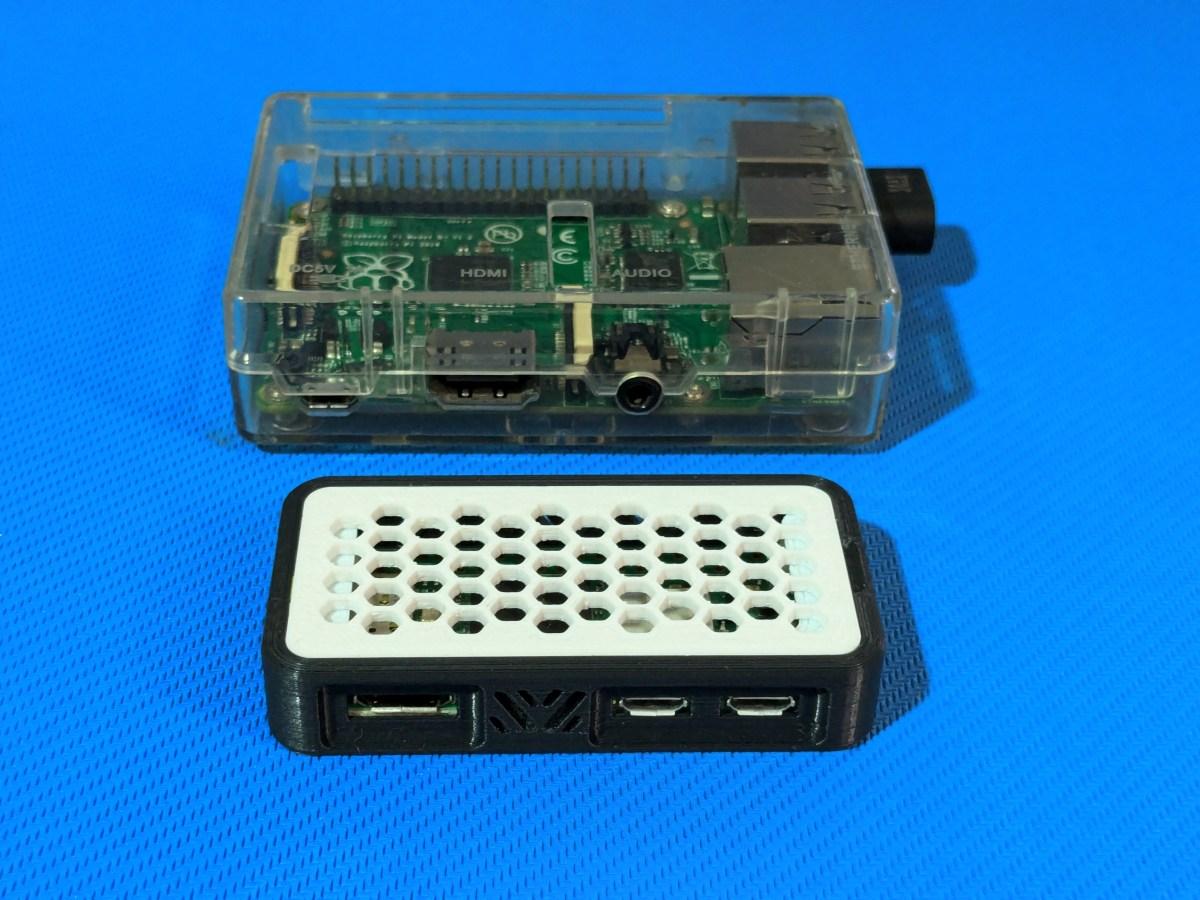
根据可用硬件的不同,有多种方式可以部署此服务。最经典的方案是使用树莓派,可以是较老的型号,例如 1 Model B+,也可以是更现代、更高效的型号,例如 Zero 2 W。在这种情况下,通常会安装 Raspberry Pi OS Lite 系统,并通过 SSH 访问系统,从而避免使用显示器和键盘。
另一方面,如果您拥有 QNAP NAS,则可以利用Container Station 和 Docker。这种方法非常方便,因为 NAS 服务器通常 24/7 全天候运行,无需购买额外硬件即可确保持续过滤。您只需下载官方的 Pi-hole 镜像,分配一个静态 IP 地址,并开放 53 (UDP) 和 80 (TCP) 端口即可。

技术部署步骤
如果您选择树莓派,则首先需要使用基本的 apt 命令更新系统,然后使用 curl 或 wget 运行自动安装脚本。在安装过程中,务必选择一个可靠的上游 DNS 服务器,例如Google 的 DNS 或其他替代方案,并配置静态 IP 地址,以防止服务器在本地网络中移动。
安装完成后,您可以通过在浏览器中输入设备的 IP 地址来访问 Web 控制面板。在这里,您可以管理广告列表或屏蔽列表。不建议随意添加过多列表,因为有些列表限制过于严格,会导致合法网站无法正常运行。
集成到家庭网络中
要使屏蔽生效,设备需要知道 Pi-hole 负责解析域名。有两种方法:单独配置或路由器级配置。第一种方法需要在每台移动设备或电脑的网络设置中更改 DNS,虽然比较繁琐,但如果您不确定应该使用哪个 DNS,这种方法可以快速测试。
第二种方法最有效:进入路由器设置,将主 DNS 服务器更改为 Pi-hole 的 IP 地址。这样就能自动保护所有连接的设备,包括不支持扩展的智能电视和物联网灯泡。如果路由器不允许进行此更改,则需要手动配置每个设备。

故障管理和冗余
一个常见的问题是,如果 Pi-hole 服务器关闭或出现故障会发生什么。为了防止整个家庭断网,您可以配置一个备用 DNS 服务器(例如 Google 的 8.8.8.8)。如果 Raspberry Pi 停止响应,系统将自动切换到备用服务器,从而确保连接稳定。
然而,需要注意的是,由于备用 DNS 不会过滤流量,因此广告会在服务中断期间重新出现。为了避免这种情况,一些高级用户会选择冗余系统,即在不同的设备上安装两个 Pi-hole 实例,以确保始终有一个“守门员”监控入口。
实施此系统可优化全家人的浏览体验,通过阻止不必要的跟踪服务器请求,提升隐私保护和加载速度。将网络过滤与浏览器拦截器相结合,可构建高度强大的多层安全解决方案,使网络浏览体验更加流畅愉悦。

