- Tkinter 是用于创建图形界面的标准 Python 库。
- 它包含各种各样的小部件并且是多平台的。
- 它的易用性使其成为初学者和专家的理想选择。

Tkinter已成为 Python 世界中创建图形用户界面 (GUI) 的首选工具。如果您一直想让您的程序摆脱简单的控制台,以更直观的方式呈现,那么 Tkinter 就是您的理想之选。该库在那些希望为 Windows、Linux 和 macOS 开发可视化、直观且易于使用的应用程序的开发者中广受欢迎。
为什么 Tkinter 如此受各级别程序员的欢迎?简而言之,它让构建窗口、按钮、文本框或交互式菜单这些在其他语言中可能非常棘手的任务变得异常简单。无需深入底层例程或安装特殊组件:Python 的标准包中已经包含了 Tkinter,因此您可以立即开始开发您的 GUI。
Tkinter 是什么以及它有什么用途?
Tkinter 是 Python 用于创建图形用户界面 (GUI) 的标准库。它基于 Tcl/Tk 技术构建,提供了一个简洁的 Python 式界面层,用于构建窗口、按钮、菜单、文本框以及各种视觉元素。自 Python 早期版本以来,Tkinter 一直是其组成部分,这造就了它卓越的稳定性和跨平台兼容性。
Tcl/Tk 由 John Ousterhout 于 1988 年创建,旨在实现快速且可移植的 GUI 设计。Tkinter 最初是 Python 的一个特定版本,后来逐渐发展成为开发简单桌面应用程序或简单生产力工具的首选。
Tkinter 的主要功能
- 简单且学习曲线低: 只需几行代码即可创建窗口并添加图形元素。如果您正在学习 Python,或者想快速开发工具,而无需在复杂框架上投入大量资金,那么这款工具是理想之选。
- 多平台: 如果您正确安装了 Python,您的应用将在 Windows、macOS 和 Linux 上同样出色地运行。与操作系统原生控件的集成确保了一致且专业的外观。
- 轻便快捷: 由于它内置于 Python 中并且依赖性极小,因此即使在普通计算机上也能快速加载和运行 Tkinter 应用程序。
- 各种各样的小部件: 按钮、标签、单行或多行文本框、下拉菜单、滚动条、选项卡……以及模块 k (主题 Tk),您可以享受现代主题小部件并根据自己的喜好配置它们的外观。
- 健壮的事件模型: 它与主循环一起工作(
mainloop()) 监听任何用户操作(点击、按键等)并实时响应。 - 可扩展和可组合: 您可以创建自己的自定义小部件,并将 Tkinter 与其他 Python 库(例如用于图像的 Pillow 或用于图形的 Matplotlib)结合起来,以扩展程序的功能。
如何使用 Tkinter?入门和基本结构
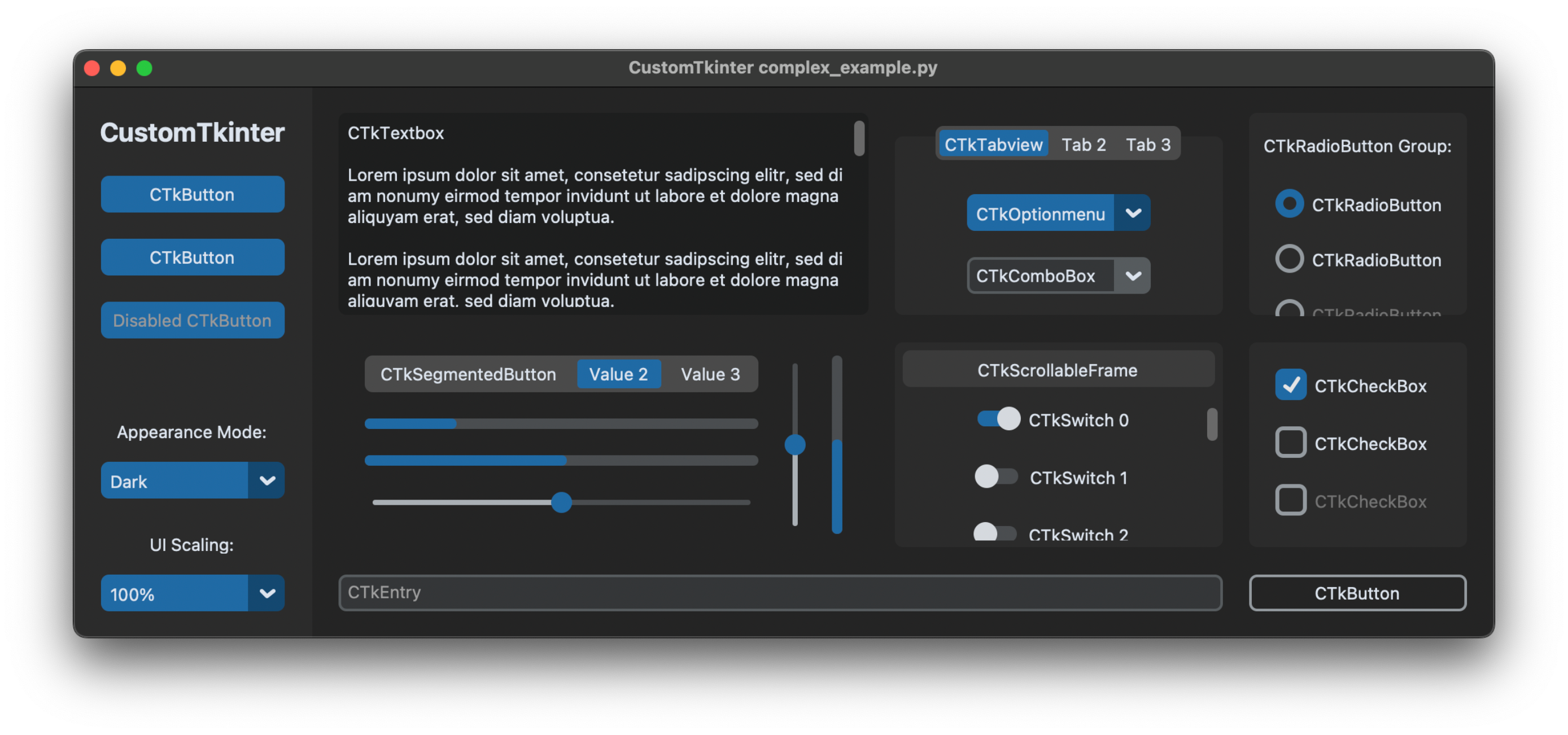
Tkinter 的入门非常简单,只需导入模块并创建主窗口即可。Python 提供了多种导入方法,最常见的是 import tkinter as tk,这样可以很容易地引用带有前缀的组件 传统知识。 在开发过程中。
import tkinter as tk

# Crear la ventana principal
ventana = tk.Tk()
ventana.title("Mi primera aplicación con Tkinter")
ventana.geometry("300x200")

# Mostrar la ventana, manteniéndola abierta
ventana.mainloop()
方法 mainloop() 是关键: 主循环保持窗口打开并不断刷新以处理任何交互。
Tkinter 基础知识:小部件和层次结构
任何 Tkinter GUI 的核心都是控件。控件是指任何可视且可交互的元素:按钮、标签、文本框、列表、菜单等等。
小部件层次结构: Tkinter 使用树形结构来组织控件。主窗口(或根窗口)是容纳其余元素的容器。您可以拥有框架(Frame) 对其他小部件进行分组,从而以分层有序的方式组成您的界面。
基本示例:标签和按钮
import tkinter as tk

root = tk.Tk()
root.title("Ejemplo de widgets")

etiqueta = tk.Label(root, text="¡Hola, Tkinter!")
etiqueta.pack()

boton = tk.Button(root, text="Cerrar", command=root.destroy)
boton.pack()

root.mainloop()
在此示例中, 标签 和 按键 使用方法添加到主窗口 pack()其中之一 几何管理器 来自 Tkinter(连同 grid() y place()).
几何管理器:打包、网格和放置
创建控件后,它们不会自动出现:你需要告诉 Tkinter 如何以及在哪里放置它们。为此,Tkinter 提供了三种主要的几何体管理器:
- 包: 根据元素添加的顺序按顺序(从上到下或从左到右)放置元素。选项:
side,fill,expand... - 网格: 将小部件组织成行和列,就像表格一样。对于表单或结构化布局非常有用。
- 地点: 允许使用 x 和 y 坐标的绝对位置。仅推荐用于非常特定的接口。
包管理器选项
- 锚: 指定在空间内锚定小部件的位置(
n,s,e,w,center等)。 - 扩张: 布尔值(
0/1),以便小部件占据可用空间。 - 充满: 如何扩展(
x,y,both,none). - ipadx/ipady,padx/pady: 内部/外部填充(以像素为单位)。
- 侧: 相对于容器的位置(
left,right,top,bottom).
Tkinter 中的事件和回调如何工作
Tkinter 遵循事件驱动模型: 小部件可以通过使用以下函数来响应用户操作(点击、按键等) 回调. 您可以将特定事件绑定到方法 bind() 并传递事件发生时将执行的函数。
例如,悬停时更改小部件的背景颜色:
def cambiar_color(evento):
    etiqueta.config(bg='yellow')

etiqueta.bind('', cambiar_color)
函数接收到的事件对象包含有用的信息,例如生成事件的小部件、鼠标位置、按下的键等。
与小部件相关的变量:双向控制
某些小部件允许将其值绑定到特殊的 Tkinter 变量,从而更轻松地在界面和代码逻辑之间同步数据。这些变量(StringVar, IntVar, DoubleVar, BooleanVar) 允许对它们的任何更改自动反映在小部件中,反之亦然。
texto_usuario = tk.StringVar()
entrada = tk.Entry(root, textvariable=texto_usuario)
最常用的小部件及其主要选项
标签
- 显示文本或图像。选项:文本, bg, fg, 字体, 图片.
按钮
- 使用选项触发操作 命令。您还可以使用 州 (正常/禁用)。
条目(单行文本输入)
- 输入纯文本。选项: 显示 (用于密码) 得到(), 删除().
文本(多行文本框)
- 允许您显示或捕获多行。方法: 插(), 得到(), 删除().
- 允许二进制选择。它们通常由
IntVaroBooleanVar.
组合框(带有 ttk 的下拉列表)
- 从列表中选择一个选项。它是模块的一部分 k.
Tkinter 中的高级选项和自定义
选项设定
小部件的外观和行为可以在创建时以及创建后进行修改。您可以通过关键字传递参数,将选项名称视为字典索引,或者使用方法 config()为了扩展您对图形界面的了解,您可以查看它的工作原理 什么是图形用户界面以及它是如何工作的?.
boton = tk.Button(root, text="Enviar", fg="white", bg="blue")
boton.config(state="disabled")
请参阅 Tk 手册页,了解标准选项和特定于窗口小部件的选项。您还可以了解窗口小部件支持哪些选项 widget.config() o widget.keys().
选项的数据类型
选项可以是颜色类型(按名称或十六进制值)、布尔值(0/1,是/否)、字体({Arial 12 bold}), 距离 (10 o 5c (厘米)等等。类型取决于小部件的功能和选项的性质。为了更好地理解相关概念,您可以访问 命令行界面和文本控制.
窗口化、多级管理
Tkinter 可以轻松创建其他(子)窗口来显示对话框、子表单或消息。使用类 Toplevel 创建独立于主窗口的新窗口。
def abrir_secundaria():
    secundaria = tk.Toplevel(root)
    secundaria.title("Ventana secundaria")
    tk.Label(secundaria, text="¡Soy una ventana hija!").pack()
Tkinter 中的图像和多媒体
通过类可以查看图像 PhotoImage y BitmapImage您可以上传 PNG、GIF、PGM 或 PPM(Tk 8.6 以上版本仅支持 PNG)。有关图形界面的更多详细信息,请参阅 Wazuh 是什么?.
img = tk.PhotoImage(file="ruta/a/imagen.png")
etiqueta = tk.Label(root, image=img)
etiqueta.pack()
重要提示:标签显示在屏幕上时,您必须在 Python 变量中保留对图像的引用,否则标签将会消失。
窗口管理和管理
使用类似的方法 title(), geometry(), iconphoto() y protocol() 控制窗口关闭时的外观、标题、图标和行为。您还可以访问 如何在 Windows 11 中检查 CPU 温度 在开发图形应用程序时更好地了解计算机性能的各个方面。
命令 wm Tk 被翻译成类方法 Wm 在 Tkinter 中,允许您从 Python 脚本深入控制窗口属性。
为您的开发提供实用选择
如果您想从头开始构建功能性应用程序,基本步骤如下:
- 导入 Tkinter
- 创建主窗口
- 添加小部件,如标签、按钮、文本输入……
- 使用几何管理器组织小部件(
pack,grid...) - 根据需要设置事件和回调
- 自定义小部件的外观和功能
- 执行主循环
实际示例:基本计算器
import tkinter as tk
from tkinter import messagebox

operacion = ""
def click_boton(valor):
    global operacion
    if valor == "=":
        try:
            resultado = eval(operacion)
            entrada.set(resultado)
            operacion = str(resultado)
        except Exception:
            messagebox.showerror("Error", "Operación inválida")
            operacion = ""
            entrada.set("")
    elif valor == "C":
        operacion = ""
        entrada.set("")
    else:
        operacion += str(valor)
        entrada.set(operacion)

ventana = tk.Tk()
ventana.title("Calculadora")
ventana.geometry("400x400")
ventana.resizable(False, False)
entrada = tk.StringVar()

campo_texto = tk.Entry(ventana, textvariable=entrada, font=("Arial", 20), justify="right", bd=10)
campo_texto.grid(row=0, column=0, columnspan=4, padx=10, pady=10)

botones =
fila = 1
columna = 0
for boton in botones:
    tk.Button(
        ventana,
        text=boton,
        font=("Arial", 18),
        width=5,
        height=2,
        command=lambda b=boton: click_boton(b)
    ).grid(row=fila, column=columna, padx=5, pady=5)
    columna += 1
    if columna > 3:
        columna = 0
        fila += 1

ventana.mainloop()
此示例展示了如何以紧凑且实用的方式将可视化界面与业务逻辑相结合。每个按钮的事件都会被管理,操作也会被评估,并且错误信息也会被通知给用户。
Tkinter 中的线程、子进程和事件模型
Python 和 Tcl/Tk 在处理线程方面存在很大差异。如果你要在应用程序中使用线程,请记住 每个 Tkinter 对象都与一个特定的 Tcl 解释器相关联,该解释器必须由创建它的线程进行管理。。虽然你可以创建多个线程和多个解释器,但维护一个 Tk() 每个应用程序都应仔细管理并行逻辑,以避免阻塞主循环。更多详细信息,请参阅 Wazuh。
如果您需要执行长时间的任务,请考虑使用 after() 推迟任务或在单独的线程中启动进程,仅将结果发送到接口 after() 以避免冲突。
良好做法和有用资源
- 将业务逻辑与图形界面分开,以便于维护。
- 如果您对小部件的选项有疑问,请使用
widget.config()检查可用的配置。 - 有关具体细节,请参阅官方 Python 文档和 Tk 手册页。
- 考虑使用模块 k 以获得更现代的界面和主题支持。

如果您想快速轻松地用 Python 创建图形用户界面,Tkinter 是您的理想之选。您无需安装任何其他组件;它提供的控件足以满足大多数项目的需求,并且您可以随时将其与其他库结合使用,从而扩展其功能。无论您是初学者,还是希望创建用于日常工作的实用工具,Tkinter 都能让您在几分钟内从控制台切换到可视化世界。探索、测试并发现,这款强大的标准 Python 模块能让您的想象力发挥到何种程度。