- USB-C 可在一根线缆中提供视频、数据和充电功能,而 HDMI 则专注于传输音频和视频,并具有广泛的兼容性。
- 质量和性能取决于版本:HDMI 2.0/2.1 和 DisplayPort 1.4/2.0 在 4K、8K 和高频方面有所不同。
- 对于整洁的台式机和笔记本电脑来说,支持 DisplayPort 替代模式和供电功能的 USB-C 接口比 HDMI 接口更具优势。
- DisplayPort 和 Thunderbolt 对于要求苛刻的游戏和多显示器设置至关重要,尽管 HDMI 在电视和游戏机中仍然占据主导地位。
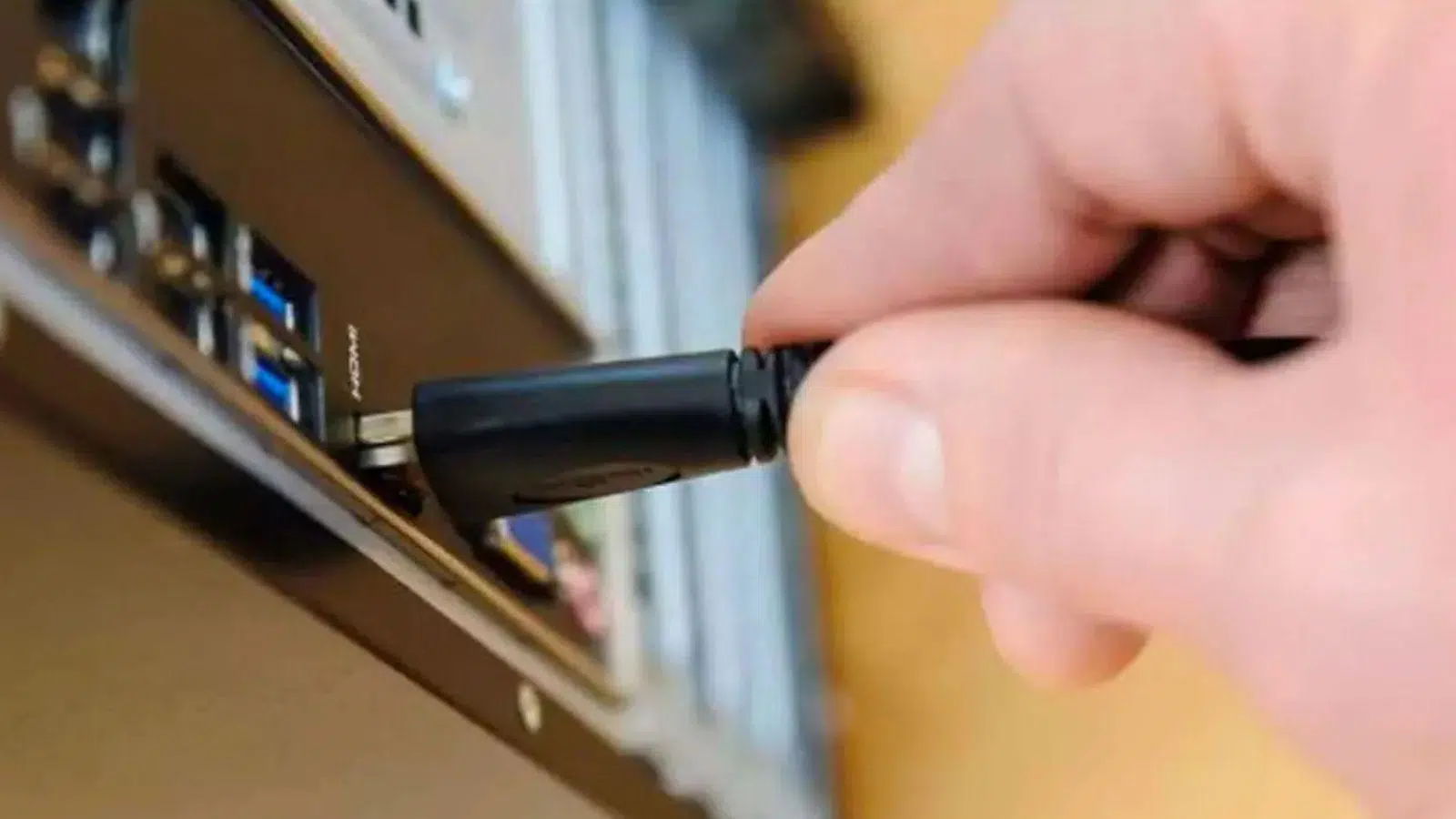
如果你正为如何连接显示器而抓狂——是用USB-C 线还是 HDMI 线——你并不孤单。现代笔记本电脑、游戏机、显示器和电视都配备了多种接口,尤其是在你想充分发挥 4K 显示器或多显示器设置的性能时,选择哪种连接方式并不总是那么容易。
接下来,您将看到一份全面的指南,对比USB-C、HDMI、DisplayPort 和 Thunderbolt 接口,解释它们在 4K 显示器上的性能表现,您需要哪种版本的标准,以及它们在音频、HDR、供电、菊花链连接和适配器方面的差异。我们的目标是,读完本文后,您能够根据您的笔记本电脑或台式电脑、屏幕以及您的使用用途(无论是工作、游戏还是观看电视节目)准确地选择合适的线缆。
USB-C 和 HDMI:它们是什么,以及为什么它们被广泛用于显示器
USB-C(或 USB Type-C)是一种相对较新的接口,于 2014 年推出,现已成为笔记本电脑、平板电脑和手机的事实标准。它体积小巧、正反可插,且功能强大:可以通过同一根线缆传输数据、视频、音频和电力。它本身并非一种协议,而是一种接口类型,可以兼容不同的 USB 标准(USB 2.0、3.0、3.1、3.2 等)以及其他协议,例如 DisplayPort、Thunderbolt,甚至通过所谓的“替代模式”与 HDMI 兼容。这意味着,如果设备支持,一根 USB-C 线缆可以同时为笔记本电脑充电、连接 4K 显示器,并将数据传输到外部硬盘。
另一方面,我们还有HDMI(高清晰度多媒体接口),它从一开始就被设计用于将数字视频和多声道音频从信号源(PC、游戏机、播放器等)传输到显示设备(显示器、电视、投影仪等)。HDMI于2002年推出,并不断发展,推出了HDMI 1.4、2.0和2.1等版本,不断提升带宽、分辨率和刷新率。它是消费级电视和显示器上最常见的接口,并支持4K、HDR、杜比视界等格式以及杜比全景声等环绕声,具体取决于版本。
虽然两者都可以用来连接显示器,但USB-C 和 HDMI 的方法不同:USB-C 是一种“多用途”连接器,可适应不同的协议,而 HDMI 是一种专用、稳定且高度标准化的视频和音频接口。
技术对比:USB-C 与 HDMI 在连接显示器方面的应用
选择合适的显示器,仅仅看接口形状是不够的。接口的版本和协议也很重要。带宽、分辨率、刷新率、音频和功耗方面的差异会直接影响你在显示器上看到(和听到)的内容。
连接器形状和引脚。USB-C 连接器小巧、对称且正反可插,内部有 24 个引脚,可同时传输多条数据线和电源线。HDMI 连接器较大、不对称且不可正反插,有 19 个引脚。实际上,连接器形状的差异仅影响设备的便捷性和空间占用,但 USB-C 的额外引脚使其能够同时传输数据、视频和充电信号。
关于支持的协议,USB-C 端口可以兼容多种标准:USB 2.0/3.x、DisplayPort Alt Mode、Thunderbolt,甚至在某些情况下还支持 HDMI(前提是制造商实现了该功能)。而 HDMI 端口则仅支持 HDMI 协议本身,无法更改,因此灵活性较差,但稳定性极高。
从兼容设备来看,USB-C接口广泛应用于手机、平板电脑、笔记本电脑、扩展坞、显示器以及部分现代电视;而HDMI接口则在电视、游戏主机、媒体播放器和大多数显示器中占据主导地位。通常情况下,你的笔记本电脑可能同时配备USB-C和HDMI接口,而你的显示器几乎肯定会配备HDMI接口,或许还会配备DisplayPort和USB-C接口。
在分辨率和刷新率方面,USB-C 取决于其支持的视频协议。DisplayPort 1.4 在交替模式下可以支持4K@60Hz,在特定条件下甚至可以支持 8K@60Hz。HDMI 2.0 可以达到4K@60Hz,而 HDMI 2.1 则凭借高达 48Gbps 的带宽,可以实现4K@120Hz 或 8K@60Hz,这使其在游戏和次世代内容领域极具吸引力。
在高级格式方面,HDMI 2.x 支持HDR、杜比视界、杜比全景声以及其他高动态范围和环绕声格式,前提是显示设备也支持这些格式。USB-C 可以通过 DisplayPort 支持 HDR 和类似格式,但这取决于所使用的版本(DP 1.2、1.3、1.4、2.0 等)以及制造商的实现方式;它不像 HDMI 那样总是那么直接。
就原始带宽而言,USB 3.2 连接可达约20 Gbps,Thunderbolt 3/4 可达40 Gbps,而 HDMI 2.1 可达48 Gbps。然而,这种比较并非简单直接:在 USB-C 中,带宽由数据和视频共享,而 HDMI 则将其整个通道专门用于音频和视频传输。
在供电方面,USB-C 完胜。得益于 USB Power Delivery 技术,它可以提供高达 100W 的功率(最新版本甚至更高),足以在传输视频和数据的同时为大多数笔记本电脑供电和充电。相比之下,HDMI 仅能提供几毫安的电流(1.4 版本为 5V/0,05A,2.0 版本为 5V/0,09A),完全不足以给任何大型设备充电。
最后,在数据传输和充电功能方面,USB-C 除了可以传输视频和音频外,还可以传输文件、连接外设和供电,而 HDMI 只能输出图像和声音。这使得 USB-C 成为简化桌面设置的理想选择,只需一根线缆即可完成连接。
视频和音频性能:USB-C 和 HDMI 接口均能提供真正的高品质视频和音频输出。
当我们谈到这里的“速度”时,我们真正关心的是它如何转化为图像质量和运动流畅度。而带宽、分辨率、刷新率(赫兹)和信号类型都发挥着作用。
专为数据传输设计的 USB-C线缆和端口(USB 3.0、3.1、3.2)可实现高达 5Gbps、10Gbps 甚至更高的传输速度,但视频传输则依赖于 DisplayPort Alt Mode 或 Thunderbolt。支持 DisplayPort 1.4 的 USB-C 可以轻松处理 4K 60Hz 的分辨率,甚至可以通过压缩技术处理更高分辨率的画面。相比之下,经过认证的 HDMI 2.1端口可以处理 8K 60Hz 或 4K 120Hz 的分辨率,并支持 HDR 和高品质音频,前提是设备支持这些功能。
USB-C 视频输出非常灵活,但也存在一个问题:并非所有笔记本电脑上的 USB-C 端口都支持视频输出。只有支持 DisplayPort Alt Mode 或 Thunderbolt 的端口才能连接显示器。此外,性能取决于显卡驱动程序和 DisplayPort 的版本,因此您可能会发现有些笔记本电脑只能输出 4K 30Hz 的视频,而另一些则能流畅支持 4K 60Hz HDR 视频输出。
使用 HDMI 接口则更为直接:如果您使用的是HDMI 1.4,则只能支持 4K 30Hz(或 1080p 120Hz),而HDMI 2.0 可以支持 4K 60Hz,HDMI 2.1 则可以支持 4K 120Hz 和 8K 60Hz。这些规格定义非常明确,因此很容易了解每个接口和线缆的功能。
在音频领域,HDMI 仍然是客厅音频的王者:它最多可支持 32 个音频通道,并兼容 Dolby Atmos 或 DTS:X 等复杂格式。USB-C 也可以通过 DisplayPort 或 HDMI Alt Mode 输出多声道音频,但在台式机或笔记本电脑环境中,其全部潜力很少被充分利用;通常仅限于在带有内置扬声器的显示器或连接的条形音箱上输出立体声或 5.1 声道音频。
USB-C、DisplayPort 和 Thunderbolt 作为视频传输的替代方案
尽管人们通常将比较的重点放在 USB-C 和 HDMI 上,但实际上,USB-C 几乎总是作为 DisplayPort 的“载体”,在某些情况下,也作为 Thunderbolt 的“载体”。理解这一点有助于避免在众多接口名称中迷失方向。
DisplayPort是 PC 领域非常流行的数字视频接口,尤其适用于游戏显示器和显卡。它从最初支持 4K 30/60Hz 的 1.0/1.1 版本发展到如今的 DisplayPort 1.3 和 1.4(32 Gbps),支持高刷新率的 4K 和 60Hz 的 8K 分辨率,再到雄心勃勃的 DisplayPort 2.0,传输速度高达约 80 Gbps,理论上可处理高达 16K 的分辨率。此外,它还支持多流传输 (MST)等功能,允许从单个输出端口菊花链连接多个显示器。
通过 USB-C 接口实现 DisplayPort Alt Mode(USB-C Alt DP)可利用 USB-C 接口复用这些功能。这意味着单个端口即可使用与标准 DisplayPort 相同的协议输出4K 60Hz 甚至 8K 60Hz 的分辨率,同时还能节省笔记本电脑的物理空间。在许多现代设备上,带有显示器或闪电图标的 USB-C 端口实际上是主要的视频输出端口。
Thunderbolt 3 和 4也使用 USB-C 接口,但它们与标准的 USB-C 端口不同。Thunderbolt 集成了 PCIe 数据、视频(DisplayPort)和电源传输,有效带宽高达 40 Gbps。这使得单个端口即可支持 5K 或双 4K 显示器(60Hz 刷新率),以及配备多个视频输出、额外 USB 端口和网络连接的高级扩展坞等配置。
棘手之处在于,USB-C接口的功能因厂商而异:一个USB-C接口可能仅支持数据传输和充电,另一个支持DisplayPort Alt Mode,还有一个支持Thunderbolt。因此,在确定某个USB-C接口能够毫无问题地输出4K视频之前,务必先查看笔记本电脑或主板的规格说明。
HDMI版本:1.4、2.0和2.1,支持4K显示器
HDMI并非单一标准,其表现会因版本而异。如果您想连接4K或更高分辨率的显示器并充分发挥其性能,则需要了解信号源和显示器所使用的HDMI版本。
HDMI 1.4在当时是一项重大飞跃,提供了约 10,2 Gbps 的带宽。它支持 4K 视频,但存在明显的局限性:它最多只能处理24 Hz 的 4096×2160或30 Hz 的 3840×2160分辨率,以及 120 Hz 的 1080p 视频。这意味着虽然可以看到 4K 分辨率,但画面会出现卡顿,因此不适合桌面使用或游戏。
HDMI 2.0将传输速度提升至 18 Gbps,并支持60fps 的 4K 分辨率传输,同时提升了色彩深度。它是目前 4K 显示器中最常见的版本。对于大多数用途(办公应用、视频、休闲游戏)来说,它已经足够出色,但如果您追求极高的刷新率、高级 HDR 或某些现代游戏功能,它就显得有些力不从心了。
HDMI 2.1是一项重大飞跃:其传输速度高达 48 Gbps,支持4K 120Hz 和 8K 60Hz,此外还改进了 HDR、VRR(可变刷新率)和 eARC 音频功能。PlayStation 5 和 Xbox Series X|S 等次世代游戏主机均已集成 HDMI 2.1,高端游戏显示器也开始采用该接口。不过,要充分发挥其性能,您需要同时拥有经过认证的 HDMI 2.1 接口和线缆。
对于 4K 电脑显示器而言,如果您对4K 分辨率和 60Hz 刷新率感到满意,而不需要更高级的功能,那么使用 HDMI 2.0 是可以接受的。但如果您想要更高的刷新率、强大的 HDR 功能以及游戏特性,HDMI 2.1 或 DisplayPort 则是更具吸引力的选择。
DisplayPort 与 HDMI 的区别以及 USB-C Alt Mode 的作用
在台式电脑领域,许多发烧友用户选择DisplayPort 而非 HDMI,这并非没有道理。他们更注重高分辨率和高刷新率,以及对多显示器配置的高要求。
例如,DisplayPort 1.2 支持 2K 144Hz 和 4K 60Hz;DisplayPort 1.3 和 1.4 支持更高刷新率的 4K 和 8K 60Hz(采用 DSC 压缩);而 DisplayPort 2.0 则支持 4K 240Hz 或更高刷新率,并在特定情况下支持 16K 分辨率。它还提供动态元数据的 HDR 支持(例如 HDR10+ 和 Dolby Vision),并支持从单个输出端口菊花链连接多个显示器。
DisplayPort 的主要缺点是其在电视和家庭娱乐系统中的普及程度有限。虽然显卡、PC 显示器和工作站上常见 DisplayPort 接口,但在家用电视上却几乎看不到它的身影,HDMI 接口占据了主导地位。在中高端游戏 PC 上,显卡上的 DisplayPort 接口数量通常会比 HDMI 接口更多,这正是为了充分利用高刷新率显示器的优势。
正如我们之前提到的,DisplayPort最大的优势之一在于它通过Alternate Mode(Alternate模式)与USB-C接口的集成。这意味着,在现代笔记本电脑上,您可以通过同一个接口同时获得DisplayPort的强大功能(支持4K/8K分辨率和高刷新率)和USB-C的多功能性(数据传输、充电、扩展坞等)。正因如此,许多现代显示器都配备了一个USB-C接口,该接口实际上可以作为DisplayPort Alt Mode输入接口使用。
如果您最看重的是纯粹的PC性能(尤其是在高帧率的竞技游戏中),DisplayPort仍然是最佳选择。如果您追求与电视、游戏主机和客厅设备的最大兼容性,HDMI依然是首选。如果您想要兼顾两者,并希望桌面整洁,只需一根线缆即可连接,那么支持DisplayPort Alt Mode的USB-C接口是一个非常不错的选择。
USB-C在连接显示器方面的实际优势
除了数据之外,USB-C真正的优势在于日常使用。它的主要优点是只需一根线缆连接笔记本电脑和显示器,就能打造非常简洁的桌面环境。
当您的笔记本电脑和显示器都支持USB 电源传输 (USB PD)时,显示器可以在为笔记本电脑供电的同时接收视频和数据信号。实际上,您只需将一根 USB-C 线缆从笔记本电脑连接到显示器,即可摆脱充电器。这是一种极其便捷的方式,让您在家中或办公室也能像使用台式电脑一样使用笔记本电脑。
此外,许多配备 USB-C 接口的显示器还能充当迷你集线器:它们集成了USB-A 接口、以太网接口、读卡器和音频输出接口。所有这些设备都通过一根线缆连接到笔记本电脑。您可以连接键盘、鼠标、外置硬盘,甚至网络摄像头,从而释放笔记本电脑上的端口,简化线缆管理。
不过,需要注意的是,USB-C 接口的可用带宽是视频和数据传输共享的。如果同时连接一台 4K 60Hz 显示器和多个高速存储设备,您可能会发现这些存储设备的实际运行速度并没有达到理论最大值。对于轻型外设(例如鼠标、键盘、U盘),这通常不是问题。
另一个重要优势是能够以兼容的配置菊花链连接多个显示器:笔记本电脑通过 USB-C 接口(DisplayPort MST)输出视频信号,第一个显示器接收信号后,再将剩余信号通过 DisplayPort 接口传递给第二个显示器。这大大减少了电脑连接的线缆数量,但前提是笔记本电脑的 USB-C 接口支持 MST 技术,并且显示器必须具有兼容的 DisplayPort 输出接口。
什么时候使用HDMI连接显示器最好?
尽管如此,HDMI 仍然是一个非常可靠的选择,并且在很多情况下,它是连接显示器的最实用选择,尤其是在连接电视或投影仪时。
HDMI 的主要优势在于其通用性和易用性。几乎所有现代显示器、电视或投影仪都至少配备一个 HDMI 接口,设备兼容性非常高。与某些 USB-C 接口不同,HDMI 接口不存在视频输出的歧义;只要设备配备 HDMI 接口,几乎肯定可以毫无问题地输出视频信号。
在娱乐领域,HDMI 显然占据主导地位:PlayStation 5、Xbox Series X/S 和 Nintendo Switch等游戏主机、媒体播放器、流媒体设备等等,都依赖于 HDMI 接口。如果您只是想将电脑连接到客厅电视上观看视频或偶尔玩游戏,HDMI 通常也是最佳选择。
正如我们已经看到的,其局限性在于供电(无法充电)、缺少集成 USB 集线器等功能,以及某些版本中高刷新率和高级 HDR 所需的带宽不足。此外,HDMI 也无法为多个 PC 显示器提供简单的菊花链连接方案(尽管 HDMI 2.1 定义了一些可能性,但这些可能性很少在显示器中得到实现)。
因此,如果您只需要将设备连接到屏幕,并且不担心使用单独的充电器或设置复杂的工作站,那么一条与您的端口版本兼容的优质 HDMI 线缆就足够了,而且通常是最便宜的解决方案。
其他视频接口:VGA、DVI 及其局限性
在一些老旧电脑或低端显示器上,可能仍然会配备VGA 和 DVI 接口。了解这些接口很重要,这样您才能知道何时使用它们,更重要的是,何时应该避免使用它们。
VGA是一种非常古老的模拟标准,通常用于 CRT 显示器和老式电脑。虽然理论上它可以达到全高清分辨率,但随着分辨率和线缆长度的增加,信号质量会迅速下降。如果你的电脑和显示器仅使用 VGA 接口,或许可以暂时解决问题,但这并非万全之策:你会损失清晰度、稳定性和色彩质量。
DVI是VGA的自然继承者,并有多种变体:DVI-A(模拟)、DVI-D(数字)和DVI-I(模拟和数字混合)。它还可以分为单链路和双链路。单链路分辨率限制在60Hz时约为1920×1200,而双链路分辨率最高可达60Hz时2560×1600。它比VGA更好,但在现代功能方面,尤其是在4K分辨率下,明显落后于HDMI、DisplayPort或USB-C。
如果你的显示器或电脑比较老旧,并且有HDMI、DisplayPort和USB-C三种接口可选,请务必选择较新的接口。只有在没有其他物理接口的情况下才应考虑使用DVI和VGA。
适配器、USB-C 转 HDMI 线缆和线缆管理
在很多情况下,直接使用线缆是不够的,因为设备接口不匹配。这时就需要用到USB-C 转 HDMI 适配器、混合线缆和扩展坞,以及一些整理线缆的小技巧。
USB -C 转 HDMI 适配器是一种小型设备,一端是 USB-C 公头接口,另一端是 HDMI 母头接口。您可以将其插入笔记本电脑或平板电脑,然后将标准的 HDMI 线缆连接到显示器或电视。如果您知道目的地(例如会议室、酒店、朋友家)会有 HDMI 线缆,只需将设备的 USB-C 端口“转换”成 HDMI 输出端口,它就非常方便了。
另一方面,USB-C 转 HDMI 线缆将两种接口集成到一根线缆中(一端为 USB-C,另一端为 HDMI)。如果您希望减少零散部件和连接数量,这将是理想之选。高端型号如果符合 HDMI 2.0/2.1 规范且信号源设备支持,则可以支持 4K 分辨率(60Hz 或更高,甚至 8K )。
关于图像质量,只要适配器和线缆符合规格,使用 USB-C 转 HDMI 适配器通常不会造成画质损失。信号仍然是数字信号,适配器一般不会在不兼容的格式之间进行“转换”,而是直接输出 USB-C 端口已有的视频协议(DisplayPort 或 HDMI Alt Mode)。关键在于确保 USB-C 端口支持视频输出,并且适配器支持所需的分辨率和刷新率。
为了有效管理线缆并避免杂乱,建议在桌子下方使用封闭式线槽或线管,用扎带或魔术贴捆扎线缆,并贴上标签标识每个连接点。此外,最好使用尽可能短的线缆以减少信号损耗,避免过度弯曲和扭转,并始终选择符合所需标准版本(例如 HDMI 2.1、DisplayPort 1.4 等)的线缆和连接器。
连接显示器时,选择 USB-C 还是 HDMI 通常取决于三个因素:设备类型(笔记本电脑、台式机、电视、游戏主机)、可用的端口版本以及您的预期用途(办公、多显示器设置、游戏、家庭影院)。如果您优先考虑的是保持桌面整洁,仅需一根线缆即可传输视频、数据和充电,那么支持 DisplayPort 替代模式的 USB-C 是一个绝佳的选择,尤其是在搭配扩展坞和带有集成集线器的显示器时。如果您追求与电视、投影仪和游戏主机的广泛兼容性,或者只是想轻松地将电脑连接到屏幕,那么一根适配正确版本的优质 HDMI 线缆仍然足够。而 DisplayPort 仍然是实现最高刷新率和高级多显示器设置的首选。
