- Windows 系统中的大多数打印问题都可以通过检查连接、打印队列和驱动程序来解决,而无需更换打印机。
- Windows 10 和 11 提供故障排除程序、驱动程序重新安装以及打印后台处理程序等服务管理工具来恢复功能。
- Windows 11 的最新变化限制了旧版驱动程序,因此建议使用现代或通用驱动程序,并升级非常老旧的打印机。
- 正确的物理维护(墨盒、纸张、清洁)结合官方制造商软件有助于防止许多重复出现的错误。
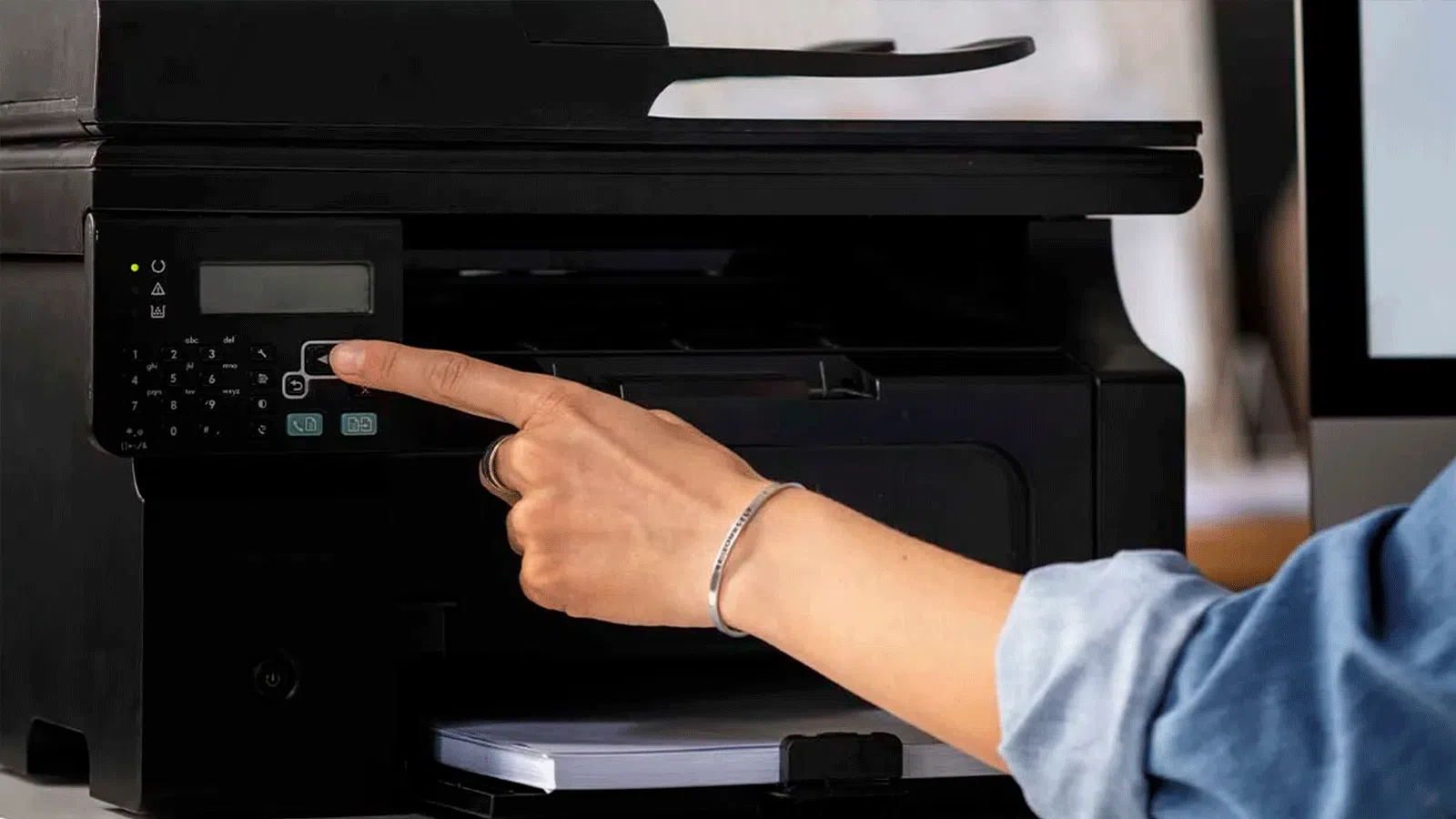
如果您在赶时间的时候打印机突然出现故障,您并不孤单。在 Windows 10 和 Windows 11 系统中,经常会遇到一些奇怪的问题,例如打印机离线、打印队列冻结或驱动程序更新后停止工作。好消息是,大多数此类问题无需专业知识即可自行解决。
本指南将一步一步地指导您诊断和解决Windows 中最常见的打印问题:从安装错误、连接故障(USB、WiFi 或蓝牙)或“驱动程序不可用”等消息,到卡纸、墨盒无法识别或 Windows 11 中遗留驱动程序的混乱情况。
疯狂之前先做些基本检查
在调整高级设置之前,最好先检查一些基本问题:很多时候,只需简单地关闭打印机电源再重新打开,或者检查一下连接线,就能解决问题。这看似显而易见,但却能省去很多麻烦。
首先请确保打印机已开启,无任何错误指示灯亮起,并且纸张已正确装入。同时检查电源线和 USB 线缆是否连接正确;如果使用 Wi-Fi 连接,请确保计算机和打印机连接到同一无线网络,而不是访客网络。
在 Windows 系统中,依次点击“设置”>“设备”(或“蓝牙和设备”)>“打印机和扫描仪”,查看您的打印机是否已列出。如果未显示,则可能是 Windows 系统未检测到该打印机,您需要添加打印机或检查物理连接或网络连接。
如果打印机出现在列表中但无法打印,请先尝试以下操作:选择打印机,点击“打开队列”,然后检查是否有卡纸。如果发现有待打印的作业,请尝试取消所有作业并重新发送一个新作业,看看是否能解决问题。
从Windows系统中移除打印机,然后重新安装。
当打印机出现异常状态(显示但无法打印,或显示“脱机”或“不可用”)时,最有效的解决方法之一是将打印机从系统中移除,然后重新安装。这通常可以修复损坏的驱动程序和配置。
要在 Windows 10 中移除它,请依次点击“开始”>“设置”>“设备”>“打印机和扫描仪”,选择您的打印机,然后点击“移除设备”。在 Windows 11 中,操作步骤非常相似,但您需要在“蓝牙和设备”>“打印机和扫描仪”下找到它。出现提示时,请确认是否要移除它。
移除打印机后,建议重启计算机,以便 Windows 清理残留的驱动程序和相关服务。计算机重启后,请确保打印机已开启并连接(通过 USB 或网络连接),然后返回“打印机”菜单添加打印机。在同一屏幕上,单击“添加打印机或扫描仪”。Windows 将搜索可用设备,如果一切顺利,将显示您的打印机,您可以单击“添加设备” 。如果打印机未显示,您可以选择“我需要的打印机未列出”选项,然后使用您的网络名称、 IP 地址或高级本地设置,按照手动安装向导进行操作。
手动重新安装本地打印机(USB、LPT、COM)
如果自动向导无法解决问题,您可以随时采用传统的手动安装方式。这对于通过 USB、并行 (LPT) 端口或串行 (COM) 端口连接的旧式打印机尤其有用,因为这些打印机需要仔细选择端口和驱动程序。
在“添加打印机”向导中,选择“手动配置添加本地或网络打印机”。在下一个窗口中,选中“使用现有端口”,然后根据打印机的物理连接方式,从下拉菜单中选择正确的端口(USB、LPT1、COM 等)。
接下来,Windows 会提示您安装驱动程序。如果您的打印机附带光盘,或者您从制造商网站下载了“完整软件包”,则可以使用“我有光盘”选项查找 INF 文件。否则,请单击“Windows 更新”并等待支持的型号列表加载完毕。
列表出现后,在左侧栏选择打印机制造商(HP、佳能、爱普生、兄弟等),在右侧栏选择具体型号。然后单击“下一步”,为其指定一个描述性名称(例如,“HP Office Laser”),并决定是否要与网络上的其他计算机共享该打印机。
在向导结束时,您可以选择打印测试页。强烈建议您执行此操作,因为它可以确认驱动程序、端口和打印机通信配置正确,然后再开始打印重要文档。
Windows 11 更新和旧版打印机驱动程序的终止
近年来,微软一直在改进 Windows 11,提升性能、安全性和游戏支持,但同时也开始“清理”一些旧组件。其中一项最重要的变化是影响到旧款打印机驱动程序(V3 和 V4),这些驱动程序被许多老款打印机广泛使用。
Windows 11 版本 24H2 和 25H2 以及 KB5074105 等更新后,系统不再支持这些早已过时的旧版驱动程序。这不会影响大多数使用现代打印机的用户,但对于仍在使用老旧设备的用户来说,可能会很麻烦。
如果您使用的是使用旧版驱动程序的旧打印机,那么在更新到 Windows 11 后,尝试打印或安装设备时可能会出现“驱动程序不可用”错误或持续故障。这在拥有旧打印机的商业环境中尤其会造成问题。
微软建议在这种情况下联系打印机制造商,以确认是否有与 Windows 10/11 兼容的最新驱动程序或更新的固件。如果没有支持,建议尝试使用基于类的驱动程序,例如Windows 内置的IPP(Internet Printing Protocol,互联网打印协议)驱动程序,它无需第三方软件即可作为通用驱动程序使用。
此举旨在降低安全风险并简化 Windows 系统中的打印生态系统,但也意味着一些非常老旧的打印机将被正式停产。如果您仍在使用这些打印机,请考虑在系统更新导致其彻底无法使用之前,将其更换为更新的型号。
安装错误和驱动程序问题
另一个常见问题是安装打印机软件或驱动程序时出现错误。有时安装向导会卡住,有时会显示通用错误消息,而很多情况下,罪魁祸首只是USB电缆的问题或驱动程序损坏。
当打印机安装程序提示您连接 USB 电缆时,请立即连接,并避免使用共享集线器。如果连接失败,请尝试使用不同的 USB 端口,甚至更换电缆。如果您已连接其他 USB 设备,请暂时断开它们以排除冲突。
电脑安全状况也可能是一个影响因素:杀毒软件或恶意软件可能会阻止打印机软件的安装。请使用更新后的杀毒软件进行全面扫描。如果您信任安装程序,请尝试在安装过程中暂时禁用实时保护,安装完成后再重新启用。
如果电脑上的打印机一直运行良好,但突然驱动程序出现故障,一个有效的解决方法是从设备管理器 (devmgmt.msc) 中完全卸载驱动程序,然后重新启动并让 Windows 重新安装,或者从制造商的网站下载最新版本。
如果制造商提供包含管理实用程序的“完整软件包”(例如 HP Smart 或其他套件),通常最好安装它,因为它通常包含用于诊断问题、更新固件和修复连接的特定工具,而无需在 Windows 中进行太多操作。
当打印机驱动程序“不可用”时
“打印机驱动程序不可用”的消息非常常见,通常是由于以下三个原因造成的:驱动程序过时、制造商发布的驱动程序有缺陷,或者与已错误安装的 Windows 更新冲突。
首先,请转到“设置”>“更新和安全”>“Windows 更新”,检查是否有待处理的更新,包括可选的驱动程序更新。有时,应用最新补丁程序可以自动解决问题。
如果问题仍然存在,请打开设备管理器,在“打印机”或“打印队列”下找到您的打印机,右键单击它,然后选择“更新驱动程序”。您可以让 Windows 自动搜索并安装驱动程序,也可以手动从制造商的官方网站下载并安装驱动程序。
如果驱动程序明显损坏(出现警告图标或打印机无响应),请从设备管理器中卸载它,如果出现驱动程序软件,请勾选删除该软件的选项,然后重启电脑,并使用最新的官方软件包重新安装所有内容。
在极少数情况下,冲突是由其他程序引起的,例如 PDF 管理器或创建虚拟打印机并修改内部打印设置的应用程序。如果您最近安装了此类程序,并且您的打印机此后停止工作,请尝试卸载冲突软件,然后重新安装物理打印机的驱动程序。
打印机无法连接互联网,WiFi 或蓝牙均无响应。
当Windows显示打印机“脱机”时,尤其是在打印机明明就在你眼前却显示开机的情况下,确实令人沮丧。这种状态通常与网络问题、设置错误或内部服务停止有关。
首先,前往“设置”>“设备”>“打印机和扫描仪”,选择您的打印机,然后点击“打开队列”。在“打印机”菜单中,确保“暂停打印”和“脱机使用打印机”选项未被选中。如果已被选中,请取消选中并重试。
使用 Wi-Fi 打印机时,请检查打印机的控制面板,确保它与您的计算机连接到同一个无线网络。如果您更改了路由器或密码,则需要在打印机的设置中重新配置网络。有时,只需完全断电即可解决问题:拔掉打印机和路由器的电源线,等待一分钟,然后再重新插上。
如果问题是 Windows 找不到网络打印机,您可以手动使用其 IP 地址添加它:在“打印机”部分,单击“添加打印机或扫描仪”>“我想要的打印机未列出”>“使用 TCP/IP 地址添加打印机”,然后输入打印机的静态 IP 地址(您可以在其网络菜单中找到此地址,或者通过打印配置页找到此地址)。
对于蓝牙打印机,请检查打印机屏幕上的蓝牙图标是否处于激活状态,以及是否已与其他附近设备配对。如果已配对,请断开其他设备的连接,关闭打印机电源并重新启动,然后尝试从 Windows 系统重新配对。如果仍然失败,则可能是电脑的蓝牙驱动程序已过期,需要检查或重新安装。
网络错误、防火墙和杀毒软件阻止打印机
在网络打印机数量众多或使用非常严格的安全套件的环境中,安全软件本身无意中阻止打印机的情况并不少见。Windows防火墙或防病毒软件可能会中断与设备所用端口或 IP 地址的通信,从而导致诸如0x80070035之类的错误。
为了排除此问题,请转到“Windows 安全中心”>“防火墙和网络保护”,并暂时禁用防火墙(仅在测试期间禁用)。然后尝试再次打印或添加打印机。如果突然可以打印,则表示您需要为该打印机或打印协议创建特定的规则或例外。
使用第三方防病毒软件时,请检查其网络或实时保护设置,查看其是否过滤了本地流量。许多防病毒软件都包含“排除项”部分,您可以在其中添加打印机的 IP 地址或其软件的可执行文件,以防止其被强制拦截。
Windows 内置打印服务必须正常运行。按Windows + R 键,输入 services.msc,找到“打印后台处理程序”服务。确认其状态为“正在运行”,启动类型为“自动”。如果该服务已停止或出现错误,请重新启动并重试。
如果费了这么多周折仍然没有反应,您可能需要手动重置打印队列,彻底删除系统中卡住的作业,我们将在本指南后面看到这一点。
墨盒、墨粉和打印质量:物理问题
并非所有问题都是 Windows 的错。很多时候,问题出在打印机本身:墨盒干涸、芯片无法识别、墨粉结块、打印头脏污,或者纸张卡住堵塞了内部机械结构。
如果打印机提示墨盒已空,但您确定刚刚更换过墨盒,请取出墨盒,检查识别芯片是否完好无损。如果看不到芯片或芯片松动,请联系供应商。如果芯片完好,请用不起毛的布轻轻擦拭触点和传感器,然后重新插入墨盒,确保其安装到位。
使用兼容墨盒或回收墨盒时,某些打印机型号可能会显示错误或无法打印。遇到这种情况,请检查墨盒是否与您的打印机型号兼容,确保包装上没有“仅适用于部分型号”的字样,如果可能,请尝试使用原装墨盒,以排除墨盒故障的可能性。
如果打印输出出现线条错位、颜色偏移或空白区域,请转到控制面板或设置中的打印机属性或首选项,找到“维护”选项卡,然后运行打印头清洁和校准实用程序。大多数制造商都提供这些工具来恢复打印质量。
打印模糊也可能是由于纸张不合适或潮湿、启用了省墨模式或墨水浓度不足造成的。尝试使用更高质量的纸张,关闭省墨模式,并提高打印质量设置,尤其是在打印照片时。
空白页、打印队列堵塞和卡纸
如果您的打印机打印出来的不是文本或图像而是完全空白的页面,请首先确保您发送的文档中不包含空白页。如果包含空白页,则可能是打印机的软件或驱动程序存在问题。
在这种情况下,常见的解决方法是断开 USB 连接线或网络连接,卸载打印机软件(包括实用程序),然后从制造商的支持网站下载最新的稳定版本重新安装。如果向导提示更新固件,请趁此机会更新固件。
打印队列卡住是另一个常见问题:多个文档显示“正在打印”,但打印机却没有任何反应。在打印列表中(打开特定打印机的打印队列),您可以选择一个或多个打印作业,然后单击“取消”。通常,只需取消所有打印作业并重新发送文档即可解决问题。
如果上述方法无效,您可以手动清空队列:以管理员身份打开命令提示符并运行 净停止假脱机 要停止队列服务,请删除文件夹的内容。 %WINDIR%\system32\spool\printers 最后,重启服务。 net start spooler 或者从“服务”窗口操作。这将清除队列。
如果遇到卡纸,请避免强行推纸。检查您的打印机上是否有带有纸张和箭头图标的按钮,通常按下该按钮即可将纸张推出。如果没有该按钮或按钮无法正常工作,请关闭打印机电源,打开所有检修面板,小心取出卡住的纸张,并检查是否还有纸屑残留。请务必使用干净、无褶皱、无潮气的纸张,并且不要在纸盒中装太多纸。
Windows故障排除程序和制造商软件
Windows 10 和 11 内置了多个打印机专用故障排除程序,可以检测并修复常见问题,无需您逐一尝试每个选项。它们并非总能解决所有问题,但值得一试。
要访问此功能,请转到“设置”>“更新和安全”>“疑难解答”(或 Windows 11 中的相应选项),找到“打印机”部分,然后运行疑难解答程序。按照建议的步骤操作:它可能会重启服务、修复权限、调整网络选项或重新安装基本驱动程序。
与此同时,许多制造商也提供自己的诊断工具。例如,惠普在其网站上提供 HP Smart 和可下载的实用程序,用于检查 Windows 兼容性、墨盒状态、Wi-Fi 连接和打印机固件。佳能、爱普生、兄弟等其他厂商也提供类似的解决方案。
安装完整的官方软件通常是充分利用多功能打印机所有功能(扫描、传真、远程维护)的最直接方法,而且还能自动解决反复出现的错误。有些人认为这些程序“没必要”,所以选择不安装,但在超过 90% 的情况下,它们是让一切恢复正常运行的最快方法。
如果问题是在 Windows 更新后立即出现的,并且以上方法均无效,请尝试从“Windows 更新”>“更新历史记录”>“卸载更新”中卸载最新的问题更新,然后重启计算机,并检查打印机是否恢复正常。如果打印机恢复正常,则微软很可能会发布补丁程序来修复此问题。

WiFi、蓝牙和 COM 端口打印机:特殊情况
使用 Wi-Fi 打印机的首要条件是将其连接到您的无线网络。在您完成打印机控制面板上的连接步骤(找到您的 SSID 并输入密码)之前,您的电脑将无法识别该打印机。连接成功后,它应该能够顺利地出现在 Windows 的“添加打印机”向导中。
如果您更改了 Wi-Fi 或路由器密码,则需要重新配置打印机上的连接。许多打印机都有一个简短的屏幕网络向导,甚至允许您使用制造商的官方应用程序通过移动设备配置 Wi-Fi,这通常更方便。
对于蓝牙打印机,请检查打印机和电脑上的蓝牙模块。确保设备未与其他手机或平板电脑配对,并且密码安全级别和Wi-Fi 频段(2,4 GHz 或 5 GHz)兼容。如果您怀疑是电脑的蓝牙驱动程序问题,请访问电脑或主板制造商的网站,查找更新的驱动程序。
COM 端口是一项由来已久的功能,但一些老式打印机仍然依赖它。在这种情况下,您应该检查适配器或打印机正在使用的 COM 端口号,并在 Windows 的打印机属性中配置相同的端口。如果重启计算机后端口号发生变化,您可能会遇到间歇性错误,直到您正确修复为止。
使用多个不同的配置文件配置同一台打印机。
在办公室或家中,在 Windows 系统中安装两台或多台相同的打印机非常实用,每台打印机都可以设置不同的质量、颜色或尺寸等参数。这样,每次打印不同类型的文档时,就无需更改设置了。
为此,首先要找出当前打印机使用的端口和驱动程序:转到控制面板 > 硬件和声音 > 查看设备和打印机,右键单击打印机,转到打印机属性,然后查看“端口”选项卡和“高级”选项卡。
接下来,在同一个“设备和打印机”窗口中,单击“添加打印机” 。选择“我需要的打印机未列出”选项,然后选择“添加本地或网络打印机(手动设置)”。使用之前看到的端口,并选择您已安装的驱动程序。
当向导要求输入名称时,请输入能够标识您要分配的配置的名称,例如“黑白激光草稿”或“高质量彩色”。您可以决定是否共享此配置,最后,如果需要,可以打印测试页以确认其是否正常工作。
接下来,在新“孪生打印机”的打印首选项中,调整黑白打印、分辨率、双面打印、纸张尺寸等设置。Windows 会将每组选项分别保存,因此打印时,只需从下拉菜单中选择要使用的打印机配置文件即可。
有时 Windows 10 会将这些配置文件分组到“设置”中的同一个图标下,但仍然可以通过应用程序的打印对话框和原始打印机的高级属性访问它们。
简而言之,虽然打印机已经问世几十年,看起来似乎应该始终完美运行,但由于 Windows 更新、驱动程序过时、WiFi 连接不稳定以及墨盒更换等问题,偶尔出现故障也是正常的。通过一些基本检查、使用 Windows 疑难解答工具、重新安装驱动程序以及对设备进行一些简单的维护,通常可以修复打印机,而无需在最需要它的时候更换新机。
