- 欧盟将获得额外一年的 Windows 10 免费 ESU,有效期至 2026 年 10 月。
- 要求:Windows 10 22H2、最新补丁程序以及每 60 天激活一次的 Microsoft 帐户。
- 在 EEA 内,您无需付费或使用 OneDrive;在 EEA 以外,您需要付费、使用 Rewards 或 Windows Backup。
Windows 10 的支持将于 2025 年 10 月 14 日结束,届时,西班牙和欧洲经济区 (EEA) 其他地区的数百万台电脑如果无法收到补丁,将面临安全风险。由于硬件要求等原因,并非所有用户都能或愿意升级到 Windows 11,因此,人们的关注点集中在扩展安全更新 (ESU)计划上。
在欧洲消费者组织的压力下,微软同意为我们地区提供一项真正有利的解决方案:为欧盟/欧洲经济区居民额外提供一年的免费安全更新。该方案简单易行,无需付费或使用任何云相关的猫腻,但确实有一些需要了解的条件,以免错失这项福利。
为什么它在欧洲是免费的,与世界其他地方相比有什么不同?
欧洲消费者协会,例如Euroconsumers 和 OCU,援引《数字市场法案》(DMA)来阻止数百万用户被迫购买新设备或订阅额外服务。微软确认,在欧洲经济区 (EEA) 将提供免费的企业安全更新 (ESU) 选项,直至 2026 年 10 月 13 日,这将使该地区的 Windows 10 安全周期延长一年。
这一变化与欧洲以外地区的情况截然不同。在美国等地区,用户仍然可以选择原有的方案:支付费用(30 美元)、兑换1.000 点 Microsoft Rewards 积分,或通过Windows 备份启用云备份。然而,在欧洲,同步 OneDrive 和付费不再是强制性的,这一变化避免了超出 5 GB 免费云存储空间后可能产生的额外费用。
获得欧洲经济区 (EEA) 的关键在于您的 Microsoft 帐户:只需将帐户关联到您的系统,即可获得额外一年的扩展补丁。但是,Microsoft 设置了一项活动要求:您必须至少每 60 天登录一次。否则,您的计算机可能会被从该计划中移除,并且不再接收扩展补丁。
多家科技新闻媒体报道称,微软正在调整欧洲经济区 (EEA) 的注册流程,以满足当地需求并提供安全体验。此举将简化 Windows 更新流程,消除之前造成混乱的不必要步骤。
一个重要的区别是:一些文章指出,欧洲地区的更新将继续自动推送,无需任何特殊操作;而另一些文章则警告用户需要定期使用账户。如何调和这两种说法其实很简单:无需付费或使用云服务,但为了保持 ESU 许可证的有效性,账户必须每 60 天验证一次,以证明设备仍在合法用户手中。
在欧洲经济区 (EEA) 激活免费 ESU 的要求和方法
首先,请确保您的电脑满足微软为 Windows 10 家庭版计划列出的要求。请检查以下几点,并尽快做好一切准备,以免出现任何突发问题。
- Windows 10 版本 22H2 家庭版、专业版、专业教育版或工作站版。
- 安装最新的累积补丁 Windows 10。
- 使用管理员帐户 在 PC 上;ESU 许可证与该 Microsoft 帐户相关联。
- Microsoft 帐户不能是儿童帐户。 (未成年人)。
如果您符合上述要求,在接下来的几天或几周内,您应该会在“设置”>“更新和安全”>“Windows 更新”中看到一个链接,用于注册“扩展安全更新”计划。在欧洲经济区 (EEA),注册是免费的,无需 Windows 备份或奖励积分。即便如此,最好还是尽快注册,因为一些资料建议在 2025 年 10 月 14 日正式停止支持之前做好准备,“以防万一”。
为了确保您的扩展软件更新 (ESU) 服务全年有效,微软要求您至少每 60 天登录一次帐户。请注意,不要“激活一次”后又切换回本地帐户:切换到本地帐户可能会被视为注销,如果系统检测到您的帐户超过 60 天未活动,扩展更新服务将被暂停。一些资料显示您或许可以重新注册,而另一些资料则警告说您可能会失去免费订阅;无论如何,保持帐户活跃是明智之举。
欧洲经济区 (EEA) 的家庭版Windows 11 免费计划将于 2026 年 10 月 13 日结束。此后,微软不再保证个人用户能够继续享受一年的免费服务。因此,这段时间可以作为缓冲期,让用户决定是否升级到 Windows 11、更换不兼容的硬件或寻找其他软件替代方案。
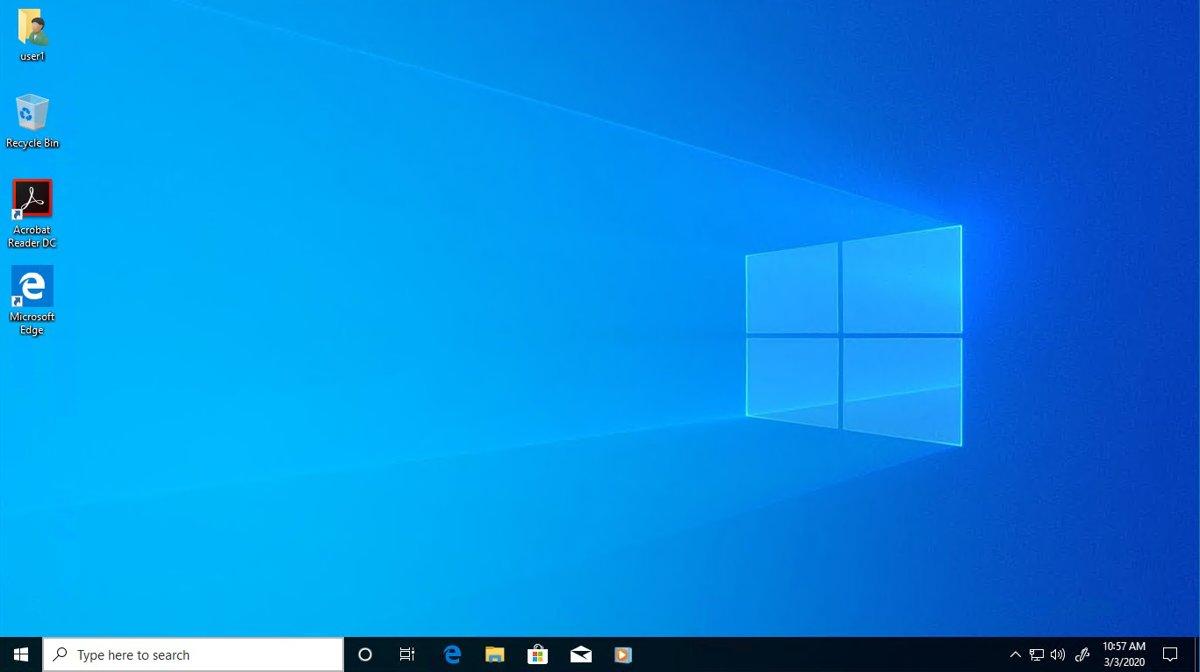
请注意,ESU 提供安全补丁和关键修复程序,但不会添加新功能。Windows 11(以及未来的 Windows 版本)将继续添加新功能和改进用户体验,而 Windows 10 将继续享受一年的安全维护服务。
如果您不符合资格或居住在欧洲经济区以外,会发生什么情况?
如果您的电脑由于TPM 2.0或 CPU 指令集要求而无法安装 Windows 11 ,请查看如何查找电脑上已安装的驱动程序。有多种方法可以延长电脑的使用寿命。如果您居住在欧洲经济区 (EEA) 以外,并且希望继续使用具有一定安全保护的 Windows 10,其中一些方法也适用。
一种方法是使用修改后的安装程序,以降低旧电脑对 Windows 11 的要求。像Tiny11这样的项目以及Flyoobe 或 NTLite之类的工具可以帮助绕过 TPM 2.0、强制登录和预装软件的限制。它们还可以通过移除不必要的组件来提升性能,但您应该谨慎使用并自行承担风险。
另一个不错的选择是切换到Linux。有些发行版的外观和使用体验与 Windows 类似,而另一些则提供了更清新的环境,如果您想尝试一些不同的东西。对于无法升级到 Windows 11 的电脑来说,Linux 无疑是一股清流:软件始终保持最新,补丁更新频繁,而且“企鹅世界”其实比看起来更人性化,这会让你感到非常满意。
此外,还有像0patch这样的第三方解决方案,它承诺为 Windows 10 提供安全补丁直至 2030 年。如果您管理的是专业环境,可以考虑Windows LTSC等版本,或者购买企业版 Windows 服务单元 (ESU)。根据公开文档,ESU首年起价为 61 美元,可续订三年,价格逐年递增。对于欧洲经济区以外的家庭用户,可以选择购买年度付费 ESU、兑换1.000 点奖励积分或激活Windows 备份。
在非欧洲国家,微软仍然提供两种选择:支付 30 美元即可续订一年,或者选择之前公布的免费替代方案(Windows 备份或奖励计划)。如果用户在未选择上述任何一种方案的情况下继续使用 Windows 10,则在支持结束后可能无法获得安全补丁,并面临相应的风险。
这一切为何如此重要?据多家媒体报道,目前仍有数亿用户在使用Windows 10(据报道超过650亿),其中22%的用户使用的是2017年或更早生产的电脑,由于系统要求限制,无法升级到Windows 11。在欧洲经济区延长一年的免费安全服务可以防止系统过早过时,并减轻用户的购买压力。
媒体上甚至出现了关于“重启Windows 10”的暗示和玩笑,这反映出庞大的用户群体不愿放弃Windows 10。但抛开这些轶事不谈,欧洲的这项政策代表着一项根本性的变革:用户可以额外享受一年的云服务免费期,唯一的条件是定期使用微软账户。
重要提示:ESU 仅提供安全性和稳定性,不包含新功能。如果您对近期推出的功能、内置 AI 或游戏改进感兴趣(有些人期待下一代系统能实现这些改进,没错,有些人已经开始翘首以盼所谓的“Windows 12”了),那么最佳方案是在您的电脑支持的情况下升级到 Windows 11。
如果您不确定具体时间安排,请参考两个关键日期:2025 年 10 月 14 日,主流支持结束;以及2026 年 10 月 13 日,欧洲经济区 (EEA) 免费扩展支持更新 (ESU) 年度结束。在此期间,请确保您的系统保持最新状态(安装 22H2 版本及累积补丁),并保持您的 Microsoft 帐户处于激活状态。至少每 60 天登录一次,以避免扩展支持更新被暂停。
最后,请记住,一些文章警告说,如果您在激活 ESU 后切换到本地帐户,系统可能会将其视为注销,如果您在 60 天内未重新登录在线帐户,您将失去更新访问权限。虽然一些资料建议您可以选择重新注册,但另一些资料则指出您可能会失去免费版本的访问权限。最明智的建议是保持您的 Microsoft 帐户关联并定期登录。
既然一切都清楚了,情况就简单多了:在欧盟,您可以免费获得额外一年的补丁,无需付费或将备份上传到云端;在欧盟以外,您需要付费、兑换积分或使用 Windows 备份。如果您的硬件不支持 Windows 11,您仍然可以通过一些方法在保证安全的前提下最大限度地发挥电脑性能,例如使用Linux 发行版、 Tiny11等项目,或者0patch等第三方补丁。布鲁塞尔的这一举措让 Windows 10 在欧洲获得了最后一次机会;现在,如何利用它就取决于您了。
