- 智能充电可防止过度充电并延长电池寿命,从而保护电池。
- 每个制造商都实现了特定的工具来定制 Windows 11 中的充电管理。
- 它不会影响设备性能,并会根据使用模式调整充电限制。

对于使用 Windows 11 笔记本电脑和平板电脑进行工作或学习的用户来说,电池管理至关重要。保持电池良好状态可以决定设备续航时间的长短,避免电量过快耗尽。
智能充电已成为 Windows 生态系统中的一项旗舰功能。但它究竟是什么?它如何影响我们的电脑?为什么越来越多的制造商将这项功能应用到他们的设备上?本文将以清晰易懂的语言为您解答所有疑问。
Windows 11 中的智能充电是什么?它有什么作用?
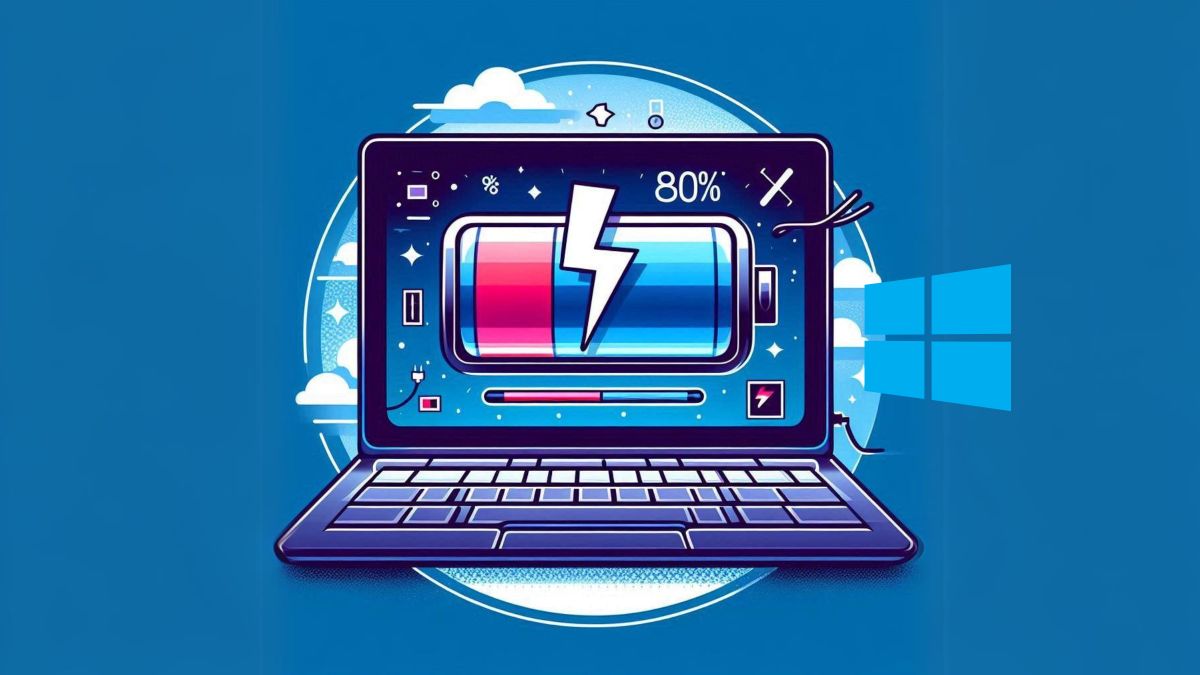
几乎所有现代笔记本电脑和平板电脑都使用锂离子电池,这种电池在充放电过程中都会逐渐损耗。如果设备插电时电池长时间保持100%电量,或者电池暴露在高温环境中,这种损耗会显著加快。
Windows 11 中的智能充电功能旨在优化电池充电,防止电池在不必要的情况下达到最大容量。当检测到设备长时间插电或暴露于高温环境时,它会自动限制充电(通常限制在 80%)。其目的是延长电池寿命,并使其容量能够维持更长时间的使用。
为什么这很重要?因为它有助于减少过充电和热应力,从而延缓电池老化,最大限度地减少电池使用一年后寿命缩短的问题。
启用此功能后,您会在任务栏和电源设置中的电池图标上看到一个心形图标。这表示系统正在保护电池。

智能充电的主要优点:保护您的电池

智能充电不仅能延长笔记本电脑的使用寿命,还能提高能源效率。以下是 Windows 11 中智能充电最显著的优势:
- 延长电池寿命通过防止电池处于最大充电水平,可以减少磨损并保持电池更长时间保持能量的能力。
- 优化能源消耗系统根据用户需求和设备使用模式调节负载,避免不必要的消耗和能源浪费。
- 降低过热风险当设备检测到高温时,智能充电会调整充电过程,降低内部损坏的可能性。
- 防止过载损坏通过不持续将电池保持在 100%,可以避免过早损坏的关键因素之一。
实施智能充电是保养和延长设备寿命的最佳决策之一,无需任何手动干预。该系统既适合技术娴熟的用户,也适合那些希望笔记本电脑在未来几年内都能良好运行的用户。
智能充电的工作原理以及它如何实际集成到 Windows 11 中
智能充电功能在所有笔记本电脑或品牌上的工作原理并不完全相同。在大多数情况下,该功能默认启用,并在系统检测到笔记本电脑长时间插电或暴露于高温环境时自动激活。
其基本工作原理通常如下:如果您的便携式设备主要连接电源使用,智能充电会阻止电池达到 100% 的充电量,并将最大充电百分比限制在安全水平(通常为 80%)。这有助于最大限度地缩短电池饱和时间,从而减缓内部电池的损耗。
每个厂商都可以调整负载阈值(允许的最大百分比)以及该功能激活的条件。这意味着,如果两个人的笔记本电脑都运行 Windows 11 系统,但品牌不同,那么使用体验可能会因硬件配置和厂商的定制化设置而略有差异。
例如,在 Microsoft Surface 设备上,该功能深度集成,可以通过 Surface 应用程序进行控制,甚至允许您暂时暂停节流并在特定时间将电池充电至 100%。

如何在 Windows 11 中打开或关闭智能充电?
大多数运行 Windows 11 的现代笔记本电脑都默认启用了智能充电功能。但是,在某些情况下,您可能需要修改其设置,例如在特定情况下充电至 100%,或者检查该功能是否已启用。
如果笔记本电脑允许的话,标准程序如下:
- 去吧 组态 的Windows。
- 访问 电源和电池.
- 点击 电池配置 o 能源管理.
- 寻找选项 智能充电 u 负载优化,并根据您的喜好激活或停用它。
一些品牌提供额外的选项,例如设置快速充电计划或自定义限制,使电池管理更加容易。
根据制造商品牌进行智能充电的实用指南
Windows 11 中智能充电的用户体验会因笔记本电脑品牌而异。以下是各厂商最常见的指导原则:
- Surface(微软):智能充电始终开启,并根据检测到的使用情况和发热模式自动激活。您可以从 Surface 应用甚至可以选择在特殊场合(旅行、长时间会议等)充电至 100%。它还允许您手动将充电限制在 80%。
- 微星:你有工具 西九龙中心 具有功能 电池大师,您可以将模式设置为“平衡”(电量 80%)或“更适合电池”(电量 60%)。只需根据您的需求在应用程序中选择所需的选项即可。
- LG:用途 LG智能助手只需单击一下,即可将充电限制设置为 80%。该功能位于应用程序的电源设置中,位于“延长电池寿命”下。
- 戴尔:雇用 戴尔电源管理器您可以选择“主要使用交流电”将充电限制在 80% 或设置自定义值。此功能可在应用程序中的电池选项中进行配置。
- 联想 Lenovo:管理通过 联想Vantage您可以在电池管理部分轻松设置 80% 的充电阈值。
- 华硕:应用程序 华硕 提供管理电池的选项,允许您在设置选项卡中选择“平衡模式”(80%)或“最大寿命模式”(60%)。
- HP:可以通过 BIOS 或 UEFI 固件进行配置。查找“自适应电池优化器”或“电池保养功能”等选项。
- 宏碁: 工具 宏碁护理中心 允许您激活和调整充电限制以保护电池。
需要注意的是,如果您的笔记本电脑没有此选项,则可能是制造商尚未在硬件或软件中实现智能充电控制机制。在这种情况下,建议您访问制造商的支持页面,以获取更新或新工具。
应暂停或禁用智能充电的情况
通常情况下,启用智能充电功能有利于电池健康。但是,有时最好禁用智能充电功能,让电池充满电。
- 对于长途旅行或旅途,您需要在没有电源的情况下使用笔记本电脑几个小时。
- 在长期无法使用电力的环境中。
- 在特定情况下,您希望充分利用电池容量来完成特定任务。
在允许您手动管理充电限制的设备上,只需从应用程序暂停该功能或暂时更改模式。
智能充电不影响性能或日常体验
启用智能充电功能并不意味着会牺牲性能或用户体验。设备将继续发挥其全部潜能,同时电池也能保持更长时间的良好状态。
当系统检测到电池电量低于 20% 或在便携模式下频繁使用时,智能充电通常会自动暂停以完成充满电。之后,该功能将根据检测到的模式恢复限制充电。
这是一个自适应解决方案,可以根据用户在任何给定时间的习惯和能源需求自动调整负载管理。
有关 Windows 11 中智能充电的常见问题解答
我可以在任何笔记本电脑上安装智能充电吗?
这取决于制造商。Windows 11 不提供通用的原生功能,因此如果您的笔记本电脑没有制造商提供的工具,您将无法手动管理充电。
所有型号都一样吗?
不是。每个品牌都根据其硬件和电源管理策略实施智能充电,尽管基本逻辑都是为了防止过度充电和电池过早老化。
智能充电是否会取代其他电池保养措施?
不一定。它与良好的做法兼容,例如避免极端温度、不要让电池长时间放电以及保持系统更新。
如果我找不到该功能该怎么办?
请查看制造商的支持页面或搜索其管理应用程序。如果没有显示,则您的型号可能不支持此功能。
如您所见,智能充电是 Windows 11 用户轻松保养笔记本电脑或平板电脑最实用的工具之一。遵循制造商的建议并充分利用其提供的工具,即可延长电池续航时间并提升用户体验。这对于经常外出使用设备的用户以及在固定环境中工作的用户来说都是一大优势。