- 访问密钥通过使用生物识别或设备 PIN 码来消除密码的需要。
- 由于采用了 WebAuthn 标准,该系统能够提供更强大的防护,抵御网络钓鱼和暴力破解攻击。
- 该功能兼容桌面浏览器和 iOS 应用,并将逐步扩展到其他系统。
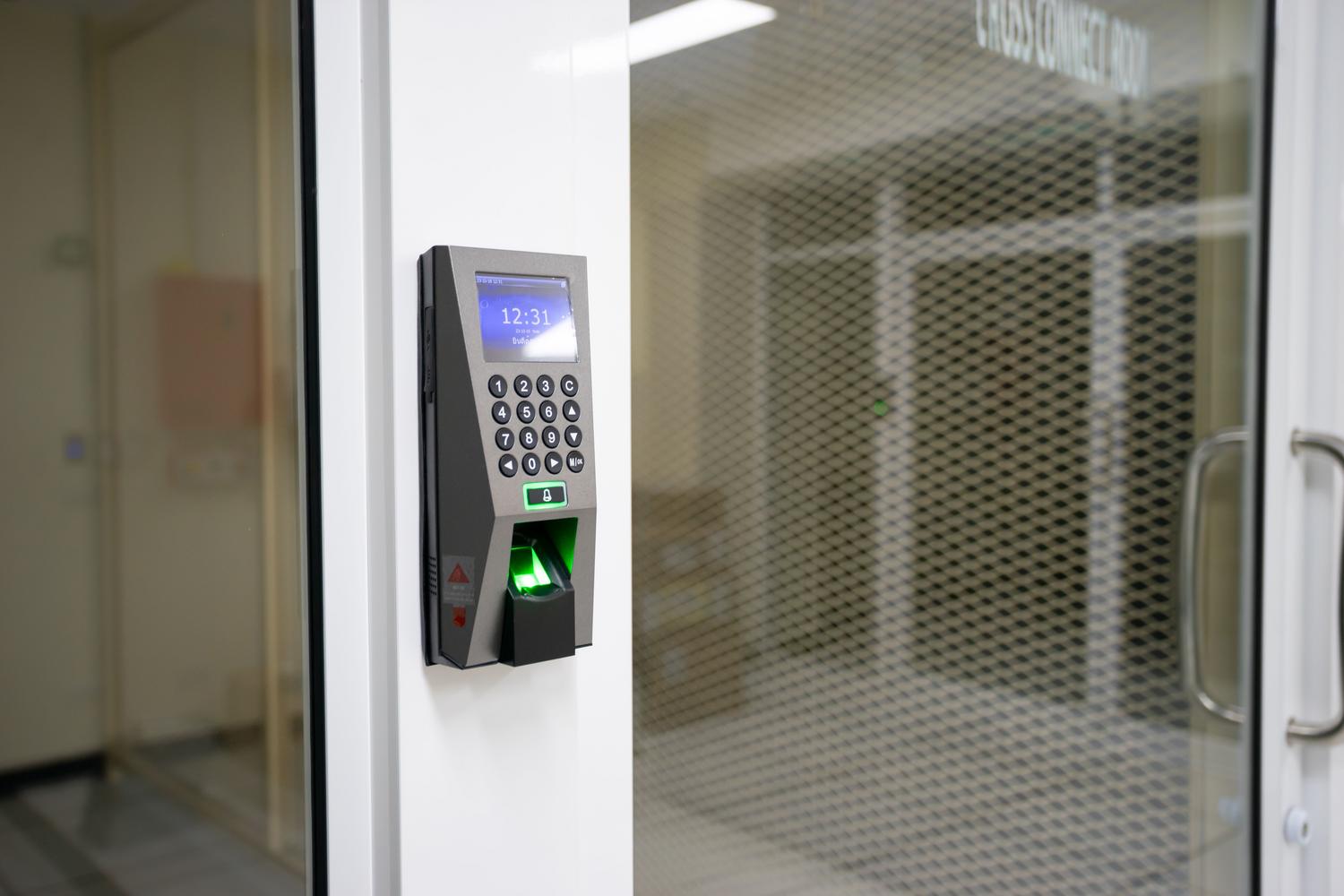
还在为第二天就忘记的复杂密码而烦恼吗?亚马逊推出了“密码密钥”(Passkeys),让您更轻松、更安全地访问账户。这是一种现代化的替代方案,取代了传统的密码,让您无需每次购物都输入冗长的字符。
最棒的是,这套系统不仅更加便捷,还能保护您的账户免受最常见的网络犯罪分子攻击。它利用您手机或电脑中已有的技术,例如指纹识别或面部识别,使整个过程瞬间完成。接下来,我们将详细了解它的工作原理以及如何在您的账户上进行设置。

什么是访问密钥?
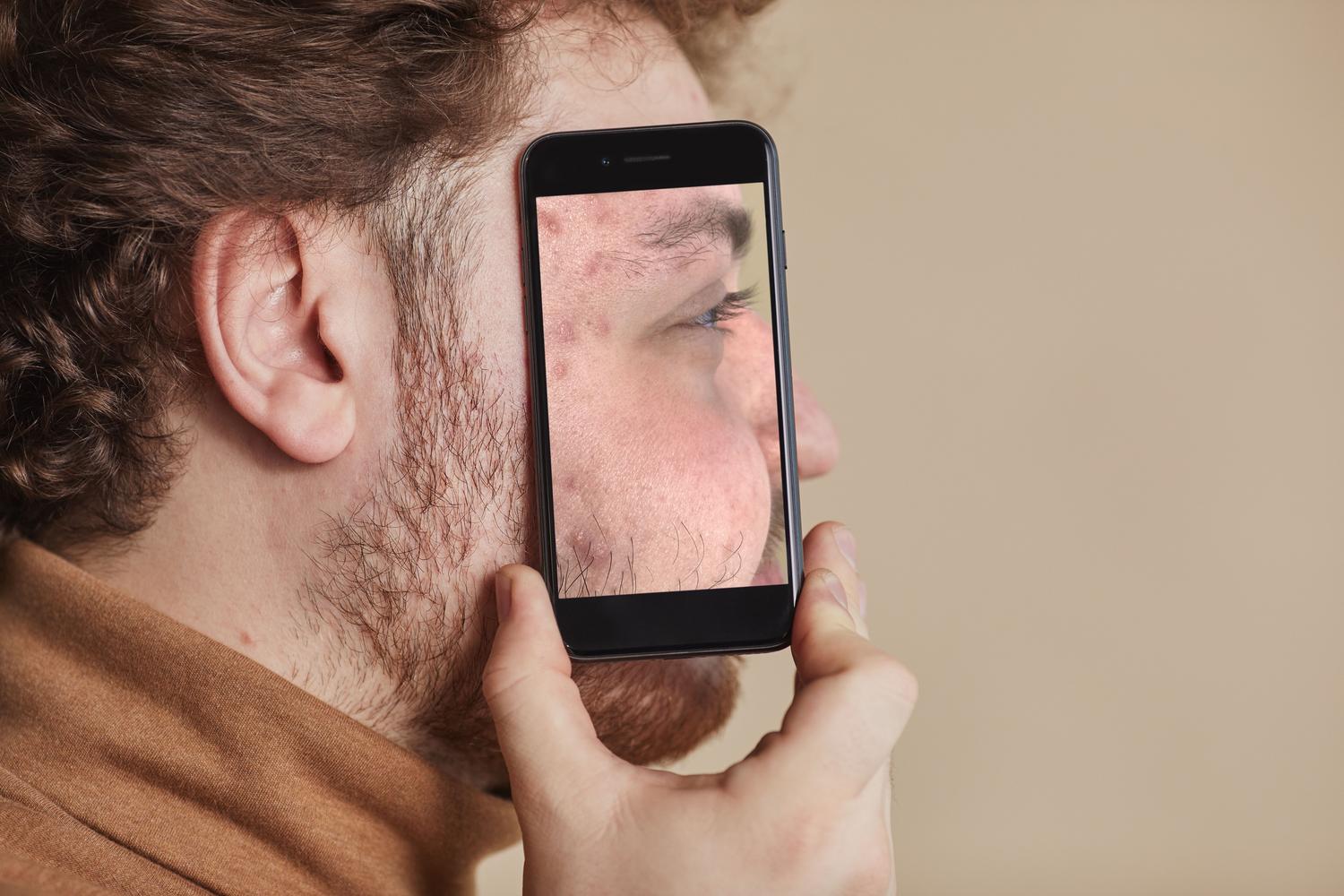
简而言之,访问密钥是一种无需密码的身份验证方法。它无需您记住一串字母和数字,而是使用您解锁设备时使用的相同方法:无论是 PIN 码、生物识别数据(例如面容 ID 或指纹),甚至是滑动解锁图案。亚马逊是已经采用此标准的巨头之一,旨在为用户提供更便捷的使用体验。
不保存密码的优势

您可能想知道为什么要改变常用的方法。简而言之,访问密钥具有极强的防钓鱼能力。这得益于 WebAuthn 标准,该标准采用公钥加密系统。其工作原理如下:公钥存储在亚马逊的服务器上,私钥存储在您的本地设备上。由于私钥始终保留在您的设备中,因此黑客几乎不可能通过虚假网站窃取它。

此外,该系统解决了密码疲劳的问题。我们大多数人管理着几十个账户,最终会在多个网站上重复使用同一个密码,这是一个巨大的错误。取消密码后,这种风险就彻底消失了。另一个优势是,该系统在设计之初就包含了双因素身份验证 (2FA);由于密码与物理设备绑定,设备本身就充当了第二重验证因素,省去了等待短信验证的步骤。
在亚马逊上激活访问密钥的步骤
如果您想开始使用这项技术,操作过程非常简单直观。请注意,虽然这项技术正在快速推广,但部分用户可能需要几天时间才能看到该选项激活。要进行设置,请按照以下步骤操作:
- 使用您常用的浏览器访问亚马逊网站。
- 访问该部分 你的帐户.
- 找到并点击该部分 登录和安全.
- 找到“访问密钥”部分,然后选择该选项。 配置.
- 请按照屏幕上的说明连接您的设备。
如果您更喜欢通过移动设备操作,请确保您的亚马逊应用程序已更新至最新版本。该功能目前已在 iOS 系统上全面上线,并将很快登陆安卓平台。请记住,此方法完全是可选的;如果您更习惯使用常用密码,可以继续使用,不会有任何问题。

密钥管理和跨设备兼容性
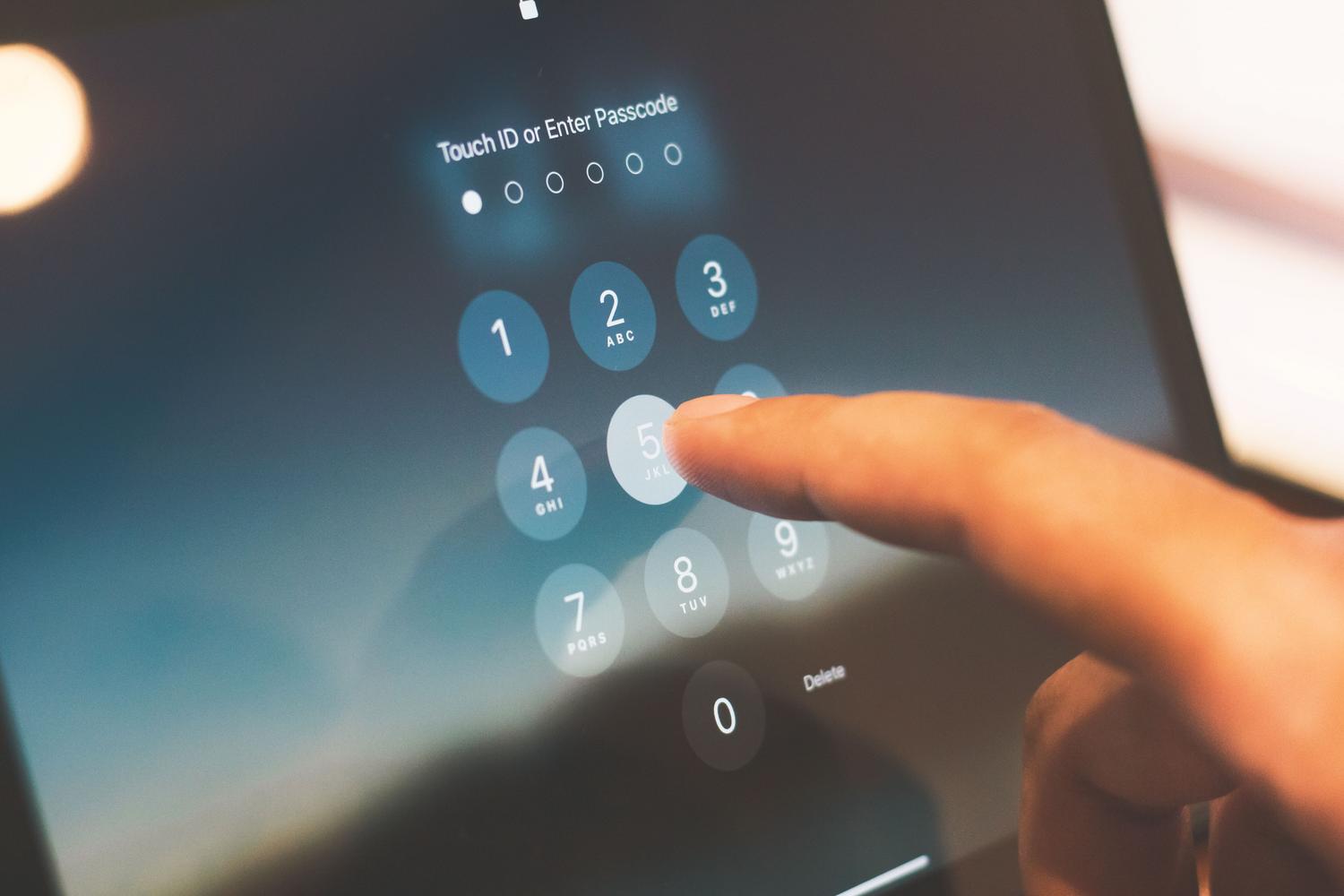
需要注意的是,由于私钥存储在硬件中,因此在不同操作系统之间切换可能会比较麻烦。例如,如果您在 iPhone 上创建了密钥,然后想从 Windows PC 登录,则可能需要扫描二维码来验证身份。为了避免这些麻烦,可以使用密钥管理器将这些凭据存储在加密的密钥库中,并且可以从任何地方访问,从而实现不同品牌和设备之间的无缝传输。
如果您登录遇到问题且找不到密码,亚马逊始终允许您通过密码协助服务恢复帐户。只需输入您的电子邮件地址或电话号码,即可通过短信或电子邮件接收临时密码,然后创建新密码以重新获得帐户控制权。
实施此系统是防止未经授权的购买或个人数据被盗的最佳方式。亚马逊将生物识别访问的便捷性与现代加密技术的强大功能相结合,提供更加流畅的用户体验,并有效规避传统字母数字密钥的漏洞。
