- 意外双击故障通常是由于内部微动开关的物理磨损或系统配置不正确造成的。
- 解决方案包括软件调整、深度清洁以及电子元件的技术更换。
- 采用光开关是防止此类问题再次发生的最有效措施。
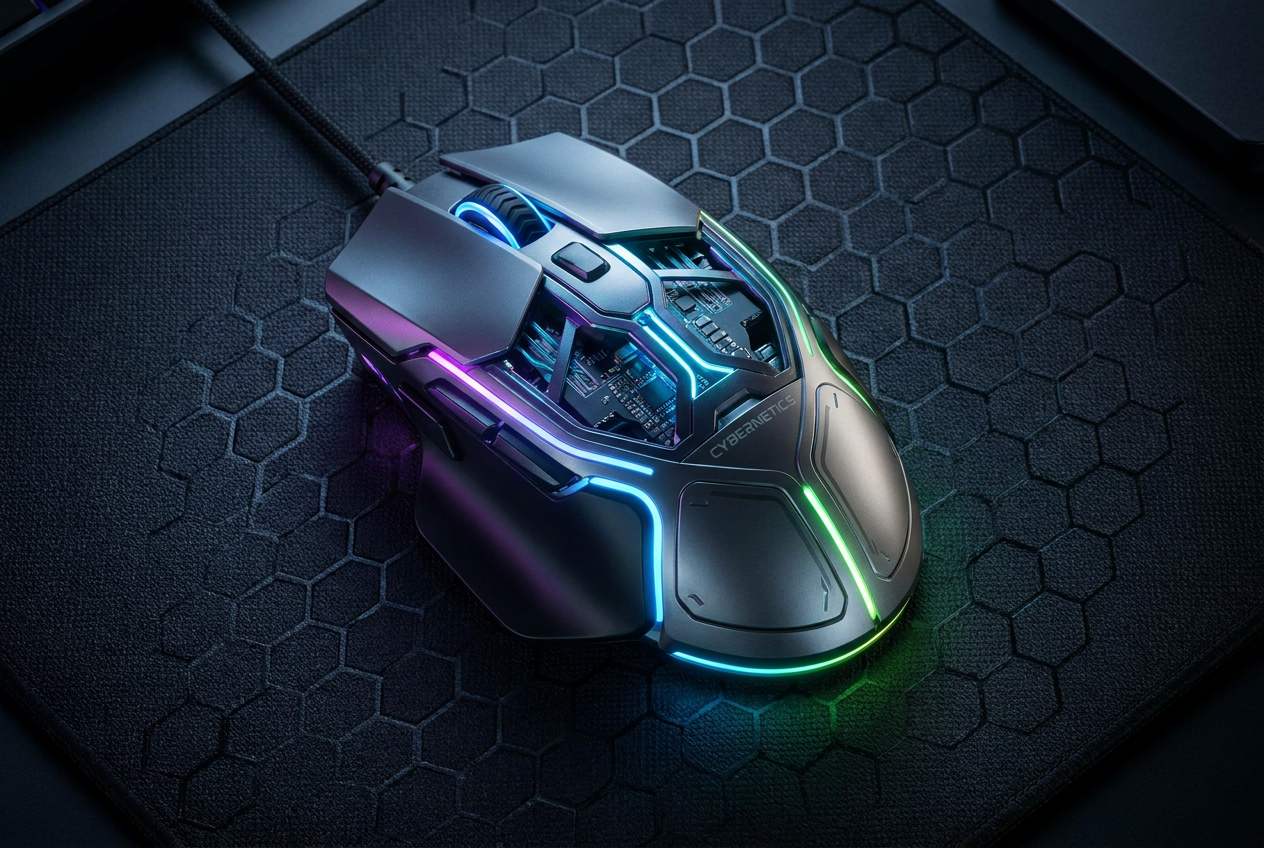
没有什么比鼠标发出噪音更让电脑用户,尤其是游戏玩家抓狂的了。 幽灵点击你正玩着激烈的游戏,或者忙着整理文件夹,突然设备识别出两次点击,而你明明只点了一下。这种情况不仅令人恼火,而且如果你不小心删除了文件,或者游戏角色做出了你意想不到的举动,还会非常危险,让用户体验变成一场噩梦。
首先要明白的是,这个问题可能以两种截然不同的方式出现:a 软件故障 或 机械磨损根据故障原因的不同,解决方法可能很简单,只需调整Windows设置即可;也可能很复杂,需要用到电烙铁更换零件。无论如何,在放弃并购买新设备之前,都有几种方法可以尝试修复它。

软件设置:第一道防线
在打开鼠标并冒着损坏其他部件的风险之前,最明智的做法是先检查一下 Windows 是否在故意刁难你。有时,我们会不小心激活一些选项,这些选项会改变系统对键盘输入的解析方式。要检查这一点,请打开文件资源管理器,然后转到“查看”选项卡,再…… 文件夹选项请确保已勾选该复选框。 双击打开如果选择了单击选项,鼠标的行为会变得异常,看起来像是出了故障,但实际上它只是…… Windows 中的文件管理设置.
另一个转折点是…… 双击速度如果时间阈值设置得太慢,系统可能会将两次间隔很近的点击误判为一次点击,反之亦然。您可以在控制面板中调整此设置,方法是依次点击“设备”和“设置”。 额外的鼠标选项调整滑块,然后尝试旁边出现的文件夹图标,看看响应是否符合你自然的敲击节奏。
对于使用高端鼠标的用户来说,检查鼠标的运行状况至关重要。 专有软件 (例如 Razer Synapse 或 Logitech G Hub)。某些型号允许您调整响应时间或点击灵敏度。如果您为了提升性能而过度降低响应时间,可能会导致软件错误解读。 误操作双击逐渐增加数值,直到行为稳定为止。
驱动程序和恶意软件问题
如果基本调整无效,问题可能出在硬件和系统之间的通信上。一种经典的解决方案是: 重新安装驱动程序打开设备管理器,找到“鼠标”部分,右键单击您的设备并选择 卸载设备重启电脑后,Windows 会自动加载最干净的驱动程序版本,从而消除因配置损坏而导致的潜在错误。
虽然这种情况发生的频率要低得多,但我们不能排除某些情况下会发生这种情况。 恶意软件或病毒 它可能会干扰输入设备。有些恶意程序会模拟按键操作来骚扰您或执行您不希望执行的操作。请使用类似工具进行彻底扫描。 的Malwarebytes 如果在另一台电脑上测试鼠标时发现问题仍然存在,那就最好检查一下。
罪魁祸首:微动开关
当软件没有问题但问题仍然存在时,我们就需要检查硬件了。按钮的核心部件是…… 微动开关一种包含小型金属片簧的机械零件。经过频繁使用,这种金属会发生所谓的…… 材料疲劳弹簧失去弹性,释放时不会发出清脆的“啪”的一声,而是开始振动或弹跳。
这种现象被称为 弹跳或电回弹这发生在几毫秒之内。你的手指已经松开了按钮,但金属片振动并再次接触到电极。电脑的反应速度远超人类,它会将这一过程识别为一次触发。 第二次非自主点击这时,防抖软件程序就起到了修补作用,可以忽略过快的点击,但它们并不能修复损坏的部分,反而可能会引入问题。 输入延迟这是任何玩家都无法接受的。
清洁和物理维护
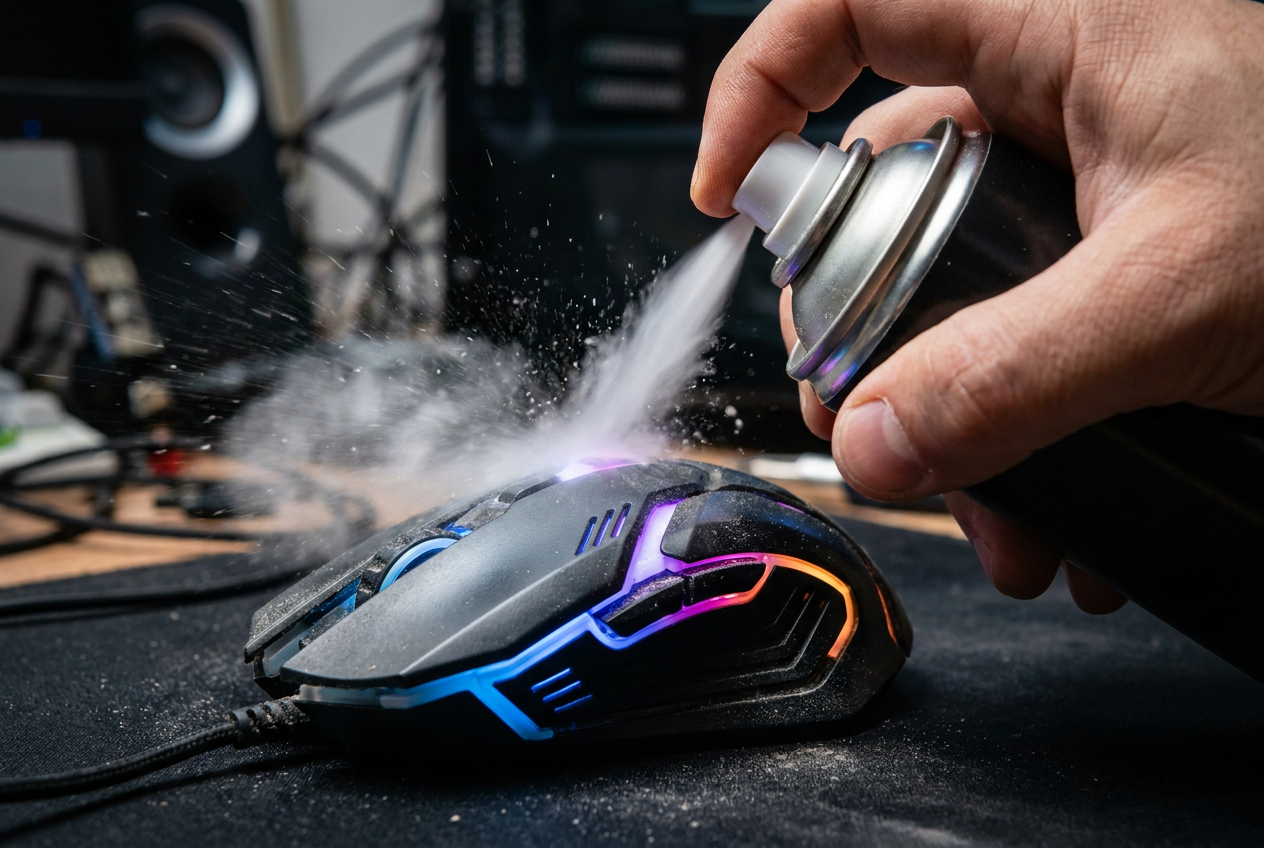
有时,问题不在于磨损,而在于鼠标内部积聚了污垢。 灰尘、油脂或碎屑 机构内部。污垢会干扰柱塞的脉动。理想情况下,使用一个容器…… 压缩空气 将手指指向按键槽,清除碎屑。如果您想尝试更复杂的操作,可以拆开鼠标(注意保修条款),用棉签清洁微动开关。 异丙醇.
为了防止这种情况发生,最好保持游戏区域清洁。玩耍前洗手,避免在桌子旁吃油腻零食,并使用…… 清洁垫 它有助于防止灰尘进入鼠标外壳。每周用超细纤维布擦拭可以显著延长组件的使用寿命。
高级维修和翻新
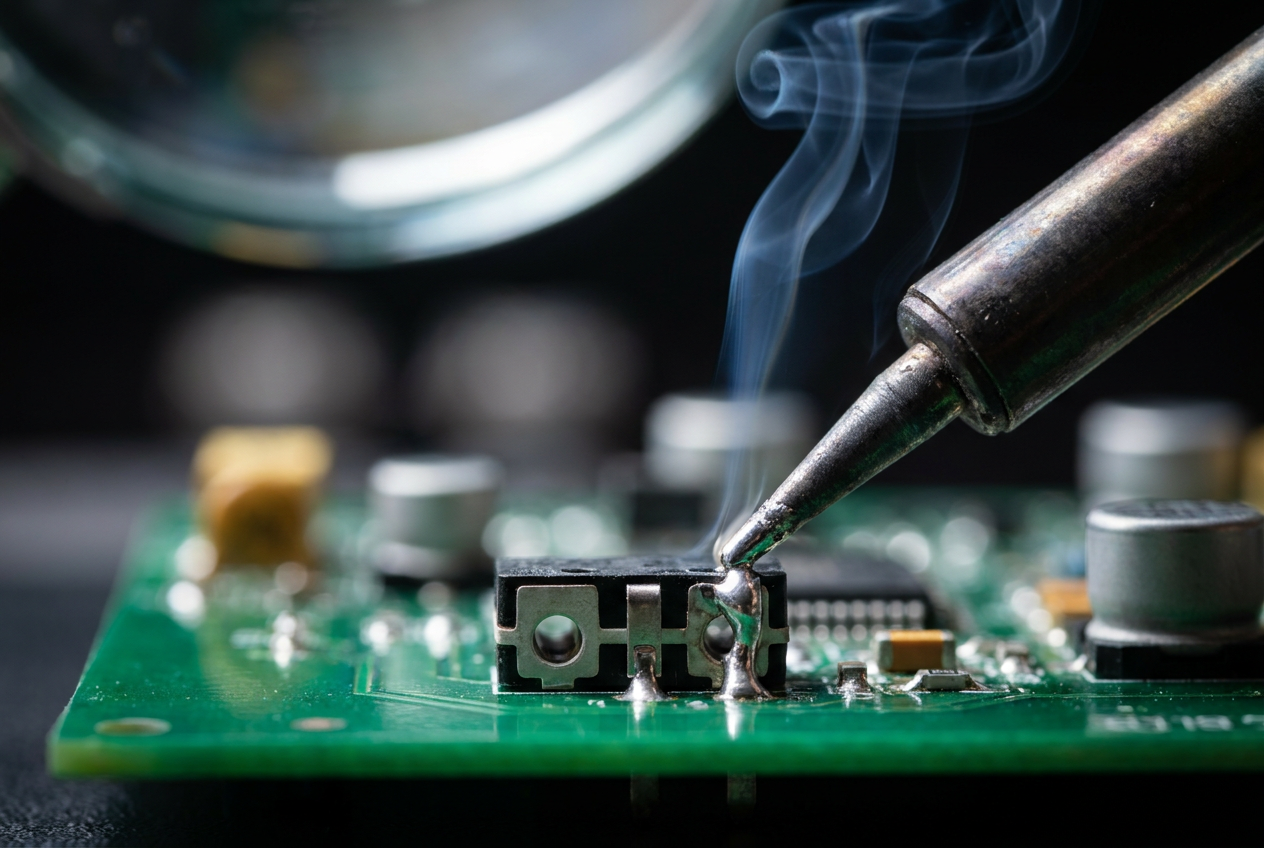
如果以上方法均无效,且鼠标是高端产品,那么最终的解决方案是: 更换开关这包括将故障部件从PCB板上拆焊下来,然后焊接一个新的开关(例如常见的欧姆龙或凯华品牌)。这项工作需要对相关流程比较熟悉的人才能胜任。 锡烙铁如果鼠标价格不高,维修的成本和时间都不值得,最实际的做法是买一个新的。
如果您决定升级设备,请寻找使用以下技术的鼠标: 光开关与机械式脉冲发生器不同,这些脉冲发生器使用光束来检测脉冲,因此金属之间没有物理接触,因此, 没有磨损 由于疲劳或反弹效应。这是彻底摆脱幻觉点击的唯一真正方法。
要诊断问题,最有效的方法是在另一台电脑上测试该设备。如果错误仍然存在,则问题出在硬件上。解决方法包括调整 Windows 系统中的点击速度、清理内部灰尘、重新安装驱动程序,甚至更换微动开关。在极端情况下,购买一款采用光学技术的鼠标可以显著提高其耐用性,因为它消除了机械摩擦。