- 行動裝置和 PC 之間的完全整合:文件、剪貼簿和通知。
- 本機連線使用 TLS 加密,無需雲端或中間電纜。
- 廣泛相容:Linux/Plasma、GNOME(GSConnect)、Windows 和 macOS。
- 成熟的功能;在 Windows 上,有些功能仍在完善中。
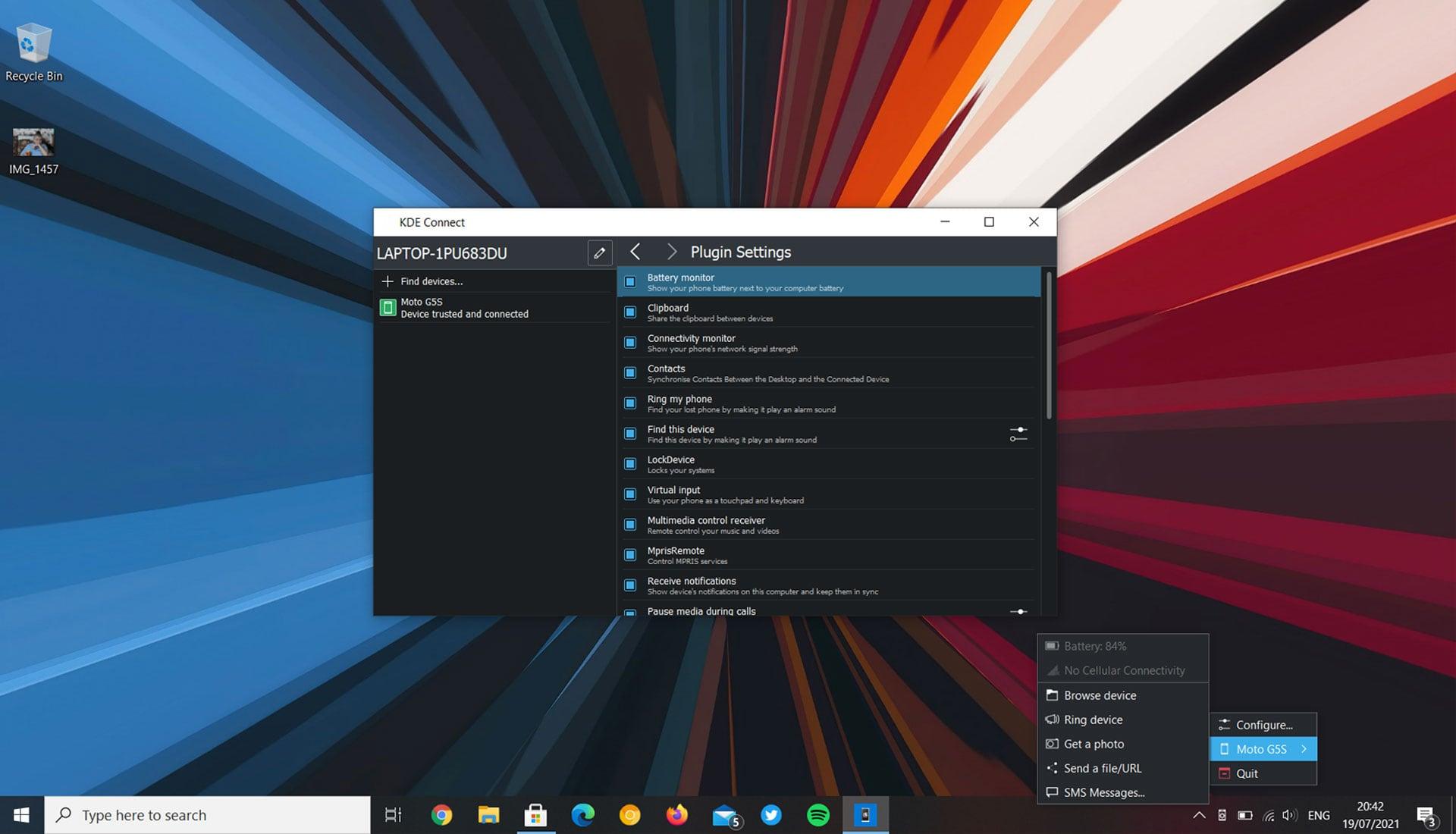
如果您正在尋找一種簡單的方法來連接手機和電腦,以便共享檔案、查看桌面通知、在裝置之間複製貼上或將手機用作遙控器,那麼 KDE Connect 就是您一直在等待的工具。
最棒的是,它是一個開放、免費且跨平台的項目,其功能類似於蘋果的無縫生態系統,但適用於安卓、Linux、Windows 和 macOS。它是無線的,無需雲端,並具有端對端加密功能。
什麼是 KDE Connect 以及它如何運作?
KDE Connect 是一個 KDE 項目,旨在透過本地網路整合您的裝置:它允許您共用剪貼簿、檔案、連結和通知,以及像使用觸控板或演示遙控器一樣透過手機控制電腦。
底層通訊採用 TLS(傳輸層安全協定)來保護資料安全;當行動裝置上的資料夾掛載到電腦上時,則使用 SFTP 進行存取和檔案傳輸。所有資料都在同一網路內的裝置之間直接傳輸,無需經過外部伺服器。
在桌面整合層面,KDE Connect 使用多個由獨立於任何特定圖形系統介面的程式庫支援的 D-Bus 介面。這使得它可以在不同環境下實現,例如GNOME 中的 GSConnect(作為 GNOME Shell 擴充功能提供),它無需安裝經典的 KDE 元件即可複製這些功能。
該專案是開放的,由社群驅動的:它有部落格、程式碼庫和公開的錯誤追蹤系統,方便用戶報告錯誤、提出改進建議以及審查每個插件或功能模組的開發情況。
它提供的主要功能
KDE Connect 可以滿足您非常廣泛的日常使用場景。以下是其最突出的功能,我們根據官方產品手冊和不同平台上的測試文章中的描述,對其進行了重新編寫,以便向您展示其在實際應用中的效果:
- 傳輸文件和連結 可在行動裝置和電腦之間雙向通信,無需電纜或雲,並可選擇透過 SFTP 安裝手機存儲,以便從 PC 上進行瀏覽。
- 同步化 安卓通知 在桌面上,能夠回覆來自電腦的訊息(例如簡訊或相容應用程式)。
- 共享剪貼板:在一台電腦上複製並貼上到另一台電腦上,非常適合需要快速移動的文字、程式碼或 URL。
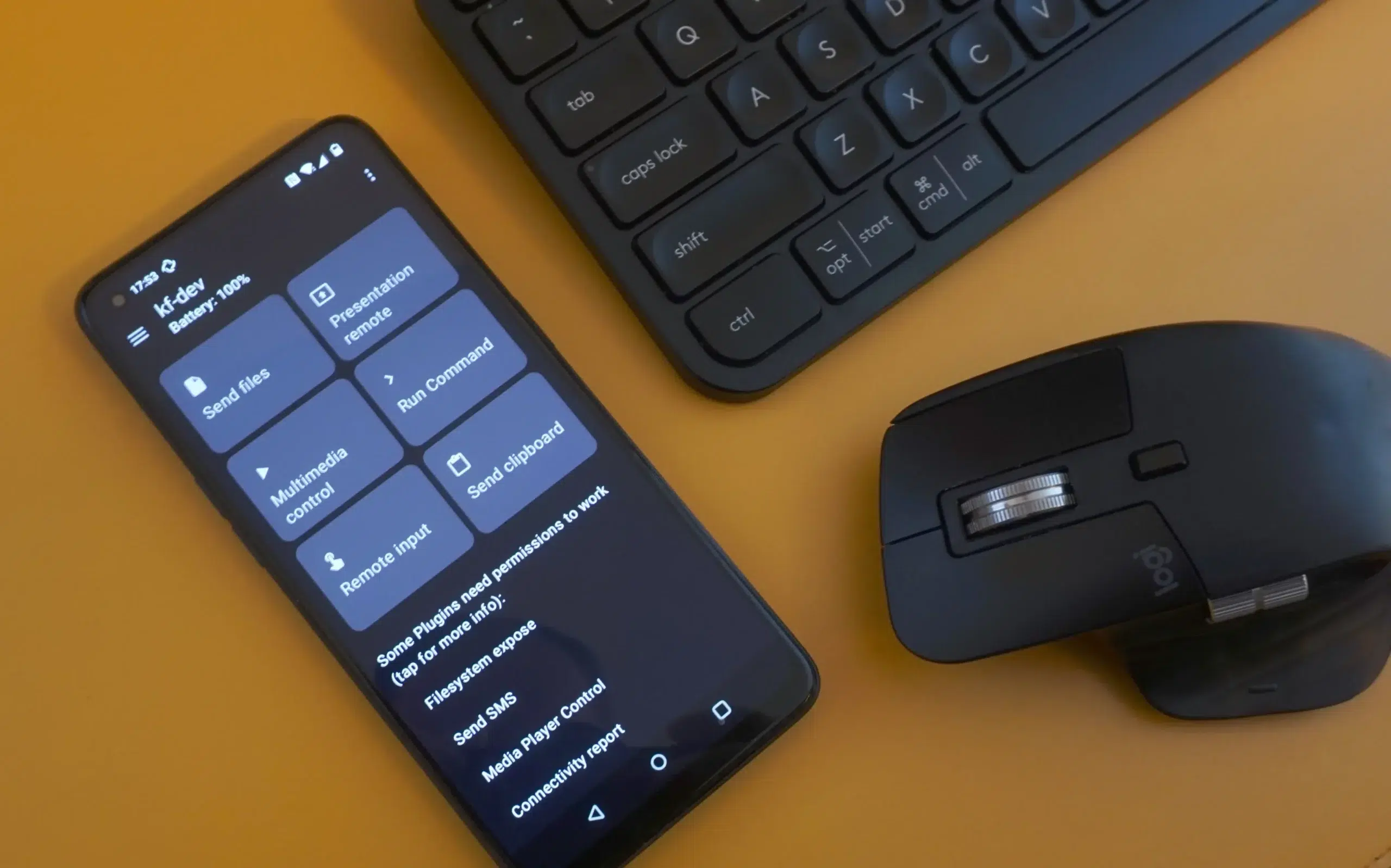
- 多媒體控制:使用您的手機作為 播放器的遙控器 來自您的團隊(暫停、快轉等)。
- 虛擬觸控板:將您的手機螢幕變成 觸控板和鍵盤 控制 PC 遊標。
- 簡報控制:前進和後退投影片,甚至還有一個來自行動裝置的指標選項(根據測試結果好壞參半)。
- 尋找手機:啟動鈴聲來定位手機。 手機丟在家裡.
- 桌面上的手機電池指示器和 自動暫停 接聽或撥打電話時 PC 音訊/視訊。
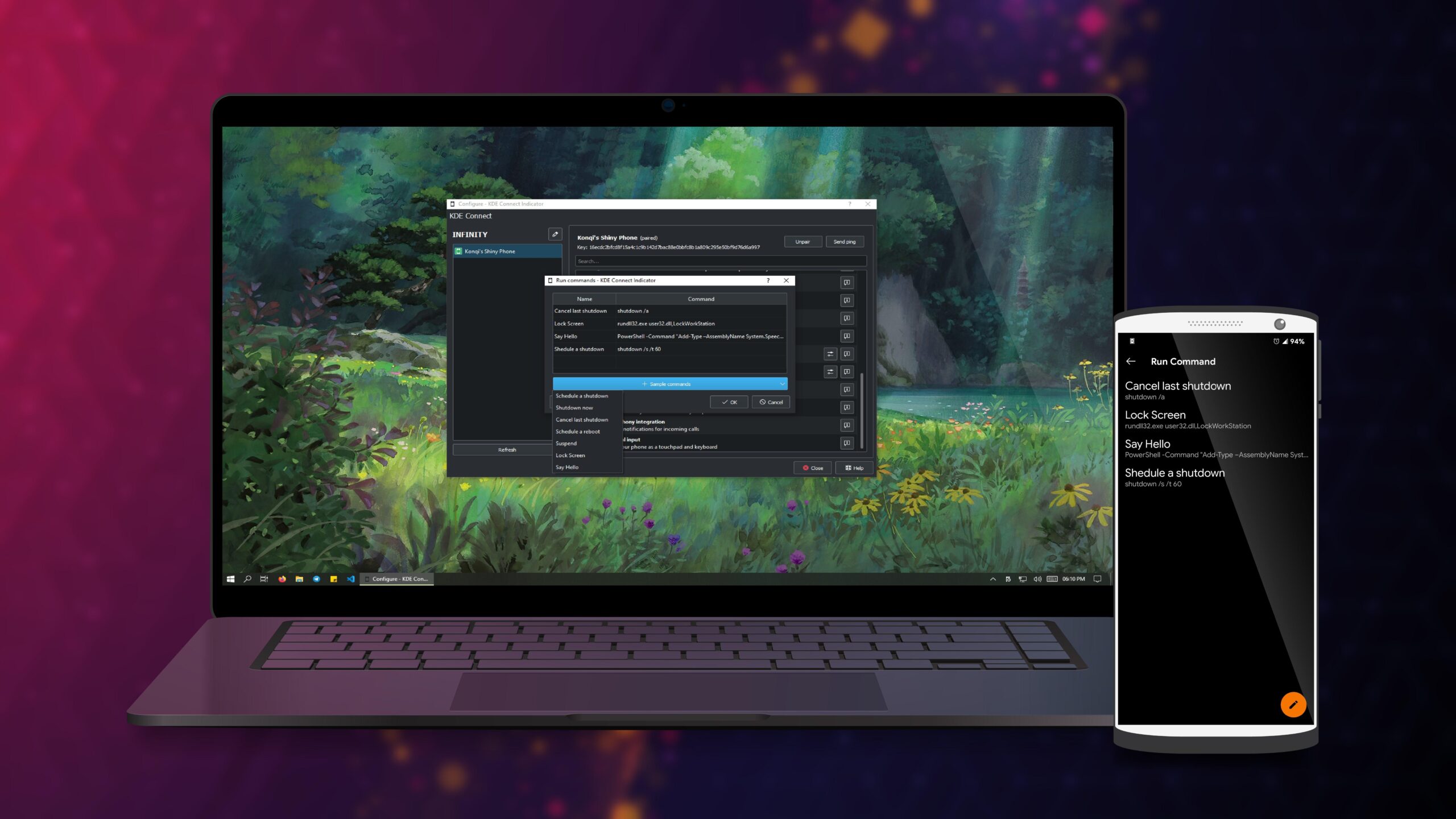
- 從您的行動裝置在您的電腦上執行自訂命令(取決於桌面用戶端及其配置)。
- 某些客戶端上的雙向遠端輸入:您可以透過手機將電腦控制為觸控板,並且可以選擇從 PC 管理手機元素(Windows 有限制,如下所述)。
- 本機網路上的 Wi-Fi 連線:您不需要 沒有 USB 或藍牙.
- 使用 TLS 和直接通訊進行端對端加密 在您的區域網路上 無需中介。
根據官方描述,該項目不會向 KDE 或第三方發送任何資訊。敏感權限僅在特定功能需要時才會要求:例如,Android 的輔助功能權限用於接收遠端輸入,或者如果您使用“受信任網路”,則需要後台位置權限來了解您連接的 Wi-Fi 網路。
相容性、安裝和要求
要實現此功能,您必須在兩台裝置(電腦和手機)上都安裝 KDE Connect,並建議將兩個版本保持最新,以確保不會錯過任何新功能或外掛程式。基本要求是兩台裝置必須連接到同一個 Wi-Fi 網路。
在桌面端,KDE Connect 在許多 Linux 發行版的軟體倉庫中都有提供,並且通常在使用KDE Plasma時已經包含在內。如果您使用的是 GNOME,則可以使用官方的 shell 擴充 GSConnect,它無需安裝 KDE 元件即可實現類似的整合。
在 Windows 系統上,您可以從 Microsoft Store 免費下載安裝用戶端;但是,其開發者已經承認 Windows 版本一直處於測試階段,這一點在某些功能上很明顯(我們在實際測試部分看到了這一點)。
在 macOS 系統上,您可以從專案官網下載 KDE Connect 版本。在行動裝置上,KDE Connect 可從 Google Play 和F-Droid下載;在 iPhone 上,您可以從 App Store 安裝,但需注意 iOS 系統固有的功能限制。
從歷史上看,曾提到支援基於 Qt 的裝置(如 BlackBerry、Jolla、N9、N900、Mer、MeeGo 或 Kobo),這體現了該專案的多平台特性,儘管目前的實際重點是 Android、iOS 和主流桌面系統。
在 Windows 上測試:哪些有效,哪些不成熟,哪些失敗
使用 Windows 10 和一款較新的 Android 手機進行的實際分析,可以得出非常有用的結果,幫助您了解在不使用 Linux 的情況下會發生什麼。基於這些公開測試,以下是目前最佳的解決方案:
- 行動通知 在 Windows 上:它們顯示為本機通知,沒有任何問題。
- 來電通知 通話期間 PC 音訊/視訊自動暫停:解決得很好。
- 從手機向 PC 發送文件以及從 PC 向手機發送文件:一般情況下可以成功;某些進度對話框可能會偶爾凍結,但傳輸會完成。
- 電池電量 從手機桌面可見:穩定。
- 透過手機進行遠端輸入:使用智慧型手機作為 PC 的觸控板可以順利運行,並具有基本手勢和模擬右鍵單擊功能。
- 響鈴/查找設備:有用且直接地定位您將其放在何處。
在「它能用,但有缺點」的領域,調整對 Windows 的預期時需要考慮以下幾點:
- 演示控制:前進和後退操作正常;虛擬雷射指示器有點不靈敏,有時會使螢幕暫時變黑。
- 媒體控制:播放/暫停功能正常,但音量控制令人困惑,因為主滑桿可能不會影響系統;另一個選項卡有一個可以影響系統的控制。
- PC端遠端登入手機端:有用但使用起來不方便,尤其是在拖曳時;並非所有手機的系統按鈕在所有情況下都會回應。
- 掃描設備:這可以透過 WinSCP 或 Cyberduck 等工具透過 SFTP 進行連結來實現,但也可以 慢 在大型清單中。
- 檢查簡訊:可用,但有明顯的延遲,不適合密集使用。
在關於這些測試中哪些方面沒有成功的部分中,我們提到:“執行命令”功能在桌面應用程式中創建命令的方式不夠清晰,“拍照”功能只是打開了手機相機,而沒有實際拍照,因此其實用性值得懷疑。
即使有這些限制,普遍認為,一旦 Windows 版 KDE Connect 結束測試階段並完善其模組,它在許多方面提供的功能將比「你的手機」應用程式更豐富。如果您使用的是三星設備,並透過 Microsoft 應用程式將 Android 應用程式整合到桌面,請記住,KDE Connect 並沒有試圖複製這種應用虛擬化功能。
現實生活中的用例和實際限制
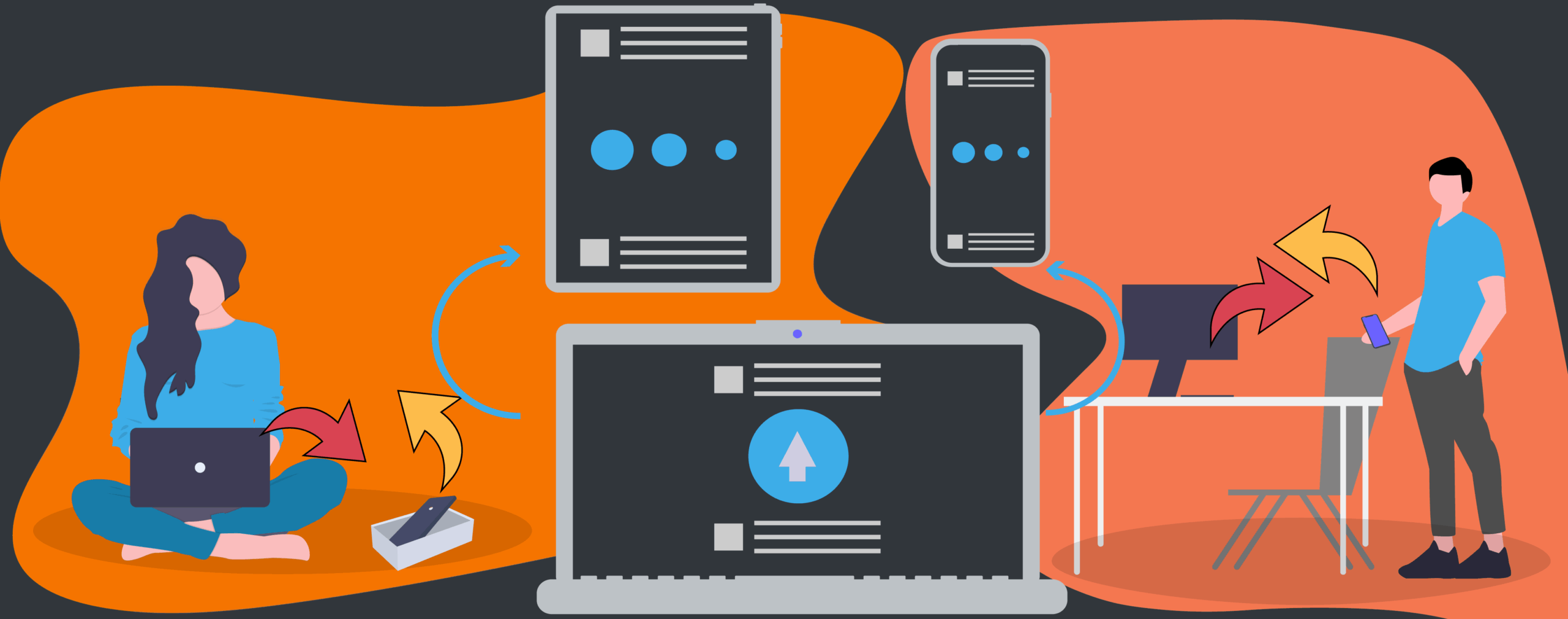
在日常生活中,許多人使用 KDE Connect 主要是為了將檔案從手機即時發送到電腦:錄製影片後,透過 KDE Connect 分享,影片就會出現在電腦上,無需連接線或上傳到雲端。
另一個常用的功能是剪貼簿同步。從電腦複製時速度極快,你也可以在手機上複製內容,然後貼上到電腦上。在安卓系統上,如果未啟用持續剪貼簿訪問,則反向操作通常需要透過 KDE Connect 共用文字。
透過行動設備,您可以暫停和恢復電腦上的播放,還可以在電腦上接收來電通知;如果您正在聽音樂或看視頻,來電時播放將自動暫停。
將手機用作觸控板對於演示或在沙發上控制電腦來說非常方便;而當你把手機放在家裡找不到時,手機可以自動撥打你的電話,這在你需要的時候真的能幫上大忙。
一切都完美嗎?並非如此。你無法像蘋果一樣直接在電腦上接聽語音電話或同步照片相簿;而且某些功能在 Windows 系統上仍處於起步階段。即便如此,對於許多用戶而言,KDE Connect 在滿足基本需求(文件、通知、剪貼簿、遠端控制)方面仍然至關重要。
隱私、安全和權限
KDE Connect 的一個關鍵特性是,通訊直接在本機網路上的裝置之間進行,並採用端對端 TLS 加密。任何資料都不會發送給 KDE 或任何第三方。
在 Android 系統中,如果您啟用遠端輸入功能以從其他裝置控制您的手機,系統會請求輔助功能權限。此權限用於攔截和重播輸入事件。
您還可以為「受信任網絡」功能請求後台位置權限,該功能需要知道您連接到哪個 Wi-Fi 網絡,以便在您在家或在工作場所時解鎖自動化功能。
使用 SFTP 將手機儲存掛載到電腦上,可以安全、精細地存取數據,但速度會因網路和使用的 SFTP 用戶端而異,因此如果發現瀏覽速度慢,建議更新這兩個應用程式並嘗試不同的用戶端。
提示、比較和常見問題
如果你的主要用途是檔案分享,你可能會懷疑 Syncthing 是否適合你。 Syncthing 擅長持續的雙向資料夾同步,而 KDE Connect 則非常適合一次性傳輸以及整合通知、剪貼簿和遠端控制功能。它們功能並不重疊,而是相輔相成。
KDE Connect 的優點包括:配對和發送內容的簡單性、剪貼簿整合以及具有快速訊息回應功能的通知顯示。但它的不足之處,尤其是在 Linux 以外的系統中,在於一些高級或高度特定的功能(例如簡報中的指標、對行動裝置的完全遠端存取或在 Windows 中執行命令)。
另一個常見問題是,是否值得僅僅為了這個就切換桌面環境。如果您已經在使用 KDE Plasma,那麼它非常合適。如果您使用的是 GNOME,GSConnect 是一個優秀的本地替代方案;如果您對目前的工作流程感到滿意,則無需遷移到 KDE Connect 。
要建立你的生態系統,最實用的建議是保持兩個應用程式都更新,並將它們連接到同一個 Wi-Fi 網路。檢查你想分享哪些通知,啟用剪貼簿共享,並試用媒體控制和虛擬觸控板,看看哪種方式最適合你。在 iOS 系統上,請注意某些功能會受到系統本身的限制。
最新版本和測試版本
更新頻率很高,了解最近的版本發布日期有助於評估專案的成熟度。以下是基於發布流程的一些關鍵里程碑的簡要時間表:
- 25.08.1 — 2025年09月11日
- 25.08.0 — 2025年08月14日
- 25.04.3 — 2025年07月03日
- 25.04.2 — 2025年06月05日
- 25.04.1 — 2025年05月08日
- 25.04.0 — 2025年04月17日
- 24.12.3 — 2025年03月06日
- 24.12.2 — 2025年02月06日
- 24.12.1 — 2025年01月09日
- 24.12.0 — 2024年12月12日
- 24.08.3 — 2024年11月07日
- 24.08.2 — 2024年10月10日
- 24.08.1 — 2024年09月12日
- 24.08.0 — 2024年08月22日
- 24.05.2 — 2024年07月04日
- 24.05.1 — 2024年06月13日
- 24.05.0 — 2024年05月23日
- 24.02.2 — 2024年04月11日
- 24.02.1 — 2024年03月21日
- 24.02.0 — 2024年02月28日
- 23.08.5 — 2024年02月15日
除了這些穩定版本之外,該專案還提供來自 KDE CDN 的每日建造版本。這些版本是基於最新開發分支產生的不穩定版本,建議用於測試和協作(例如提交錯誤報告)。如果您決定使用每日建置版本,請注意,其出錯機率較高,但您可以更快地體驗到新功能。
Linux 上的快速安裝和其他詳細信息
在 x‑buntu 發行版上,你可以使用 幾個命令。例如,在終端機中: sudo apt install kdeconnect。如果您不使用等離子並希望面板上有指示器,請添加 sudo apt install indicator-kdeconnect.
有時候,建議添加特定的 backport(例如 Kubuntu 的 backport)才能存取最新版本。過去,可以使用以下命令: sudo add-apt-repository ppa:kubuntu-ppa/backports y sudo apt-get update這表明社區一直在努力促進 獲取新聞.
在 Windows 系統上,最簡單的方法是透過 Microsoft Store(「KDE Connect:免費下載和安裝」)。在 macOS 系統上,請從官方網站下載軟體包。在 Android 系統上,您可以根據是否需要包含 Google 服務的應用程式,選擇 Google Play 或F-Droid;在 iOS 系統上,請從 App Store 安裝,但請注意 iOS 的功能相比 Android 系統有所限制。
官方資源和參與
該專案維護著一個博客,用於發佈公告和技術文章;一個公開的程式碼庫;以及一個缺陷追蹤系統,您可以在其中報告缺陷或提出改進建議。這裡是了解每個模組目前狀態或確認某個功能是否正在開發中的最佳方法。
如果您決定使用不穩定版本,請記住,其目的是進行測試、提供回饋並幫助確定修復優先順序。透過撰寫幾份詳盡的報告,您可以為確保穩定版本中的關鍵功能更加完善做出貢獻。
如果您已經看到這裡,請想必您已經了解 KDE Connect 提供了一種強大且安全的方式來整合行動裝置和桌面裝置:從即時檔案共用和剪貼簿同步到多媒體控制、遠端輸入和回覆通知,所有操作均加密並在您的本機網路上進行。雖然在 Windows 或 iOS 等平台上存在一些限制,但其持續的更新周期、每日安裝程式和社群支持,使得將其融入您的日常工作流程變得越來越容易。
