- 時間塊規劃法將你的一天劃分成若干個時間段,設定清晰靈活的目標,減少干擾,提高專注力。
- Google 日曆可讓您按地區、統一顏色、重複時段和緩衝區建立日曆,從而實現可持續的日程安排。
- 與 Notion Calendar 集成,可集中管理事件、任務和筆記,並實現雙向同步和專案上下文關聯。
- 關鍵策略:克服拖延症、整合會議(Meet/Zoom)、分享空閒時間、利用全域視野。
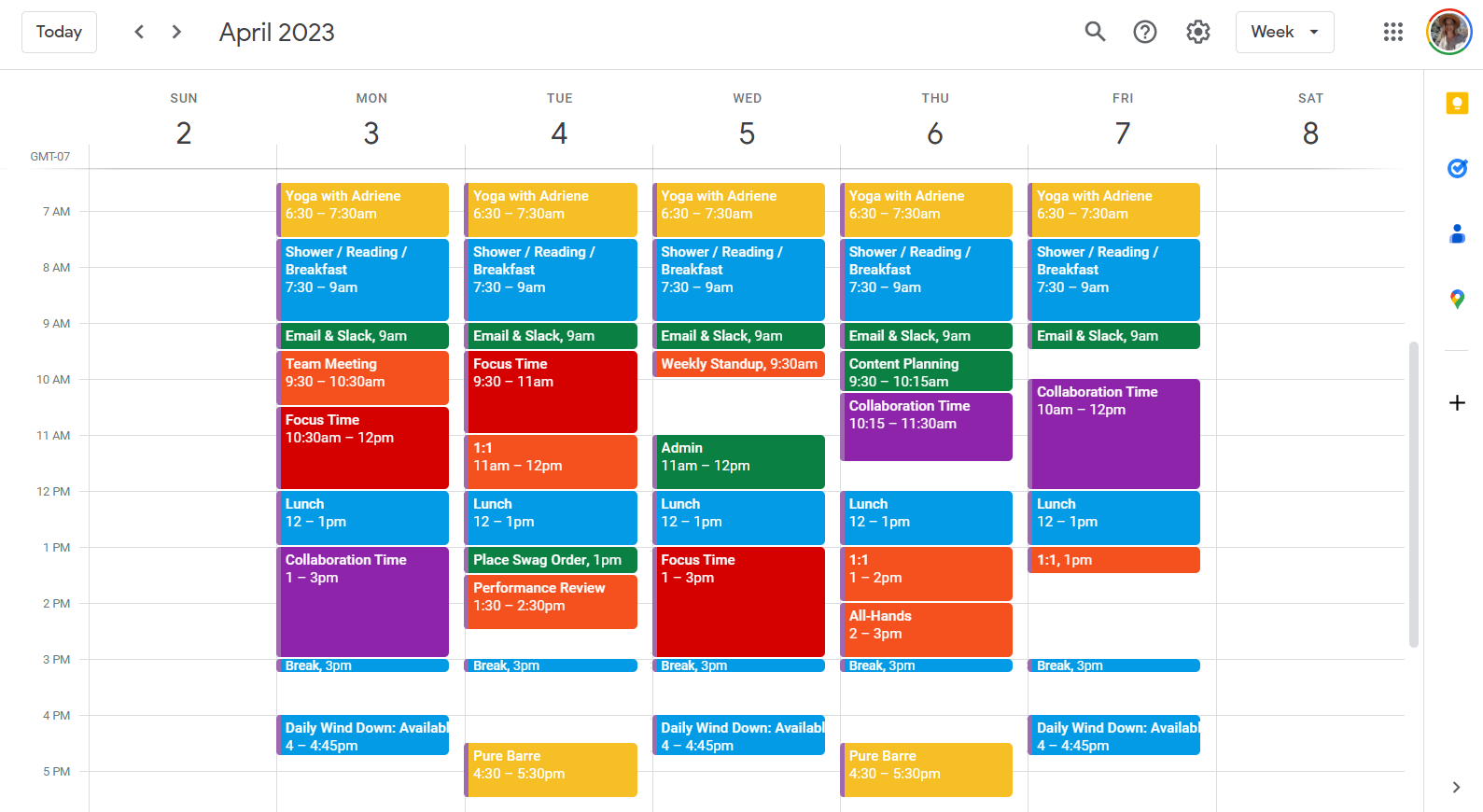
你是否常常感覺時間飛逝,不知不覺一天就過去了,而待辦事項清單卻依然很長?將時間區塊功能應用於Google日曆,就能扭轉這種局面,讓你有意識地管理日程,並透過專注和冷靜提升工作效率。
在本指南中,您將確切地了解這項技術是什麼,如何在 Google 日曆中完全配置它,如何將其與 Notion 日曆同步以保持一切盡在掌控,以及一系列技巧和具體策略,使實施過程自然、靈活且有效。
什麼是時間區塊管理?它為何如此重要?
時間塊規劃是一種安排一天的方法,它將特定的時間段分配給特定的活動,並嚴格遵守。在充滿幹擾的環境中,這種方法可以幫助你保持專注,避免被那些並非總是重要的緊急任務分散注意力。
在實踐中,這意味著將一天的時間劃分成若干時段,並為每個時段設定明確的目標:例如,一小時用於回复郵件和信息,兩小時用於深入處理項目,半小時用於接聽電話,等等。這種分段式規劃可以減少干擾,消除「走一步看一步」的心態,進而提高效率。
此外,它不必過於死板。它的一大優點在於可以彈性調整時間安排:如果沒能準時完成,可以重新安排任務;如果提前完成,可以把下一個任務提前,或增加休息時間。重要的是,計劃由日程表決定,但不要被它束縛。
區分兩者很重要:時間區塊管理專注於安排“每個時間段內要做什麼”,而時間盒管理則為每個任務設定嚴格的時間限制。你也可以將兩者結合使用:分配一個時間段,並在該時間段內設定一個規則:無論發生什麼,時間一到就必須停止。

Google 日曆時間區塊設定
首先從基礎做起:打開 Google 日曆,為你的主要領域(工作、個人、健康、休閒等)創建單獨的日曆。這樣一來,你可以一目了然地啟用或隱藏特定內容,也可以使用不同的顏色來區分,方便閱讀。
若要新增工作區塊,請建立標題清晰的事件(例如「深度工作 - 專案 X」),定義其持續時間和顏色,並指定是否重複(例如,從週一到週四每天早上)。在描述中,加入工作區塊的目標和預期成果;這樣您就能知道何時真正完成工作,如果您需要快速記錄,可以使用電腦上的類似便條紙的應用。
一些有效的設定技巧:將預設視圖設為工作日,如果需要,請啟用顯示週末的選項,並檢查您的時區。調整您的工作時間,以便其他人可以看到您的空閒時間。合理使用通知:在每個工作時段開始時發送一條通知,並在結束前 5 分鐘再發送一條,以便結束工作並記錄進度。
讓你的日常工作自動運作。為重複性任務(例如每週計畫、行政事務、指標審查)建立循環模組,並在模組之間留出空隙,以免工作量過大。如果你跨時區工作,請啟用雙時區視圖,以避免會議時間衝突。
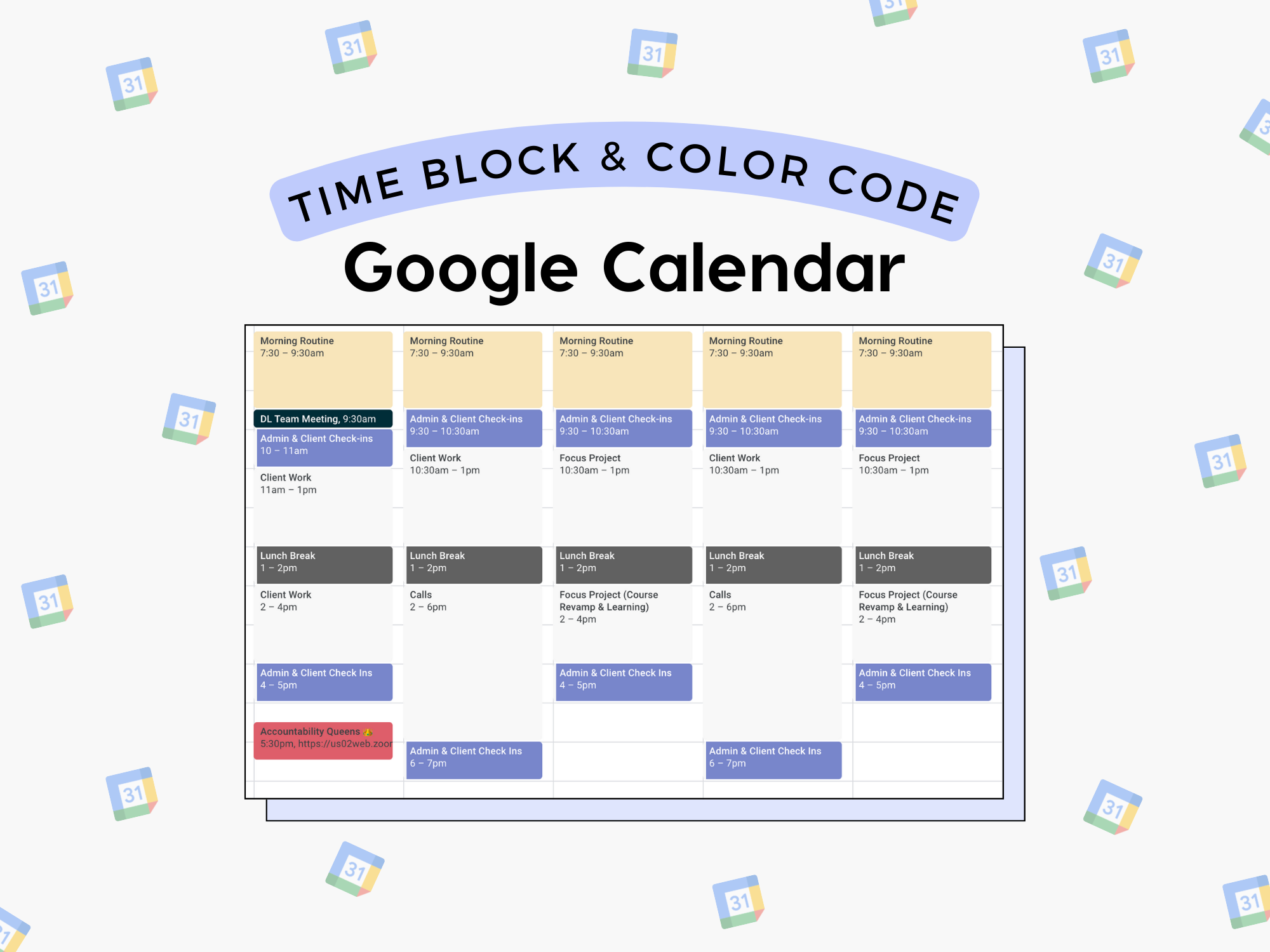
一些小技巧就能帶來很大的不同:用動詞命名你的工作模組(例如「撰寫」、「設計」、「審核」),設定統一的顏色(綠色代表專注,藍色代表會議,橙色代表員工),並使用單獨的日曆分別記錄「計畫」和「執行」事項。這樣,你就能立即了解時間都花在了哪裡,以及可以做出哪些調整。
下一步:將 Notion 日曆與 Google 日曆集成
Notion Calendar 與 Google Calendar 的整合簡直是資訊集中管理的利器。只需在 Notion Calendar 中連接您的 Google 帳戶,然後按照精靈操作:只需點擊幾下,即可實現雙向事件同步,這得益於雲端技術,因此您在一個日曆中所做的任何更改都會反映在另一個日曆中。
你能從中獲得什麼? Notion Calendar 讓你能夠同時查看事件、任務、筆記和項目,並在一個工作流程中處理各種屬性(狀態、優先順序、負責人)。透過將一天的安排與上下文關聯起來,決策變得更加輕鬆:如果某個模組不合適,只需拖放即可。
在 Notion 日曆中安排日程時,您可以新增嘉賓、地點和視訊通話,並將活動連結到包含會議議程或文件的 Notion 頁面。或者,您也可以在 Google 日曆中建立活動,它會立即顯示在 Notion 日曆中;這樣做的目的是為了保持所有內容可見且同步。
為了確保操作順暢,建議您:限制同步的日曆數量,避免日曆混亂;檢查兩個應用程式中的時區設定;並確定哪個日曆將作為建立事件的「權威來源」。這將防止重複創建,保持日曆簡潔。
充分利用時間塊的實用技巧
提前做好計劃。每週抽出 20-30 分鐘(最好是週五或週日)來設計你的課程表,每天結束時再花 5-10 分鐘調整第二天的課程安排。這樣,你早上就能胸有成竹地知道該做什麼,無需臨時應變。
在每個模組之間留出空隙。預留 10-15 分鐘的緩衝時間,用於過渡、應對突發情況和休息。這相當於「場景間的呼吸」:它可以減輕壓力,幫助你更好地消化上一個場景,並讓你能夠專注於繼續下一個場景。
優先處理能帶來實質進展的事。將重要(但不緊急)的任務安排在精力最充沛的時段。如果你是晨型人,那就把深度工作安排在那段時間;把行政事務留到精力不太充沛的時候處理;盡可能避免在精力最充沛的時段安排會議。
評估並調整。一週結束時,回顧哪些方面做得好,哪些方面做得不好,以及為了改善業務管理,你需要做出哪些改變。時間管理是一種常態:持續改善才是計劃,而非例外。
如果這有幫助,可以為每天設定主題(例如,週一規劃日程,週三安排工作,週四接待客戶),或創建「工作模式」(深度工作、輕鬆工作、創意工作)。透過在 Google 日曆中使用統一的標籤或顏色,您可以立即了解一週的日程安排。
6 種有效的時間區塊策略
從克服拖延症到製定清晰的議程,這六個槓桿將幫助你加強你的系統並使其煥發活力,從而做出更好的決策。
1. 拖延症:了解拖延的原因並克服它。
拖延並不總是懶惰;它往往源自於迷惘、恐懼或缺乏清晰的目標。時間塊法能夠解決這個問題,因為它迫使你決定要做什麼以及何時做,從而建立清晰的目標和背景。當一個時間區塊以具體目標為起點時,大腦更容易採取行動。
- 將大任務分解成小塊,並為第一塊設定時間限制(例如,25-50分鐘)。這種成就感會讓你更容易… 其餘部分價格更低.
- 如果你總是拖延某項任務,那就改變完成任務的時間或重新思考你的方法。也許它只需要更少的時間,或者需要你投入不同的精力,或者 目標更加清晰.
你可以在一段工作時間內結合使用番茄工作法(例如,50/10)。這是一種保持穩定節奏而不至於在無休止的工作中感到疲憊的簡單方法。
2. 使用 Google Meet 和 Zoom 進行無縫會議
將視訊通話整合到不同的環節中,以免打斷流程。在 Google 日曆中,建立活動時,只需單擊即可新增視訊會議並分享連結。與會者可以輕鬆加入,而且在許多情況下,他們甚至無需帳戶即可進入會議室。如果您不確定要選擇哪個行事曆,不妨了解Outlook 相對於 Gmail 的優勢。
- Google Meet:建立活動並點擊「新增 Google Meet」。系統將產生一個唯一的、可分享的連結;非常適合在您的日曆中安排會議。
- 從 Notion Calendar 啟動 Zoom:將您的 Zoom 帳戶關聯到 Notion Calendar,即可在安排活動時直接建立會議。這簡化了後勤工作,並且 你避免了在應用程式之間切換。.
額外提示:將活動描述用作迷你議程(目標、待辦事項、文件連結)。這樣,您就能帶著清晰的背景資訊進入會議,並在會議結束後達成明確的共識,而不會延長會議時間。
3. 在 Google 和 Notion 中自訂您的日曆
正確設定視圖至關重要。在 Google 日曆中,建立多個日曆(例如工作、個人、培訓等),並為它們分配易於識別的顏色。在 Notion 日曆中,為任務或項目類型套用顏色,並將它們連結到頁面或資料庫,以便在事件和內容之間無縫導航。
- Google 日曆:按工作類型著色,使用動詞命名,並根據需要添加表情符號。根據上下文顯示或隱藏日曆,以便更好地管理工作。 清晰的視野.
- Notion 日曆:將每個事件與 Notion 資料庫或頁面關聯,新增屬性(優先順序、狀態),並使用顏色區分深度專注、會議等。 輕鬆任務.
定義一個簡單的圖例(例如,綠色代表重點,紅色代表截止日期,紫色代表會議),並堅持使用。你的眼睛會一眼記住這些含義,從而加快審核流程並防止計劃錯誤。
4. 模組之間的間隙用於獲取氧氣
轉換任務需要付出代價。因此,在每個任務模組之間預留 10-15 分鐘,用於伸展身體、補充水分、複習筆記或為下一個任務做準備。這段短暫的緩衝時間可以減輕疲勞,提高工作記憶力,並防止整個任務出現在小問題時崩潰。
- 利用頁邊距結束上一項任務(記錄決定、儲存文件),並開始下一項任務(開啟文件、靜音通知)。
- 如果一個模組需要更多空間,就擴大它,並調整下一個模組。關鍵是要維持一個可持續的系統。 不要連續進行多次衝刺而不暫停。.
5. 及時告知您的空閒時間,避免「來回拉鋸」。
協調會議所花費的時間不應超過會議本身。在 Google 日曆中,您可以建立預約時段來分享您的空閒時間,以便其他人可以直接選擇時段。在 Notion 日曆中,選擇您的空閒時段,產生連結並發送即可。所有這些都能與您的時間管理系統無縫銜接,不會造成任何干擾。
- 在 Google 日曆中:啟用預約時間並分享連結。預約者將看到您可用的時間段(根據您的規則)以及系統提示。 避免重疊 自動。
- 在 Notion Calendar 中:標記空閒時間段並分享連結。這樣可以避免來回發送郵件,並且更能掌控自己的行程。 你們何時以及如何見面.
如果您擔心隱私問題,可以只顯示「空閒/忙碌」狀態,而不顯示活動詳情。這樣既能保護您的日程安排,又能方便您與客戶或同事協調工作。
6. 具備全球視野,能夠從長遠角度做出決策。
在 Google 日曆中,您可以根據需要切換每日、每周和每月視圖:每週視圖用於提高工作效率,每月視圖用於規劃日程的高峰和低谷。 Notion Calendar 可協助您將任務和筆記與事件並列顯示,為您提供一個集中管理專案和承諾的儀表板。
- Google 日曆:一鍵切換視圖,如果工作週視圖對您來說更清晰易懂,請使用它。這樣您就能在工作負荷過重造成影響之前發現問題。 您將能夠重新平衡.
- Notion Calendar:將交付成果、文件和事件整合到一個時間軸中。所有內容集中顯示有助於預測瓶頸,並 有計劃地進行.
每週留出一段時間來審視你的行程:時間都花到哪裡去了?哪些事情應該調整到其他時段?哪些事情該委託他人處理或直接取消?透過這個習慣,你的日程安排每週都會有所改進,最終你的日程表也會反映出你真正的優先事項。
有助於提高生產力的實用附加功能
如果你想深入了解個人管理和自動化,可以看看「第二大腦」課程之類的資源,該課程使用 Notion 來集中管理知識、工作流程和任務。了解如何將 Notion 打造成你的主控面板,與時間區塊管理和每週回顧完美契合。
此外,您可能還會對 Notion 中的專案管理、任務自動化工具、待辦事項應用、責任制的概念以及 Calendly 等預約解決方案的替代方案等內容感興趣。精心建構的工作生態系統能夠顯著提升您的工作效率,因為它能減少每個環節的摩擦。
如果您對這些優勢感興趣,像 HelloSoftware 這樣的平台(一個提供特價優惠的數位產品俱樂部)通常會提供Notion 和其他效率工具的折扣。使用好的工具並不能取代方法本身,但它會讓方法更有趣、更有效率。
將 Google 日曆的時間區塊功能與 Notion 日曆集成,可以讓你集中精力工作,避免意外情況,並留出時間處理重要的事情;透過有意識的計劃、靈活性以及回顧和調整的習慣,你會發現你的專注力、生產力,以及最重要的,對什麼值得你花費時間以及你每天想如何投資時間的清晰認識,都會得到提高。
