- 實施開通密碼和權限控制,以控制存取和編輯。
- 透過將文件轉換為靜態影像來實現視覺遮蔽技術。
- 使用編輯工具和浮水印來保護敏感資訊。
- 配置 Windows 和 macOS 作業系統中的唯讀權限。
處理包含敏感資料或智慧財產權的文件時,請務必謹慎行事,不容有絲毫疏忽。我們常常認為發送文件是安全的,但實際上,如果我們不採取適當的預防措施,任何持有該文件的人都可能篡改資訊或在未經我們同意的情況下將其傳播出去。
幸運的是,保護文件的方法有很多,從快速免費的解決方案到專業的軟體應有盡有。您無需成為電腦專家也能保護文件免受窺視或未經授權的編輯,讓我們一起來了解所有可用的選項。

使用密碼限制存取的方法
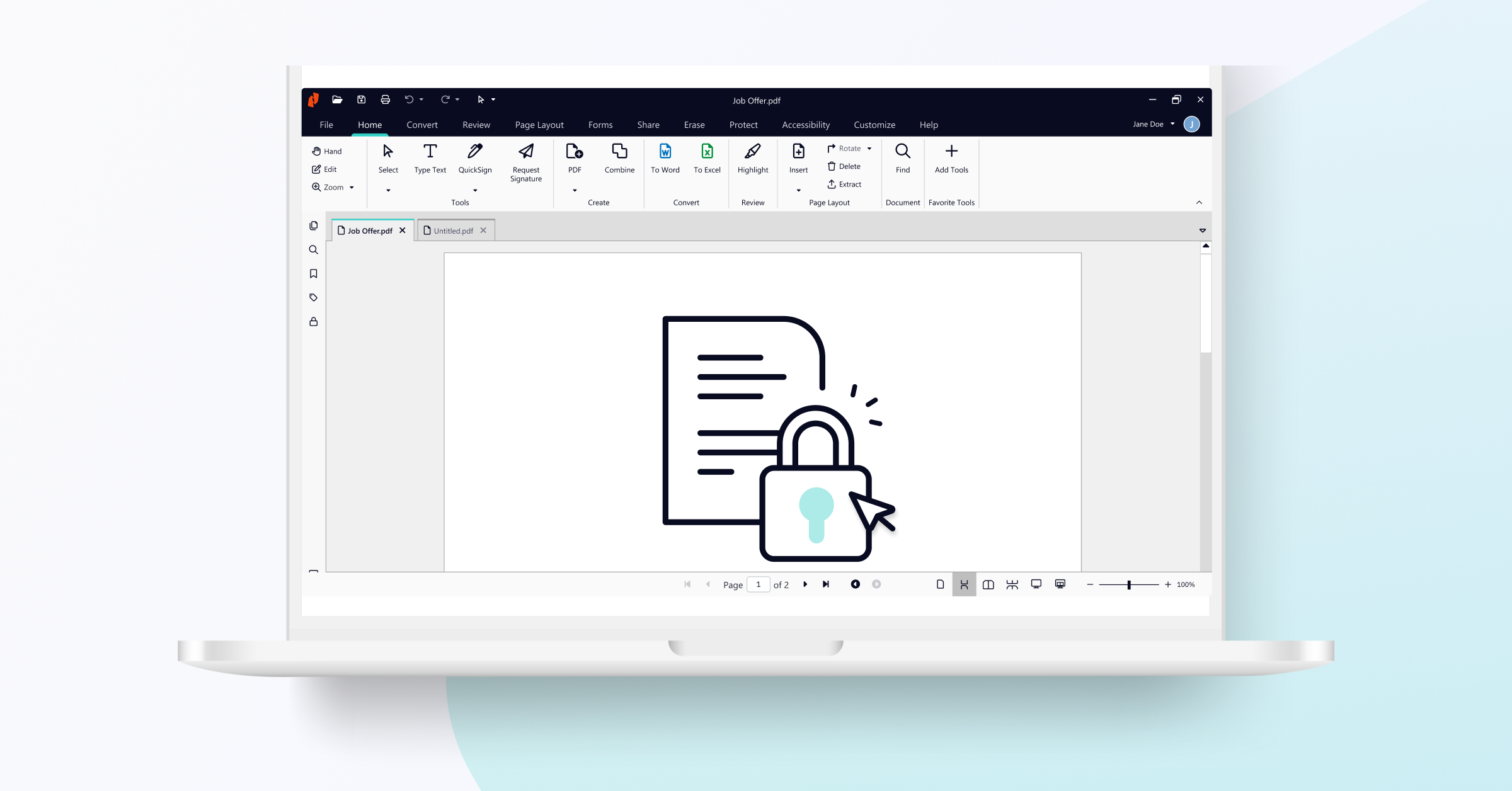
保護文件最經典有效的方法是使用密碼。如果您使用 Nitro PDF Pro 之類的工具,您會發現可以區分兩種安全類型。一種是開啟密碼,它要求使用者必須先登入才能查看文件內容。
另一方面,還有權限密碼。權限密碼特別有用,因為它允許使用者開啟文件,但阻止他們執行諸如列印文件或修改文字之類的操作。簡而言之,您可以決定誰可以閱讀,誰可以編輯。
如果您在團隊中工作,需要注意的是,只要擁有正確的密碼,多個使用者就可以同時存取受保護的 PDF 檔案。一些現代編輯器允許即時協作,而不會影響文件的整體安全性。

視覺遮蔽和轉換為不可編輯格式
有時,密碼不足以完全防止他人複製貼上文字。為此,一個非常有效的方法是將文件轉換為圖像,您可以參考常用文件格式指南來選擇合適的格式。透過將每一頁轉換為 JPG 或 PNG 文件,內容變成了靜態的,不再是可選中的文字。
拿到圖片後,下一步是將它們重新打包成一個新的PDF檔案。這樣產生的文件與掃描文件的行為完全相同。讀者可以看到訊息,但無法輕易高亮顯示或提取文本,從而有效防止抄襲。
進階技巧:編輯、浮水印和擦除
如果需要永久刪除特定數據,編輯是最佳工具。與簡單地劃掉文字不同,專業的編輯會從文件代碼中永久刪除訊息,並用一個無法移除的方框(通常為黑色)代替。
為了使其看起來更正式、更安全,您可以添加自訂浮水印。無論是添加“機密”之類的文字,還是公司徽標,這都能表明文檔的作者身份,並防止其被當作未經授權的原件分發。
當我們犯錯或發現不應存在的資料時,刪除功能至關重要。此工具可讓您永久移除註釋、圖像或表單字段,確保最終文件中不留任何已刪除資訊的痕跡。
作業系統提供的原生保護
如果您不想安裝複雜的程序,Windows 和 Mac 都提供了基本選項。在 Windows 系統中,只需右鍵單擊文件,選擇“屬性”,然後勾選“唯讀”複選框即可,該選項與Windows 文件管理功能整合。這樣可以防止檔案意外更改後儲存。
在 macOS 系統中,管理操作透過「顯示簡介」視窗完成,使用者可以在其中調整共用權限。雖然這種方法較為簡單,但結合像 PDFelement 這樣允許嚴格限制列印的編輯器,對於一般使用者來說,這便構成了相當可靠的保護措施。
無論我們選擇將文件轉換為圖像以防止複製,還是使用存取密鑰、水印或編輯敏感數據,我們的目標始終是維護資訊的完整性。使用作業系統自備的唯讀工具或借助專業軟體,可以確保文件的控制權完全掌握在我們手中。
