- 原生 M.2 介面提供直接相容性和更好的空間利用率,但更容易受到 CPU 和 GPU 附近溫度問題的影響。
- 當 M.2 插槽不足、需要 RAID 或想要改善多個 NVMe SSD 的散熱時,PCIe 轉接器是理想的選擇。
- 除了減少過熱降頻或支援 RAID 配置外,原生 M.2 和 PCIe 適配器之間通常沒有效能提升。
- 區分 M.2 SATA 和 M.2 NVMe,並了解主機板的 PCIe 版本,是避免浪費金錢或限制速度的關鍵。
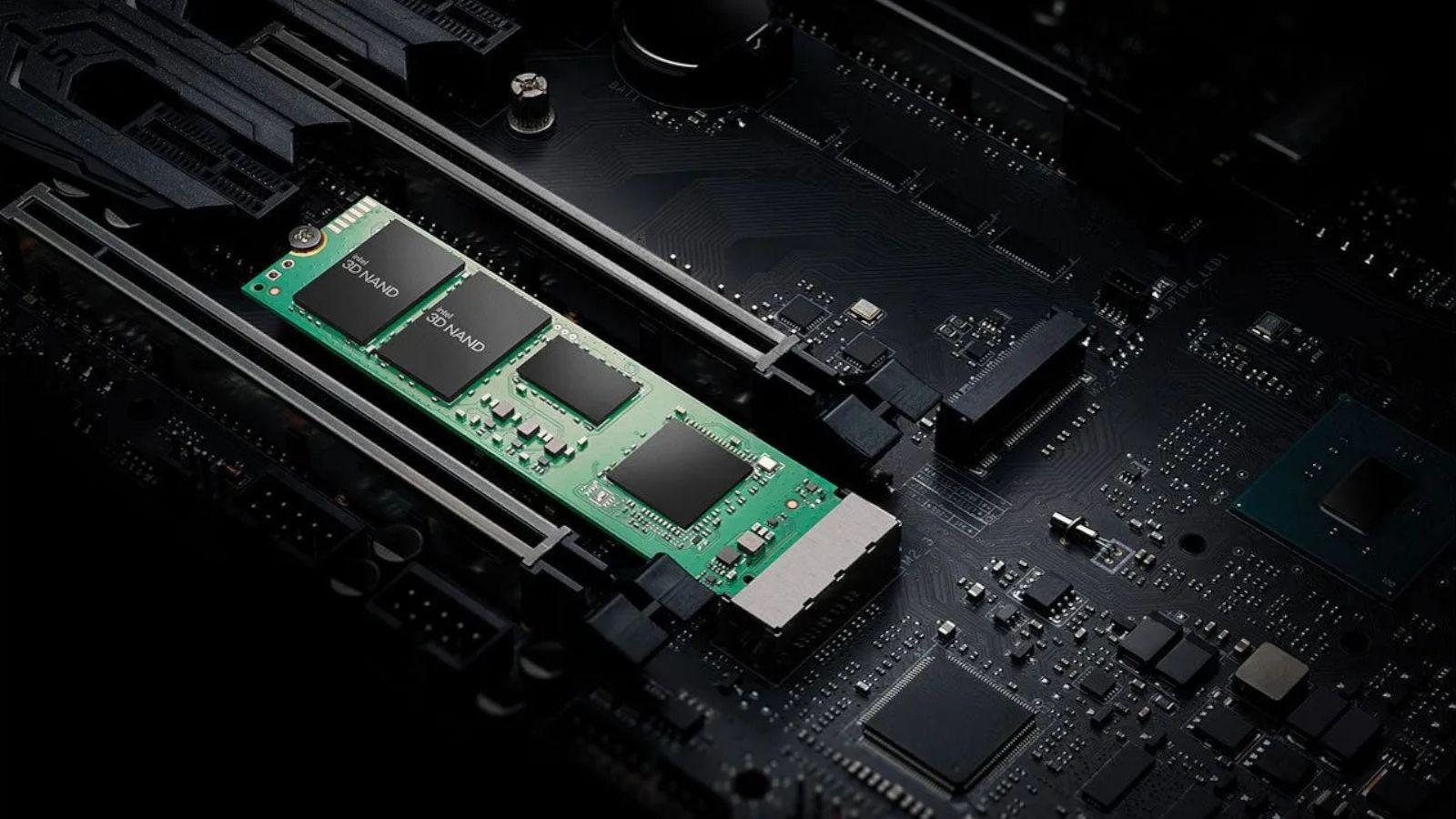
如果你還在猶豫要使用主機板自備的 M.2 介面還是安裝 PCIe 轉接卡來連接固態硬碟,你並不孤單。我們現在處理的資料量越來越大,玩的遊戲對硬體需求越來越高,製作的影片專案規模越來越大,運行的系統也越來越複雜,例如人工智慧,這意味著儲存不再是簡單的「加一塊硬碟就完事了」的解決方案。
本文將清晰詳細地解釋何時使用主機板的 M.2 插槽有利,何時值得使用 PCIe 適配器,它對效能、溫度、SATA 相容性有何實際影響,以及使用 M.2 驅動器進行內部和外部儲存有哪些選擇。
主機板上的原生M.2介面:優點與缺點
大多數現代主機板都設計成允許用戶將固態硬碟直接安裝到其整合的 M.2 插槽中。對於許多系統來說,這是最簡潔、最合理的選擇,但它也存在一些問題,並非總是最佳選擇。
第一個主要優勢是直接相容於BIOS/UEFI。透過將M.2 SSD安裝在主機板的原生介面上,主機板無需依賴額外的驅動程式、特殊的韌體或第三方軟體即可識別它,而某些廉價或非常特殊的PCIe適配器則可能出現這種情況。
此外,還能顯著提昇機箱內部空間利用率。固態硬碟緊貼主機板安裝,無需線纜,也不佔用 PCIe 擴充槽。如果您正在組裝緊湊型、小型機殼(ITX、SFF)或筆記型電腦系統(如果您需要 M.2 固態硬碟的安裝協助,請參閱我們的安裝指南),那麼這簡直是完美之選,因為在這些系統中,每一寸空間都至關重要,您無法承受機殼內塞滿各種擴充卡的局面。
然而,缺點在於溫度較高,尤其是M.2 NVMe PCIe固態硬碟。這些型號速度很快,但也會產生大量熱量。由於它們直接安裝在主機板上,周圍都是發熱的組件(尤其是CPU和GPU),因此很容易達到臭名昭著的「熱節流」溫度:固態硬碟會降低速度以防止過熱。
為了緩解這個問題,許多廠商現在會在主機板上整合自己的M.2散熱片,稱為M.2擋板或類似名稱。這些散熱片通常是被動式鋁製散熱片,能夠顯著降低溫度,與插槽完美貼合,並保持整體美觀。在支援PCIe 4.0,尤其是PCIe 5.0的主機板上,這些散熱片的尺寸和品質都有所提升,有些型號甚至配備了具有小型風扇和優化導熱墊的主動散熱系統。
另一方面,許多中高階M.2固態硬碟出廠時都配備了專為此機型設計的散熱片。理論上,沒有人比硬碟製造商更了解它會產生多少熱量以及需要哪種類型的散熱片。直到最近,使用固態硬碟自帶的散熱片幾乎總是明智之舉,因為它的散熱性能通常優於主機板上的散熱片。
如今,兩者的散熱性能更加均衡:現代主機板整合的散熱片通常與許多固態硬碟自帶的散熱片性能相當,甚至更勝一籌。然而,你必須二選一,因為通常無法同時安裝固態硬碟的散熱片和主機板的散熱片;你需要根據散熱片的設計以及主機板散熱片下方的空間情況來決定使用哪一個。
如果您正在評估 PCIe 轉接卡,需要考慮一個重要因素:許多轉接卡不允許安裝體積較大的散熱片,無論是主機板上的散熱片還是某些 SSD 自帶的散熱片。如果您的硬碟運作溫度較高,並且您依賴良好的散熱系統,那麼在升級到轉接卡之前,您應該考慮到這一點。
用於 M.2 SSD 的 PCIe 轉接器:何時使用才適合?
當主機板上的 M.2 介面不足、不相容或根本沒有 M.2 介面時,PCIe 轉 M.2 轉接器是一個非常實用的解決方案。它們提供了一種相對經濟的方式,可以將一個 PCIe 插槽轉換為一個或多個額外的 M.2 插槽。
在某些情況下,使用轉接器而非僅依賴主機板自帶的 M.2 介面確實物有所值。第一種情況顯而易見:如果你的主機板沒有 M.2 插槽。這種情況常見於一些較舊或配置較低的平台,這些平台仍然保留著 PCIe 插槽。如果你想升級到 NVMe,那麼轉接器幾乎是必不可少的。
另一種常見情況是,您的整合式 M.2 插槽僅支援SATA 模式,不支援 PCIe/NVMe 模式。在許多舊主機板上,單一 M.2 插槽僅限於 SATA 接口,因此即使您購買了 M.2 NVMe SSD,也無法使用。但是,如果您將適配器插入 PCIe x4、x8 或 x16 插槽,則可以利用 CPU 或晶片組的 PCIe 通道。
插槽不夠用也很常見:如果您已經用完了主機板上的所有 M.2 插槽,但仍然想添加更多硬碟,可以使用 PCIe 轉接器,無需更換主機板即可添加多個額外的 M.2 SSD。這在家用伺服器、影片編輯設備或擁有大量儲存硬碟的工作站中是一種非常常見的解決方案。
這些適配器在高級配置中表現出色,例如使用多個 M.2 SSD 建立 RAID 陣列。某些卡片在一個 PCIe x16 插槽上最多可容納四個 M.2 插槽,每個插槽都擁有獨立的四個 PCIe 通道,因此可以輕鬆建立 RAID 0、RAID 1 或更複雜的組合,前提是主機板和作業系統支援。
溫度是另一個優勢。透過將固態硬碟安裝在 PCIe 擴充卡上,它通常可以遠離 CPU 和 GPU。這避免了硬碟被夾在系統兩大主要熱源之間,從而改善了固態硬碟周圍的空氣流通,並顯著降低了過熱降頻的可能性。
就純粹的頻寬而言,結果很明確:PCIe 轉接卡並不會神奇地提升 PCIe 通道本身的效能。透過 M.2 介面連接到主機板的 SSD 和安裝在 PCIe 轉接卡上的 SSD 本質上獲得的是同一種 PCIe 連接。當你安裝一張支援四個 M.2 模組(每個模組提供四條 PCIe 通道)的轉接卡時,這張卡通常會安裝在 PCIe x16 插槽中。如果只使用一塊 SSD,你只會用到那個插槽頻寬的一部分,但速度不會比直接安裝在效能相當的原生 M.2 插槽上更快。
使用 PCIe 適配器的限制和問題
使用轉接卡聽起來很完美,但實際上並非沒有缺點和不足。最明顯的缺點是需要一個可用的 PCIe 插槽,而對於許多小型或入門主機板來說,這並非易事。
在某些配置中,主機板上唯一的 PCIe x16 插槽就是用來安裝獨立顯示卡的插槽。如果您的主機板只有一個 x16 插槽,而其他插槽數量有限或根本沒有,那麼安裝 M.2 轉接器就需要佔用顯示卡插槽。對於遊戲電腦或圖形工作站來說,這通常是不可接受的,迫使您在圖形效能和額外儲存空間之間做出選擇。
相較之下,高階主機板和更大尺寸的主機板(ATX、E-ATX 等)通常包含多個 PCIe x16 和 x8 插槽。這些型號可以輕鬆安裝多張顯示卡、網卡、控制器,當然還有 M.2 轉接器。您可以輕鬆地將其中一個插槽指派給具有多個 M.2 NVMe 固態硬碟的擴充卡,從而擴充儲存容量。
在面向人工智慧或加速運算的系統中,這種兩難特別突出:你需要大量的快速儲存空間來儲存資料集、模型、快取等等,但同時又需要讓一個或多個高效能GPU發揮其全部效能。如果增加M.2插槽需要移除或限制顯示卡,那麼這種解決方案就失去了意義,而正確的做法可能是升級到不同的主機板,甚至是升級到擁有更多PCIe通道的平台。
另一個需要考慮的限制因素是適配器本身的品質。非常廉價的適配器可能有相容性問題、散熱設計不佳,或難以同時處理多個硬碟。此外,有些轉接器無法提供所有必要的 PCIe 通道,因此當 M.2 插槽全部插滿時,部分頻寬可能無法以最高速度運作;在這種情況下,頻寬會根據連接的 SSD 數量進行共用或限制。
原生 M.2 固態硬碟的效能是否優於透過 PCIe 轉接器連接的固態硬碟?
最常見的問題之一是,與使用主機板上的 M.2 介面相比,將 M.2 SSD 安裝到 PCIe 轉接卡上是否能提升效能。打破一些誤解,真正的答案是:一般來說,光是使用轉接卡並不會帶來速度提升。
最終效能取決於幾個因素:主機板的 PCIe 版本、適配器的品質、固態硬碟的類型以及 PCIe 通道的路由方式(來自 CPU 還是晶片組)。將固態硬碟連接到 PCIe 3.0 通道與連接到 PCIe 4.0 通道並不相同,連接到 CPU 與連接到晶片組也不相同,但這對於原生 M.2 介面和 PCIe 擴充卡來說都是如此。
在相同條件下,連接到原生 M.2 x4 插槽或 PCIe x4 轉接器的 NVMe PCIe 3.0 SSD 的讀寫速度幾乎完全相同。 PCIe 4.0 也是一樣:如果內部佈線設計良好,優質的 M.2 插槽和優質的適配器之間幾乎沒有明顯的區別。
間接提升體現在以下情況:當安裝在主機板上的固態硬碟出現過熱降頻時,將其移至通風更好的 PCIe 轉接卡上,溫度降低幾度,過熱降頻現象消失,此時你會發現,在長時間傳輸資料或執行繁重任務時,速度不再下降。
在配備可用 PCIe x8 或 x16 插槽且未安裝獨立顯示卡的系統中,利用這些插槽安裝一個或多個 NVMe 固態硬碟是一個非常有吸引力的解決方案。這在串流媒體伺服器、共享儲存和多媒體伺服器中很常見,因為在這些應用中,固態硬碟的頻寬比圖形效能更為重要。
什麼時候才真正需要使用NVMe PCIe轉接器?
關鍵問題在於,切換到 PCIe 適配器是否「值得」。就原始速度而言,我們已經看到,除非你配置 RAID 陣列,否則與優質的原生 M.2 固態硬碟相比,效能提升並不明顯。
在以下情況下,值得投資購買 NVMe PCIe 卡:主機板上缺少 M.2 插槽,現有插槽與要安裝的 SSD 類型不相容(例如,只有 SATA 插槽而您想要 NVMe),需要設定包含多個磁碟機的 RAID 系統,或整合式 M.2 磁碟機出現溫度問題。
在某些情況下,好的轉接器可以提供更大的容量、更佳的溫度控制,並讓您在未來靈活地添加固態硬碟。但是,如果您的系統使用主機板上的 M.2 插槽運作順暢,沒有出現降頻現象,而且您不需要更多硬碟,那麼除非您使用多個 NVMe 硬碟組成 RAID 0 陣列,否則使用轉接器不會帶來明顯的效能提升。在這種情況下,您會看到速度的提升。
一些顯示卡廠商宣稱他們的適配器“性能更高”,但你必須仔細閱讀產品說明。通常,效能優勢來自於將多個硬碟組成 RAID 0 陣列,從而提高頻寬;或來自於採用主動散熱(風扇),顯著降低溫度,防止因過熱導致的效能下降,而不是顯示卡本身能神奇地加速 SSD 的速度。
關鍵在於了解NVMe SSD 與系統 PCIe 版本的兼容性。 PCIe 3.0 硬碟的讀取速度通常約為 3.500 MB/s,而 PCIe 4.0 SSD 的順序讀取速度最高可達 7.000 MB/s。但是,要充分發揮這種速度優勢,您的主機板(或連接適配器的插槽)必須支援相同的 PCIe 版本。
如果將 PCIe 3.0 SSD 安裝在 PCIe 4.0 插槽中,則該硬碟的效能將僅限於 PCIe 3.0 規範,無法達到 PCIe 4.0 SSD 可實現的 7.000 MB/s 速度。反之,如果將 PCIe 4.0 SSD 連接到具有PCIe 3.0 插槽的系統,無論透過原生 M.2 介面或 PCIe 轉接卡,它都無法發揮全部效能。整個系統的速度取決於其中最慢的環節。
M.2 SATA 與 M.2 PCIe NVMe:如何區分它們以及它們各自的特點
最常見的錯誤之一是將 M.2 SATA SSD 與 M.2 PCIe NVMe SSD 混淆。兩者都具有相同的物理尺寸(典型的長條形電路板),並且都插入 M.2 插槽,但它們的介面和性能卻截然不同。
M.2 固態硬碟及其插槽相容於兩種介面:SATA 或 PCIe。每個 M.2 固態硬碟僅支援其中一種介面(SATA 或 PCIe),而主機板上的 M.2 介面可能只支援其中一種,或者在某些情況下,兩個介面都支援。通常情況下,每個插槽只支援一種接口,因此在購買前,您應該仔細閱讀主機板的技術手冊。
如果你不這樣做,而是買了一塊M.2 SATA固態硬碟裝到只支援PCIe的插槽上(反之亦然),硬碟將無法識別,你的錢就白花了。這可不是「速度會變慢」那麼簡單:它根本就無法運作。
從外觀上看,你可以透過連接器上的插槽或「凹槽」(稱為密鑰 ID)來區分它們。雖然完整的金鑰系統更為複雜,但為了方便起見,你可以這樣理解:帶有兩個凹槽的 M.2 SSD 通常是 SATA 介面的,而帶有一個凹槽的M.2 SSD通常是 PCIe NVMe介面的。這在你購買或組裝電腦時可以提供你快速的參考。
就效能而言,M.2 SATA 固態硬碟受限於 SATA III 接口,理論速度僅為 6 Gbit/s(實際速度約 550-600 MB/s)。雖然它們仍然比機械硬碟快得多,但遠不及 NVMe 固態硬碟。對於不支援 PCIe/NVMe 但配備 SATA 介面 M.2 插槽的主機板來說,它們是一種經濟實惠且非常實用的選擇。
M.2 NVMe 固態硬碟透過 PCIe 通道直接連接到處理器,繞過了速度較慢的 SATA 控制器。得益於此匯流排,中階 NVMe 固態硬碟的讀寫速度已超過 3.000 MB/s,而採用 PCIe 4.0 的高階機型速度更是超過 7.000 MB/s。此外,NVMe 技術能夠更好地利用並發性和命令隊列,從而在處理高強度任務時提供卓越的性能。
別忘了,NVMe 代表「非揮發性記憶體高速介面」(Non-Volatile Memory Express),指的是一種採用針對快閃磁碟機最佳化協定的非揮發性記憶體。與任何固態硬碟 (SSD) 一樣,即使斷電資料也能保留,但與 SATA 的主要區別在於它如何透過 PCIe 匯流排與系統通訊。
非標準 PCIe 固態硬碟和高效能卡
除了 M.2 固態硬碟之外,還有一些 PCIe 固態硬碟並不採用傳統的 M.2 外型尺寸。它們在家庭環境中不太常見,但值得了解,以防您在工作站或企業系統中遇到它們。
這些硬碟通常直接安裝在x8 甚至 x16 尺寸的 PCIe 卡上,而不是使用常見的 M.2 x4 介面。許多硬碟內部配置為 RAID 0 陣列,包含多組 NAND 快閃記憶體晶片和各自的控制器,其功能如同兩塊 SSD 組成 RAID 陣列,但實際呈現為一塊速度極快的硬碟。
這些解決方案的優點在於它們能夠利用更高的頻寬,實現極高的讀寫速度,專為要求極高的資料庫工作負載、專業編輯或虛擬化環境而設計。然而,它們價格更高、普及程度更低,且相容性要求更高,因此並非大多數家庭用戶的標準選擇。
多台小型設備好,還是幾台大容量設備好?
當你開始考慮擴充儲存空間時,不僅是固態硬碟的連接位置問題,還需要考慮如何將容量分配到多個硬碟上。人們常常在選擇一塊大容量硬碟(例如 8TB)還是幾塊小容量硬碟(例如四塊 2TB 硬碟)之間猶豫不決。
單塊大容量硬碟的優點在於通常能承受較高的寫入次數(較高的總寫入量)。 NAND快閃記憶體晶片越多、容量越大,固態硬碟的理論壽命就越長,因此即使高強度使用,也能保證多年無故障運作。
然而,選擇多個獨立硬碟可以提供更高的靈活性和容錯能力。如果其中一個固態硬碟發生故障,您只會遺失儲存在該硬碟上的數據,而係統的其餘部分則不會受到影響。此外,您可以逐步擴展儲存空間:現在購買 PCIe 擴充卡和固態硬碟,以後根據需要添加硬碟,而無需一次性投入大量資金。
就成本而言,差異通常比乍看之下要小。大容量硬碟的確更貴,但如果把幾塊小容量硬碟的價格加上 PCIe 轉接器的費用加起來,價格差異就沒那麼顯著了。最終的決定通常更取決於你的工作流程、你願意承擔的風險水平,以及管理多個磁碟機號碼或邏輯磁碟區的便利程度。
使用 M.2 SSD 進行外部儲存:這樣做有意義嗎?
另一個常見問題是,M.2 固態硬碟是否值得用作外部儲存設備。通常情況下,我們會希望充分利用這些高速 NVMe 固態硬碟的內部連接,但在某些情況下,將其用作便攜式外接硬碟也是一個可行的選擇。
一般來說,將速度極快的 NVMe 固態硬碟連接到會成為瓶頸的 USB 連接埠似乎是一種浪費。的確,大多數外部連接的頻寬無法與內部 PCIe x4 鏈路相媲美,但配備 USB-C 和 USB 3.2 Gen 2 的現代機箱已經提供了相當不錯的傳輸速度。
使用一款支援USB 3.2 Gen 2 的優質 M.2 NVMe 硬碟盒,您可以實現約 1.000 MB/s 的傳輸速度,這對於外接硬碟來說非常出色。即使您的 NVMe 硬碟並非市面上速度最快的硬碟之一,在外部模式下也能獲得相當不錯的效能。
這些外殼通常相容於幾乎所有M.2 規格:2230、2242、2260 和 2280,而且很多都採用鋁合金材質以提升散熱性能。畢竟,NVMe 固態硬碟在作為外接硬碟高強度使用時也會發熱,而優質的鋁製外殼有助於控制溫度。
即便如此,如果您想要充分發揮高速 NVMe 固態硬碟的潛力,將其直接連接到主機板或內建 PCIe 卡仍然是最佳選擇。如果您需要便攜性、在計算機之間快速備份數據,或者需要一種“功能強大的 USB 驅動器”,那麼外置使用仍然是一個非常不錯的選擇。
歸根結底,關鍵在於評估你的優先事項:如果你需要日常工作持續獲得最高速度,那就選擇原生 M.2 或 PCIe 適配器;如果你想要便攜性和在不同電腦之間的靈活性,那麼一款優秀的帶 NVMe 的 USB-C 硬碟盒就是一個絕佳的選擇。
在原生 M.2 介面和 PCIe 轉接卡之間進行選擇,需要考慮可用的 PCIe 通道數、想要安裝的 SSD 類型、溫度控制的重要性,以及是否計劃增加硬碟數量或只使用一個硬碟。了解這些因素有助於做出明智的選擇,兼顧相容性、效能和擴展性,避免盲目選擇或浪費金錢購買以後無法使用的硬體。
