- 導熱矽脂可以改善 CPU/GPU 與散熱器之間的熱傳遞,從而降低溫度並延長設備的使用壽命。
- 建議每隔幾年或氣溫升高時進行重新塗抹,塗抹前需仔細清潔,並僅使用必要的用量。
- 選擇合適的導熱矽脂並正確組裝冷卻系統對於避免問題和最佳散熱性能至關重要。
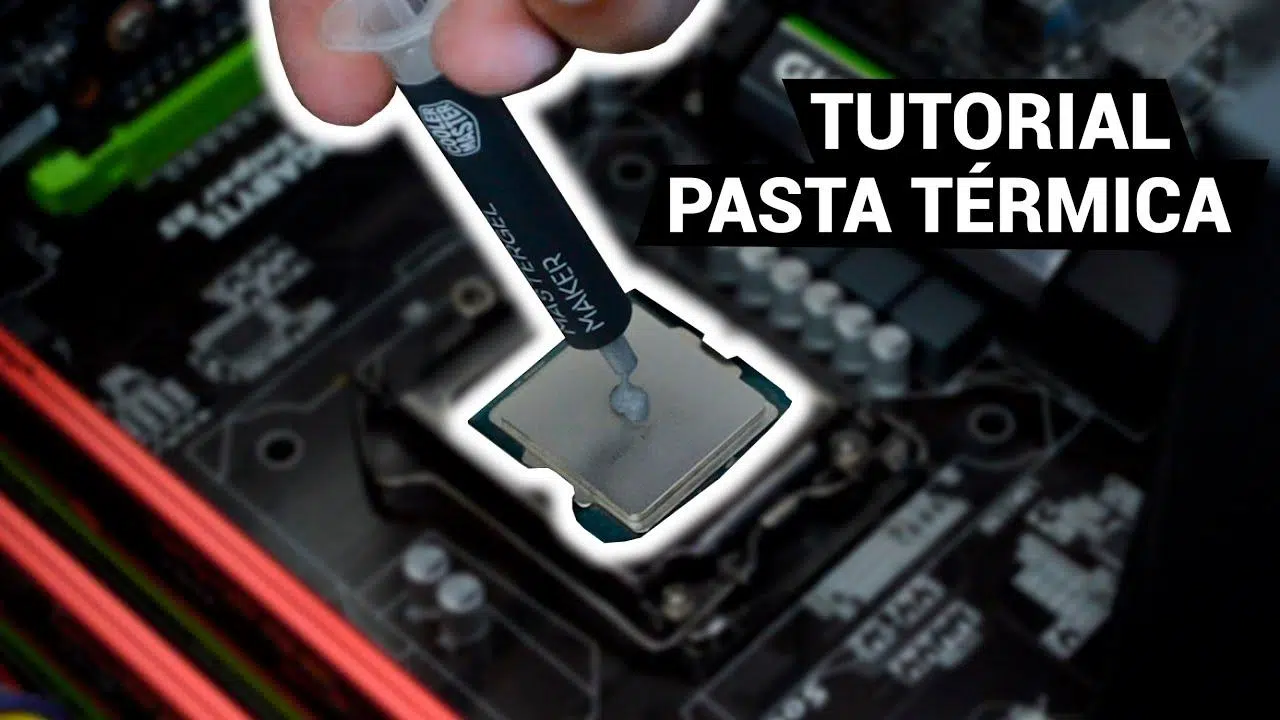
如果你的電腦開始發出像飛機起飛一樣的噪音、過熱或無故關機,很可能是處理器散熱矽脂需要更換了。這項維護工作乍看之下似乎很棘手,但只要掌握方法並採取一些基本預防措施,其實非常簡單。
接下來,您將看到一份完整的指南,旨在讓任何略懂電腦的人都能一步一步地更換散熱膏,並理解每個步驟的操作及其原因。我們將詳細介紹散熱膏的定義、最佳更換時機、現有類型、如何選擇合適的散熱膏以及如何正確地將其塗抹到桌上型電腦和筆記型電腦上,此外,我們還將提供一些重要的提示和警告,以避免損壞您的硬體。
什麼是導熱矽脂?為什麼它如此重要?
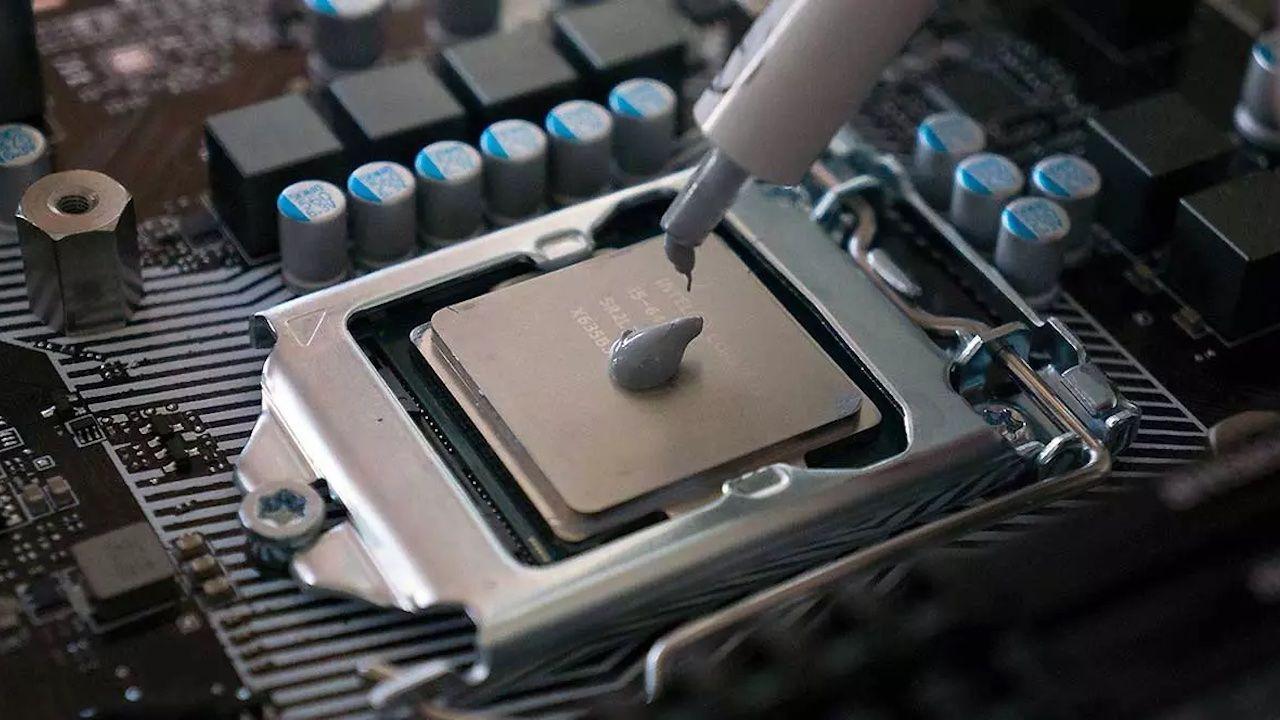
導熱膏,又稱導熱矽脂或導熱矽脂,是塗抹在處理器(CPU)或顯示卡(GPU)與其散熱器之間的物質。它的作用是改善這兩個表面之間的熱傳遞。這兩個表面乍看之下光滑,但實際上存在微小的缺陷和充滿空氣的微孔。
空氣的導熱性很差,因此如果沒有中間介質,部分熱能就會滯留在處理器內部。導熱矽脂可以填充這些微小的縫隙,盡可能地隔絕空氣,使熱量更容易傳遞到散熱器,然後再從散熱器傳遞到機箱或筆記型電腦內部的空氣中。
得益於此特性,正確塗抹優質導熱矽脂可顯著降低處理器的運作溫度。溫度降低意味著風扇噪音更小、系統穩定性更高、組件壽命更長,防止崩潰、過熱降頻和突然關機。
隨著時間的推移,導熱矽脂會逐漸老化:它會乾燥、硬化或失去部分導電性。原廠矽脂的品質、使用時長、環境溫度以及設備是否經歷過顯著的溫度波動都會影響其性能。因此,即使導熱矽脂看起來狀態良好,也強烈建議定期更換。
什麼時候該更換導熱矽脂?
雖然沒有確切的日期,但有幾個明顯的跡象表明何時應該更換處理器的散熱矽脂。對於經常使用的電腦,許多製造商和技術人員建議大約每 3 到 4 年更換一次;而對於遊戲電腦或高強度工作站,則可能需要縮短更換週期。
最常見的跡象之一是CPU或GPU溫度與電腦剛買時或前幾個月相比顯著升高。如果您在電腦使用方式沒有改變的情況下,發現玩遊戲、運行大型程式甚至執行一些輕量級任務時溫度飆升,那麼很可能是散熱矽脂已經失效。
另一個典型症狀是,即使運轉的程式負載不高,風扇幾乎總是全速運轉。系統試圖透過增加氣流來彌補散熱不足,但這會產生更大的噪音。如果還出現自發性關機、負載下重啟或處理器過熱時效能突然下降等問題,那麼散熱矽脂的問題就更加明顯了。
此外,最好利用一些特定的時機,例如徹底清潔電腦或更換散熱器時,更換導熱矽脂。既然已經拆卸了散熱系統,不如塗抹新的矽脂,而不是重複使用可能已經失效的舊矽脂。
筆記型電腦通常運作溫度較高,散熱系統也較為有限,因此優質導熱矽脂的重要性就更加突出。如果您的筆記型電腦發熱嚴重、噪音很大,甚至鍵盤周圍燙手,那麼更換導熱矽脂並進行內部清潔可能會顯著改善這種情況。
導熱矽脂的種類以及如何選擇適當的導熱矽脂
並非所有導熱矽脂都一樣。選擇時,了解主要類型及其特性很有幫助,因為每種都有其自身的優缺點。這樣,您就可以選擇最適合您的設備和使用方式的產品,而不是隨便購買您看到的第一款。
最常見的導熱矽脂類型之一是陶瓷基或非導電金屬氧化物導熱矽脂。這類化合物的特性是具有電絕緣性,即使不小心濺到主機板上的其他組件上,也能降低短路的風險。其導熱性能足以滿足大多數家庭使用需求,長期使用也相當穩定。
另一方面,有些導熱膏含有金屬顆粒,例如銀或鋁,具有更優異的導熱性能。這類導熱膏通常建議用於對散熱要求更高的環境,例如遊戲電腦或長時間高負載運行的工作站。然而,部分此類導熱膏可能具有輕微的導電性或電容性,因此在使用時必須格外小心,避免接觸附近的線路或電子元件。
更高級的散熱方式是液態金屬導熱膏,其成分基於鎵、銦等合金。這類導熱膏具有卓越的導熱性能,遠勝於傳統導熱膏,深受超頻愛好者的青睞。但問題在於,它們具有導電性,會與某些金屬(例如鋁)發生反應,並且需要極其謹慎地塗抹,因此不建議新手使用。
選擇導熱矽脂時,應考慮製造商標明的導熱係數、黏度(影響塗抹的難易程度)及長期穩定性等參數。對於追求性能和安全性之間平衡的普通用戶而言,一款信譽良好的陶瓷基矽脂或含有非導電金屬氧化物的矽脂通常就足夠了。此外,也要確保容器未開封太久,因為有些配方開封後效能會下降。
更換導熱矽脂前的工具和準備工作
在開始之前,最好先明確你需要哪些東西以及如何準備一切,以避免過程中出現問題。雖然每個團隊可能都有自己的具體需求,但大多數情況下,基本工具清單通常都非常相似。
首先,你需要一套合適的螺絲刀,通常是十字(或星形)螺絲刀,根據型號不同,可能還需要星形螺絲起子或小型一字螺絲起子。許多問題都是由於使用不合適的工具造成的,例如損壞螺絲或在用力時打滑。如果你有電子產品維修工具包,那就更好了,因為這類工具包通常包含磁性批頭和筆記型電腦專用尺寸的批頭。
此外,使用高純度異丙醇(最好是90%或更高)清潔處理器和散熱器上殘留的舊導熱矽脂也很重要。避免使用醫用酒精、玻璃清潔劑或其他液體,因為這些物質可能會留下殘留物或含有過多的水分。
若要安全清除舊的導熱矽脂,請使用無絨布、電子清潔紙或棉花棒。如有必要,您也可以使用優質廚房紙巾,但請注意不要留下任何纖維。有些導熱矽脂會附帶一個小塑膠刮刀或塗抹器,如果您想使用塗抹法,它們會非常方便。
另一個關鍵點是靜電。理想情況下,你應該戴上接地的防靜電腕帶,或至少經常觸摸接地的金屬表面(例如,已插電但已關閉的電源的金屬外殼),以釋放身上積聚的靜電。
最後,務必確保電腦已完全關機,拔掉電源線,如果筆記型電腦允許,請取出電池。在光線充足、乾淨整潔的檯面上操作,並留出足夠的空間整齊地存放螺絲,最好使用小容器或磁性托盤,以免丟失零件。
如何更換桌上型電腦的散熱矽脂
在桌上型電腦上,存取處理器通常比在筆記型電腦上容易得多,因此對於新手來說,桌上型電腦是一個很好的起點。大多數主機板和傳統風冷系統的通用步驟都類似。
第一步是打開電腦機箱。通常,只需擰下背面的螺絲即可取下側面板。打開機殼後,找到CPU散熱器,它通常是一個帶有風扇的金屬塊,位於主機板中央附近,連接到CPU的電源接口,並透過安裝支架固定。
在拆卸任何零件之前,建議先斷開CPU風扇線纜與主機板的連接。接下來,按照製造商建議的順序鬆開散熱器的固定裝置:這可能涉及四顆十字螺絲、一個鎖定桿或幾個可旋轉的塑膠卡扣。操作時務必小心,力道要適中,以免損壞散熱器或主機板。
鬆開散熱器後,小心地將其取下。有時由於舊的導熱矽脂,散熱器會略微黏在CPU上;如果感覺有阻力,不要直接向上拉。而是輕輕地旋轉,使其鬆動,注意不要將處理器從插槽中取出。鬆動後,將散熱器放在乾淨的表面上。
現在你會看到處理器表面和散熱器底座上都殘留著舊的導熱矽脂。先用紙巾或濕紙巾輕輕擦掉大部分矽脂,不要用力按壓。然後,用另一張紙巾或棉花棒沾取少量異丙醇,輕輕擦拭表面,直到完全乾淨光亮。散熱器上也重複這個步驟。
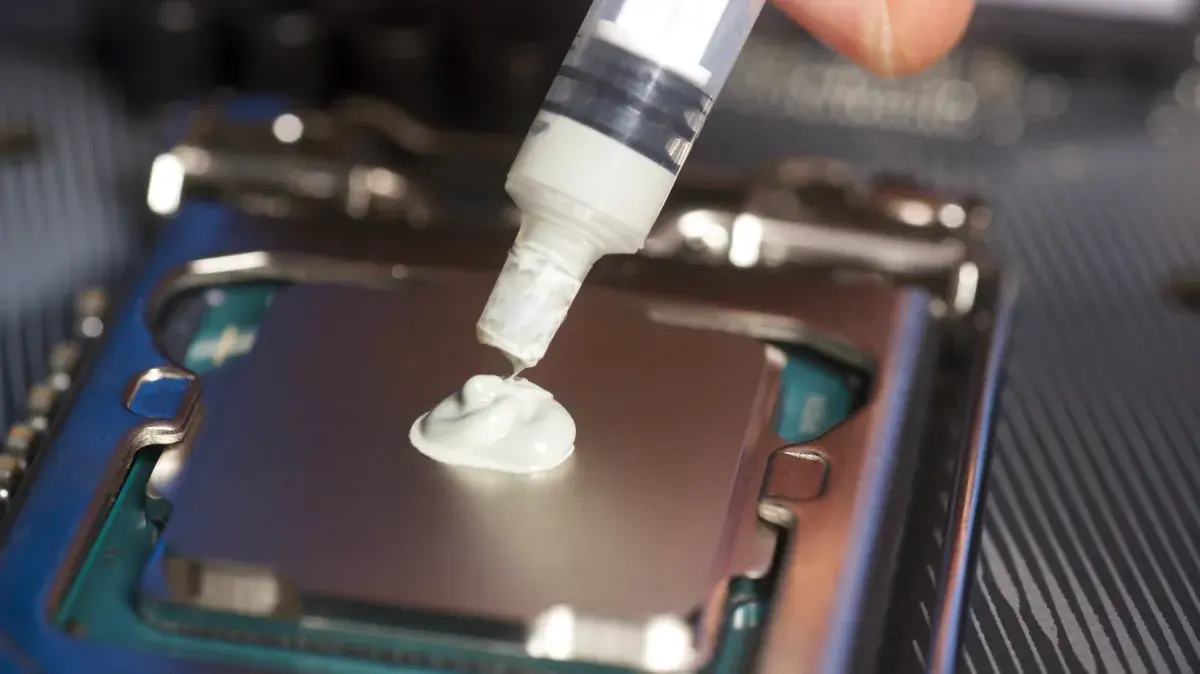
待兩個表面清潔乾燥後,就可以塗抹新的導熱矽脂了。塗抹方法有很多種(例如點塗、劃線、十字塗、用刮刀塗抹等等),但對於大多數桌面處理器來說,在IHS(處理器金屬板)中心點塗一小點矽脂通常就足夠了。這樣做的目的是,當你把散熱器放上去並向下按壓時,矽脂會因為壓力而均勻地塗抹開來。
重要的是不要用量過多:通常一粒米或一顆小豌豆大小的量就足夠了。使用過多的糊狀物並不會改善冷卻效果,反而會導致部分混合物溢出,流到不該流到的地方。
將散熱器放回CPU上,盡量保持垂直且水平放置,塗抹導熱矽脂後不要過度移動,以免產生氣泡。如果安裝支架有四個固定點,則以十字形交叉方式重新安裝,並在每個角落均勻地逐漸擰緊。
最後,將風扇線重新連接到主機板上的 CPU_FAN 接頭,仔細檢查是否遺漏了任何螺絲,然後關上機殼。開機後,進入 BIOS 或使用系統監控程序來確認溫度是否下降以及風扇是否正常運作。
更換筆記型電腦導熱矽脂的具體步驟
對於筆記型電腦來說,這個過程稍微複雜一些,因為CPU和GPU通常不太容易看到。每款機型的拆卸方式也不盡相同:有些只需要拆下底蓋,有些則需要幾乎拆解整個設備,包括鍵盤、頂蓋和內部模組。
第一步始終應該是查閱您型號的專用指南,可以是製造商提供的指南,也可以是帶有圖片和影片的詳細教學。這將幫助您找到隱藏的螺絲,確定需要鬆開哪些部件,以及需要斷開哪些扁平連接器(例如鍵盤和觸控板的連接器),而不會損壞它們。
拆開散熱系統後,通常會看到一組熱管和一個或多個風扇,其中一個風扇底座直接接觸CPU,而另一個風扇底座在許多情況下會接觸獨立顯示卡或整合顯示卡。要更換導熱矽脂,需要按照指示順序旋下固定螺絲,拆下散熱模組。這些螺絲通常標有編號,位於金屬部件上。
拆下散熱系統後,您可能會在CPU和GPU上發現導熱矽脂,在VRM和記憶體等其他組件上發現導熱墊。切勿遺失或更換這些導熱墊,因為它們的厚度和位置都不同。如果導熱墊磨損嚴重,您應該更換為相同厚度和規格的導熱墊。
清潔舊散熱膏的方法與桌上型筆記型電腦相同:使用紙巾或濕紙巾沾取異丙醇擦拭,注意不要將液體濺到主機板上的其他組件上。清潔時,請務必將筆記型電腦握持在舒適的位置,以免在施加清潔壓力時發生彎曲。
筆記型電腦的散熱膏用量應比桌上型電腦略少,因為其晶片表面積可能較小,或者沒有整合式散熱器(IHS)(這意味著矽片更容易暴露在外)。通常只需塗抹一小點或一條細細的居中線即可。避免使用可能刮傷晶片表面的硬物;如果使用刮刀,請確保其由柔性塑膠製成。
重新安裝散熱系統時,請小心地將其對準 CPU 和 GPU,並輕輕放置使其就位。擰緊螺絲時,請依照編號順序逐一旋緊,以確保晶片受力均勻。筆記型電腦組裝完成後,請檢查所有扁平連接器是否正確插入,以及是否遺漏任何螺絲——這種情況比您想像的要常見。
更換導熱矽脂時常見的錯誤以及如何避免這些錯誤
最常見的錯誤之一是塗抹過多的導熱矽脂,誤以為這樣能更好地冷卻處理器。但事實恰恰相反:過量的矽脂會降低導熱效率,在導電產品中,如果矽脂濺到敏感區域,還會顯著增加短路的風險。
另一個常見的錯誤是沒有徹底清除舊的導熱矽脂。新舊矽脂混雜在一起會導致表面不均勻,阻礙熱傳遞。更換導熱矽脂時,務必徹底清除舊矽脂層;僅在上面塗抹少量是行不通的。
另一個常見的錯誤是重新安裝散熱器時沒有註意其壓力和位置。如果散熱器沒有正確安裝到位,或者螺絲鬆動,底座就無法與處理器良好接觸,即使塗抹了新的導熱矽脂,也會出現異常高的溫度。因此,務必按照擰緊順序操作,並檢查所有緊固件是否牢固。
筆記型電腦在拆卸時很容易損壞,尤其是在不仔細檢查的情況下。務必耐心觀察每個部件的組裝方式,如果感覺卡住了,千萬不要強行拆卸;這可能意味著隱藏的螺絲或卡扣仍然卡住。如有疑問,請查閱您特定型號的詳細拆卸指南。
最後,有些人不了解風險就直接使用液態金屬。液態金屬雖然散熱效果極佳,但也極其嬌貴:如果您不確定如何保護晶片周圍區域、哪些金屬相容,或者如何安全塗抹,最好選擇優質的傳統導熱矽脂,在大多數情況下,這已經是顯著的改進了。
如何檢查結果並保持良好的溫度
更換散熱矽脂後,最好進行一些測試,確保一切正常,並且這項工作沒有白費。這不僅是檢查電腦是否能夠開機,還要驗證溫度和整體效能是否在可接受的範圍內。
首先,使用溫度監控程式(例如主機板內建工具或專用軟體)監控 CPU 和 GPU 在閒置狀態下的溫度。升級後的溫度應該比升級前顯著降低,同時務必考慮環境室溫。
接下來,執行一款高負載遊戲、基準測試或受控壓力測試,讓系統在高負載下運作一段時間。同時,觀察溫度和風扇運轉情況的變化。如果改動正確,最高溫度通常會比之前的情況下降幾度,系統達到熱極限所需的時間也會更長。
另一方面,如果在壓力測試開始時就檢測到極高的溫度、溫度突然飆升甚至系統崩潰,請檢查散熱器是否牢固安裝,以及是否犯了前面提到的任何錯誤。有時,只需拆卸、清潔並更仔細地重複測試過程,就足以確保一切正常運作。
除了更換導熱矽脂之外,強烈建議您注意其他一些對整體散熱影響很大的方面。徹底清潔風扇、通風口和濾網上的灰塵,並確保機殼內有足夠的空氣流通(前部或底部進風,後部或頂部排風),這些都能大大幫助維持合理的溫度,延長電腦的使用壽命。
將更換散熱矽脂作為常規維護工作,而不是偶爾為之,可以讓您的電腦運作得更安靜、更涼爽、更可靠。雖然一開始可能看起來有點嚇人,但只要仔細按照步驟操作,不慌不忙,對於任何細心呵護電腦組件的用戶來說,這都是完全可以勝任的。
綜上所述,更換導熱矽脂並非一時興起,而是維護硬體性能和健康的關鍵步驟:選擇合適的矽脂類型、準備工具、徹底清潔表面、塗抹適量矽脂以及正確組裝散熱系統,這些細節結合起來,決定了電腦是容易過熱還是能夠控制溫度並擁有更長的使用壽命。
