- 蓋住空端口有助於防止灰塵、絨毛和少量液體溢出,這些都可能導致長期連接故障。
- 由於筆記型電腦經常暴露在背包和手提包中沾染灰塵,因此它對筆記型電腦尤其有用;在多塵的桌上型電腦環境中,它也很有意義。
- 插頭和擋板本身並不能提高電腦安全性;要提高安全性,必須透過軟體或 BIOS 停用連接埠。
- 在網路領域,RJ45 盲板可為配線架和連接板提供實體保護和專業外觀。
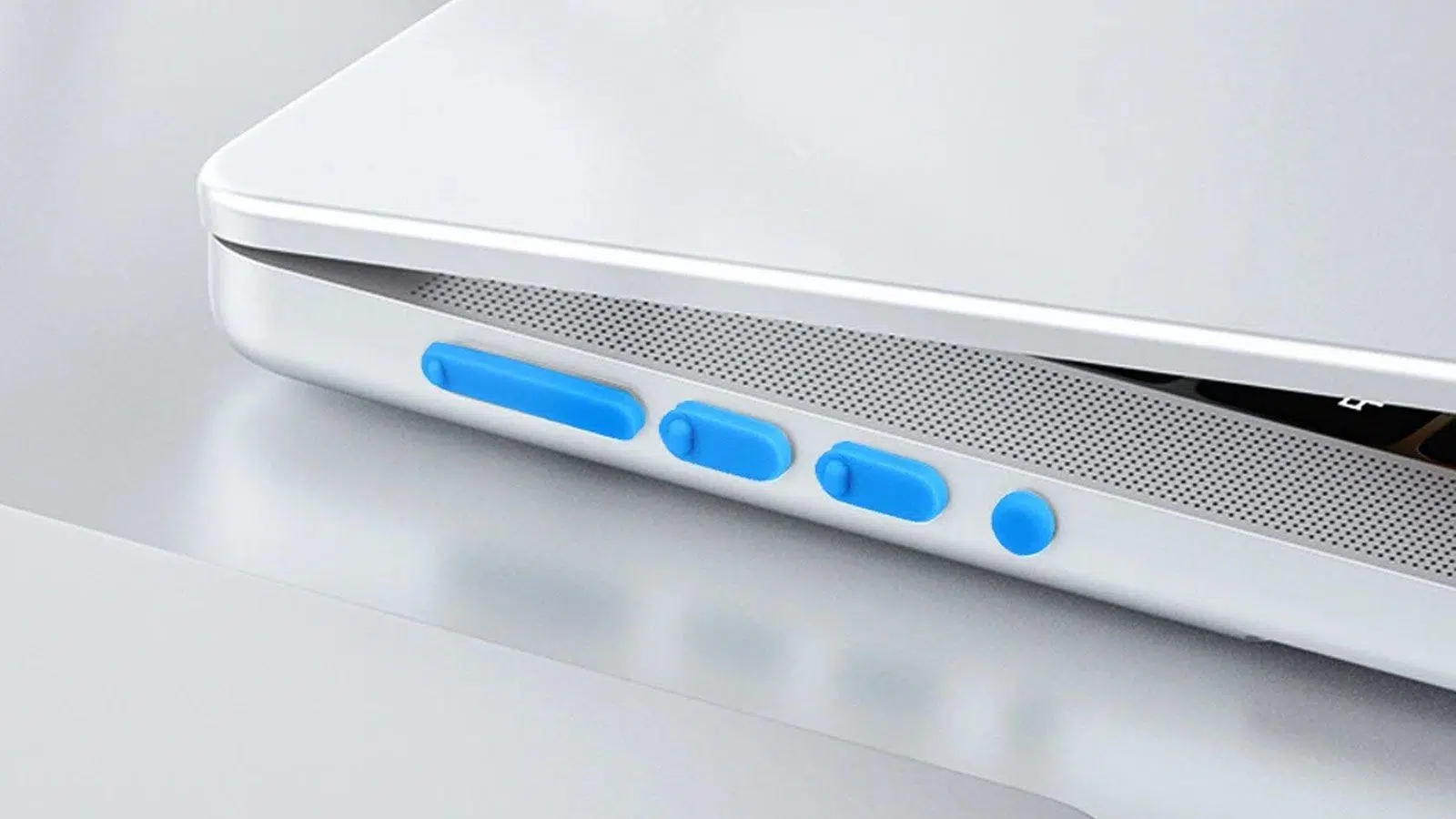
如果你每天都使用電腦,那麼你電腦上可能有很多空閒的端口,你可能也想過是否應該用插頭、擋板或其他物理阻擋物來覆蓋這些空置的端口。這並非杞人憂天:灰塵、絨毛、污垢,甚至少量液體潑灑都可能導致連接問題,最糟的情況下甚至會導致電腦故障。
此外,隨著手機無線充電和藍牙配件的普及,許多介面的使用頻率也越來越低。這導致矽膠塞、RJ45 連接埠蓋和 USB 鎖定裝置等產品大量湧現。讓我們來看看它們的真正用途,何時值得使用,它們對設備安全有哪些作用,以及如果您想要完全控制設備,如何透過 Windows 系統停用 USB 連接埠。
為什麼手機和電腦上的介面越來越多被遮住?
在手機上,充電介面已經從幾乎所有功能都必不可少,變成了幾乎只用於特定用途。隨著無線充電和雲端儲存的普及,許多用戶不再將手機連接到電腦來傳輸照片或文件,而是透過 Wi-Fi 或行動數據同步所有內容。
這種習慣的改變導致許多人購買矽膠塞來堵住充電口,這並非完全出於美觀考慮,而是為了防止灰塵、口袋裡的絨毛或背包裡的污垢堆積。如果連接器堵塞,充電可能會斷斷續續、出現錯誤,甚至完全停止運作。
電腦的情況也類似,但也有一些不同之處。筆記型電腦的介面通常比我們實際需要的少,而且即使有,也總有一些介面我們從不使用;而桌上型電腦的介面通常比我們實際需要的多得多,無論是在機箱的正面還是背面。
這就是為什麼出現了專門設計用來物理覆蓋我們不使用的連接埠的配件:USB、HDMI 或 DisplayPort 的矽膠蓋,網路面板上 RJ45 的空白蓋,或者帶有小型鎖定機制的 USB 連接埠阻擋器,該機制可以插入連接埠並需要鑰匙或工具才能移除。
筆記型電腦上的介面需要遮蓋嗎?
保護筆記型電腦的介面非常重要,尤其是當你經常隨身攜帶它的時候。當它被放在背包、電腦包或公事包裡時,會不斷受到灰塵、食物殘渣、沙子或污垢的侵襲,這些雜物會從各種縫隙和裂縫中滲入。
USB介面、HDMI介面、讀卡機和充電介面本身都是灰塵進入的入口。雖然乍看之下可能完好無損,但灰塵顆粒會積聚在內部,阻礙公頭連接器(例如USB電纜)和母頭連接器(筆記型電腦的介面)之間的接觸。
此外,筆記型電腦經常處於比桌上型電腦更「危險」的環境中:咖啡桌、堆滿文件的辦公桌、火車或飛機上的狹窄餐桌等等。在這些情況下,像是灑出幾滴水、咖啡或汽水這樣的小動作,都可能導致液體進入未使用的端口。
用矽膠套或小塞子蓋住這些連接器可以起到一定的物理屏障作用,防止少量液體濺到上面。雖然這並非萬無一失的防護措施,但在某些情況下,它可以避免液體直接接觸金屬觸點,或只是停留在塞子表面。
如果你常常不小心把筆記型電腦放進背包又拿出來,這也很有用。這些塞子可以防止絨毛或織物碎片卡在連接器裡,久而久之會導致連接鬆動或插拔設備時接口晃動。
那麼,對於桌上型電腦來說,有必要蓋住連接埠嗎?
桌上型電腦的情況略有不同。它們通常放置在固定的桌面上、桌子旁的地板上或家具上,不會經常移動。這使得它們較少受到碰撞、搬運以及背包或電腦包中灰塵的侵害,但並不能保護它們免受氣流和環境灰塵帶來的其他問題的影響。
桌上型電腦,尤其是在通風良好的房間裡(例如開著窗戶的房間)或靠近地面的位置,隨著時間的推移會積聚大量灰塵。這些灰塵會透過通風口進入機箱,但也可能從很少使用的後部和前部端口滲入。
在主機板背面,通常會有幾個空閒的USB 端口、模擬音頻接口、老式的 PS/2 端口,甚至還有一些未使用的集成視頻輸出端口,因為圖像是通過獨立顯卡輸出的。
此外,許多現代顯示卡都配備多個視訊輸出介面(HDMI、DisplayPort,有時還有DVI),但大多數情況下,使用者只會連接其中一兩個。其餘介面則保持連線狀態,隨著時間的推移會積聚灰塵。用專用的矽膠或塑膠塞子蓋住這些接口,可以防止灰塵直接積聚在接點上。
如果電腦放在地上或靠近腳邊,前面板上的 USB 連接埠和音訊介面很容易積灰塵。不用時蓋住它們可以防止地板上的灰塵和絨毛進入,這對於不常用的介面來說尤其重要。
對設備性能和通風的影響
一個非常常見的問題是,遮蓋端口是否會影響機箱內部的氣流,或者對於筆記型電腦來說,是否會影響機箱的散熱。答案很明確:I/O埠不屬於散熱系統,因此遮蓋它們不會影響散熱性能。
您可以放心地將 USB、HDMI、DisplayPort、RJ45 接口,甚至是筆記型電腦的充電埠在不使用時插入,無需擔心氣流問題。風扇的設計與特定的通風口和開口相匹配,並不依賴連接埠開口來輸送空氣。
唯一需要避免的是遮蓋那些設計用於氣流流通的區域:例如格柵、通風槽、機箱背面的開放式擴展槽(如果它們沒有設計成帶有擋板),或者筆記型電腦本身的通風口。這樣做可能會導致溫度升高並阻礙氣流流通。
遮蓋其他介面不會對系統效能、穩定性或雜訊產生明顯影響。這純粹是出於物理維護的考量:減少敏感區域的灰塵和污垢。
需要澄清的是,即使介面被矽膠、塑膠或其他物理阻擋物覆蓋,它仍然是與其他電子元件一樣的電子元件。如果設備內部有溫度問題,簡單地覆蓋或移除介面並不能解決問題;您需要檢查風扇、散熱片以及整體氣流情況。
防止灰塵、污垢和少量液體潑濺
蓋住空端口的主要好處很簡單:保護內部觸點免受灰塵和其他雜物的侵害。每次插拔設備,或僅僅由於靜電作用,灰塵都會黏附在金屬表面上,這是很正常的。
這種灰塵會導致接觸不良、連接不穩定、無法辨識U盤,甚至會使某些線材在連接埠內移位。如果灰塵過多,您可能需要使用電子清潔劑,或聯絡維修服務。
對於筆記型電腦和其他經常暴露在外的設備來說,使用塞子可以最大限度地降低液體損壞的風險。如果一大杯水灑在鍵盤上,塞子雖然無法完全解決問題,但對於少量潑灑或輕微濺水,它足以防止液體滲入介面深處。
由於桌上型電腦塔式機殼的尺寸和設計,液體直接濺入後部介面的幾率要低得多,除非是故意為之或非常特殊的意外。然而,在辦公環境中,如果杯子、瓶子或保溫瓶等物品放置在塔式機殼附近,最好還是採取一些額外的實體防護措施。
保持連接埠清潔也很重要,這能讓日後的維護工作更加輕鬆。當您需要吹出壓縮空氣、檢查連接或更換週邊設備時,在未積聚灰塵的連接器上操作,會讓一切變得更快、更安全,也更不容易出錯。
電腦安全:連接埠插頭的作用和局限性
人們普遍誤以為在連接埠上加裝矽膠塞或堵頭就能抵禦網路攻擊。但實際上,這些標準塞子並不具備鎖定機制,任何人都能用手指輕鬆拔出。
因此,蓋住不用的連接埠只能提供一層薄弱的物理屏障來防止灰塵進入。一旦有人取下蓋子,就無法阻止他們插入U盤、行動硬碟或其他惡意裝置。從網路安全的角度來看,這種做法的效果和在介面上貼個貼紙差不多。
如果你的目標是防止其他人使用電腦的 USB 連接埠(例如,在共享辦公室、教室或客戶服務區),你應該在軟體或韌體層級應用安全措施,而不僅僅是實體措施。
這些措施包括對系統存取進行密碼保護、加密儲存驅動器,以及非常重要的一點:停用您不希望任何人使用的連接埠。這些操作可以透過作業系統、企業網路上的群組原則或電腦的 BIOS/UEFI 來完成。
市面上有一些帶鎖的專用USB接口鎖,它們可以增加一層實體安全保障,因為它們插入介面後只能用專用工具或鑰匙移除。即便如此,它們的作用也只是阻止和增加意外存取的難度,並不能取代系統中配置的邏輯安全措施。
如何透過登錄機碼停用 Windows 中的 USB 連接埠
如果您想更進一步,徹底停用 USB 端口,可以在作業系統層級進行操作。在 Windows 系統中,可以透過編輯系統登錄機碼(使用 regedit)中的特定項目來實現,但這並非易事,您必須嚴格按照說明進行操作。
第一步是開啟註冊表編輯器。為此,請轉到“開始”選單,然後在搜尋框中鍵入“regedit”。 「登錄編輯器」將出現在搜尋結果中;請以管理員權限執行它,以便能夠變更系統項目。
在登錄編輯器中,您會在左側看到一個資料夾(鍵)樹。導覽至管理 USB 儲存服務的特定路徑,該路徑位於HKEY_LOCAL_MACHINE\SYSTEM\CurrentControlSet\Services\UsbStor。按一下每一級,直到找到“UsbStor”鍵。
勾選“UsbStor”資料夾後,右側面板會顯示幾個值。找到名為「Start」的值,其預設值通常為3。雙擊該值進行編輯。請確保以十六進位格式進行編輯(該鍵的預設格式通常為十六進位)。
在「啟動參數」編輯框中,將值從 3 變更為4,儲存並關閉登錄編輯程式。然後,重新啟動電腦以使 Windows 應用程式變更。之後,USB 儲存裝置將停止運作;系統將不會載入 UsbStor 服務。
如果您在任何時候後悔或需要重新啟用 USB 端口,請重複此過程:返回HKEY_LOCAL_MACHINE\SYSTEM\CurrentControlSet\Services\UsbStor項,打開“Start”值,並將 4 改回 3。重新啟動後,USB 連接埠將恢復正常運作。
RJ45連接埠和網路面板的盲板
在網路環境、通訊機櫃和結構化佈線中,使用蓋板(也稱為盲板)遮蓋未使用的空間非常普遍,這樣既能使外觀整潔,又能保護內部設備。一個典型的例子是帶有標準 RJ45 連接埠的配線架的蓋板。
這些蓋板用於填補面板和電路板上未安裝網路連接器的縫隙,或用於實體遮蔽需要佔用的 RJ45 連接埠。像Dixon White Unused Space Cover這樣的空白蓋板正是為網路、電信和 UTP 佈線等應用場景而設計的。
它的主要功能是保護面板腔體免受灰塵和污垢的侵害,有助於長期保持安裝的清潔和良好狀態。在連接眾多的機架或機櫃中,防止污垢積聚在腔體內部,有助於維護並降低因污染而導致的故障風險。
這些蓋板的另一個重要優點是安裝和拆卸都非常方便。它們的設計通常非常簡單,無需工具即可快速安裝在任何帶有 RJ45 連接埠的網路卡或配線架上。這是一個小小的細節,卻能大大提升整體外觀。
只要符合標準的RJ45連接埠格式,這些盲板通常與各種品牌和型號的設備相容。因此,它們非常適合辦公室、資料中心和企業環境等需要保持整潔美觀的結構化佈線場所。
典型RJ45盲板的特點
像前面提到的 Dixon MU5-B-WH 這樣的蓋子通常由高強度塑膠製成,設計用於承受通訊機櫃或技術機房內技術人員、電纜和工具的頻繁使用和反覆接觸。
這些產品專為標準RJ45連接埠設計,尺寸與配線架和牆面板的典型規格相匹配。這確保了安裝後它們能夠緊密貼合,不易鬆動,從而防止灰塵進入。
白色(或其他中性色)有助於營造統一的視覺效果,尤其是在對美觀要求極高的場所。在企業環境或裸露的電信設施中,這種專業且一致的飾面效果至關重要。
簡而言之,空白的 RJ45 蓋子不僅是一種實用的維護配件,而且還有助於實現更整齊、更乾淨、更美觀的佈線,避免出現給人以安裝粗糙或未完成之感的空白區域。
帶鎖定裝置和防塵蓋的USB端口擋板
除了簡單的矽膠塞之外,市面上還有帶鎖定裝置的USB埠擋板,其設計目的既是防塵,也是限制對介面的實體使用。一個典型的例子是一包多個擋板,可以插入端口,需要使用專用工具才能取下。
這些USB介面阻擋器像其他設備一樣插入USB端口,但它們內部沒有電路。它們的目的是防止任何人在未先使用專用工具移除阻擋器的情況下插入U盤或其他設備,這在人來人往的電腦環境中非常有用。
雖然它們也被宣傳為防塵罩,但這些配件最吸引人的地方在於它們能為接口增加一層額外的實體安全保護。它們並非堅不可摧,但可以有效防止未經授權的使用或意外損壞,例如在商店、圖書館、教室或客戶服務區等場所。
區分這些鎖定阻擋器和簡單的矽膠塞非常重要:後者可以用手指輕鬆取下,其功能僅僅是防止灰塵進入,而前者旨在真正限制外圍設備的連接,無需監督。
即便如此,即使使用實體阻擋措施,仍必須輔以邏輯措施:強密碼、權限受限的帳戶、更新的防毒軟體以及關於組織內使用外部 USB 裝置的明確策略。
將良好的清潔習慣與精心挑選的配件和正確的系統配置(包括在適用情況下禁用註冊表中的 UsbStor)相結合,可以使端口更清潔、更整齊、更易於控制,從而減少灰塵引起的硬體問題和未經授權訪問帶來的某些安全風險。
