- 它允許使用鍵盤和滑鼠從 PC 完全管理 Android 設備,而無需 root 權限。
- 它既可以透過 USB 電纜連接,也可以透過 TCP/IP 無線連接,提供低延遲連接。
- 它包含用於螢幕錄製、調整解析度和透過拖放傳輸檔案的高級工具。

想像一下,你需要示範一款你開發的應用程序,或者你只是想寫一條很長的 WhatsApp 訊息,卻不想費力地操作手機的觸控螢幕鍵盤。在這種情況下,將安卓螢幕鏡像到電腦上簡直是救星,它能幫你節省時間和精力,讓你在舒適的電腦桌面上輕鬆完成所有操作。
這時 scrcpy 就派上用場了,它是一款開源的 gem 包,可以讓你在 Windows、macOS 或 Linux 系統上查看和控制你的行動裝置。最令人驚訝的是,它不需要 root 權限,也不需要在你的手機上安裝任何大型應用,因為它使用 ADB 協議來連接兩個設備,從而提供流暢的性能,而且沒有任何煩人的廣告。
scrcpy究竟是什麼?它是如何運作的?
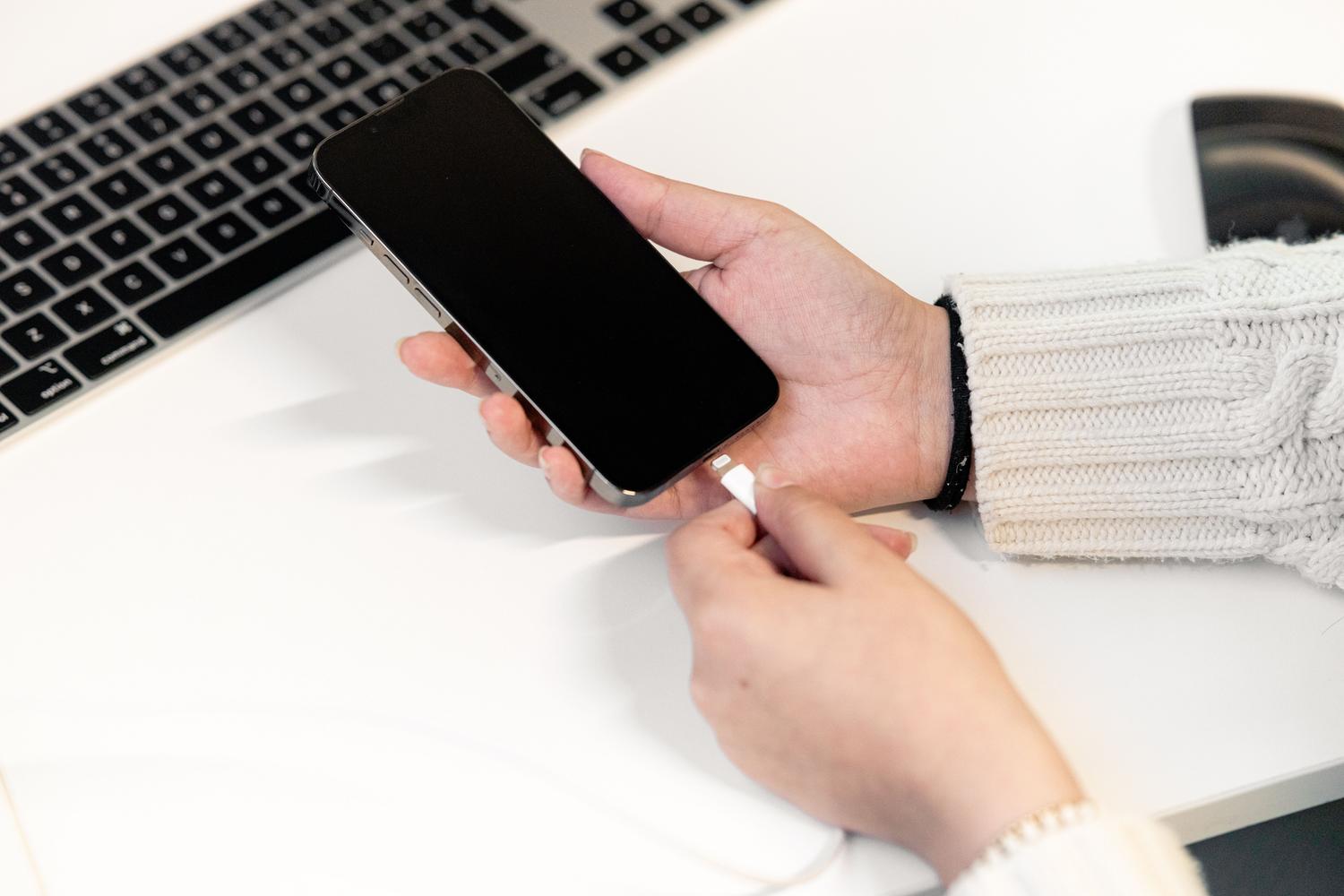
scrcpy(全名為 Screen Copy)是一款跨平台實用程序,旨在將您的 Android 螢幕鏡像到電腦上。與模擬器不同,它不會模擬手機;相反,它會即時控製手機的實際硬體。它的工作原理非常巧妙:啟動程式後,Android 裝置會運行一個臨時伺服器,該伺服器與電腦上的用戶端通信,傳輸高清視訊並向手機發送滑鼠和鍵盤命令。
這款工具尤其以其極低的延遲而備受青睞,這意味著您在電腦上的操作與手機上的反應之間幾乎沒有延遲。此外,由於它是開源的,因此完全免費且尊重隱私,因為大多數資料都在本地傳輸,無需經過外部雲端服務。
先決條件和手機準備
為了確保一切順利運行,您的裝置需要運行Android 5.0 或更高版本。至於電腦,scrcpy 相容於 Windows(版本 7 至 11)、macOS 和各種 Linux 發行版。
要讓電腦識別您的手機,關鍵步驟是啟用USB 偵錯。如果您不知道在哪裡可以找到它,別擔心,操作非常簡單:進入手機的“設定”,輸入“關於手機”,然後連續點擊“版本號”七次。這將解鎖“開發者選項”,您可以在其中找到並啟用 USB 偵錯選項。首次連接手機時,請接受信任提示,以便電腦可以存取您的裝置。
在不同作業系統上的安裝

安裝過程因係統而異,但通常來說非常快速:
- 在Windows上: 只需從 GitHub 上的官方儲存庫下載 ZIP 文件,將其解壓縮到您選擇的資料夾,然後運行該文件即可。
scrcpy.exe無需其他安裝。 - 在macOS上: 最簡單的方法是使用 Homebrew,執行以下命令
brew install scrcpy在終端。 - 在Linux上: 根據你使用的發行版,你可以使用
sudo apt install scrcpy(在 Ubuntu/Debian 系統上)sudo pacman -S scrcpy(在建築學中)
如何將安卓手機連接到電腦
您可以透過兩種主要方式建立聯繫,每種方式都有其優點:
通過 USB 電纜連接
如果您追求極致穩定性和零延遲,這是最佳選擇。只需使用優質數據線連接手機並運行程式即可。滑鼠將模擬螢幕點擊,鍵盤則允許您直接在安卓裝置的任何文字方塊中輸入文字。
透過 Wi-Fi (TCP/IP) 進行無線連接
如果你討厭線纜,可以使用無線模式,前提是兩台裝置連接到同一個 Wi-Fi 網路。首先,透過 USB 連接線連接手機,然後在終端機中執行以下命令: adb tcpip 5555 要打開通訊端口,請在網路設定中找到手機的 IP 位址並輸入 adb connect IP-DE-TU-MOVIL:5555完成那一步之後,你就可以… 斷開電纜並運行 scrcpy 無線控製手機。
高級技巧和實用命令
scrcpy 不僅用於查看螢幕;它還有許多隱藏功能,可以透過終端命令激活,根據您的需求優化體驗:
- 性能優化: 如果您發現影片播放緩慢,可以透過以下方式限制解析度:
scrcpy -m 1024或設定每秒影格數scrcpy --max-fps 30這非常適合配置較低的電腦。 - 錄音會議: 若要建立教學課程或儲存演示,請使用
scrcpy --record archivo.mp4該程式會將視窗中發生的一切都以 MP4 格式記錄下來。 - 文件管理: 其中最有用的功能之一是 拖放如果將 APK 文件拖曳到視窗中,它將自動安裝到您的行動裝置上;如果拖入任何其他文件,它將複製到裝置的儲存資料夾中。
- 質量保證: 您可以透過調整位元率來改善影像品質。
scrcpy --bit-rate 12M但是,這會消耗更多的 Wi-Fi 連線頻寬。
實際用例
這款工具對專業人士極具吸引力。程式設計師和開發人員用它來調試應用程序,並在大螢幕上顯示,無需依賴速度緩慢的模擬器。同時,銷售人員和顧問可以更清晰地進行售前演示,他們只需用滑鼠控制行動設備,客戶即可在顯示器上查看所有內容。
我們也不能忘記技術支持,它可以透過即時查看用戶螢幕上的內容來診斷錯誤;還有教育工作者,他們可以透過錄製行動介面來創建課程,而無需複雜的外部捕獲軟體。
有趣的選擇
雖然 scrcpy 在速度方面無可匹敵,但還有其他選擇。 Vysor非常流行,儘管其免費版本有解析度限制。 KDE Connect更專注於整合(通知、文件、媒體控制),而不是螢幕鏡像。對於 Windows 用戶來說,微軟的Phone Link是內建選項,但其遠端控制功能僅適用於某些相容的 Android 機型。
scrcpy 將自身定位為追求完全控制、自由存取和高效能,同時又不想面對過多技術複雜性的用戶的終極解決方案。從連接數據線運行檔案的簡單操作,到強大的自訂和錄製命令,scrcpy 讓您能夠將 Android 生態系統無縫整合到 PC 工作流程中,徹底消除行動裝置的物理障礙。