- iPerf3 是一款開源的跨平台工具,旨在分析 LAN 和 WAN 網路中的實際頻寬、抖動和丟包情況。
- 與網路測試不同,該工具測量的是兩個設備之間的直接效能,消除了服務提供者 (ISP) 的干擾。
- 其客戶端-伺服器架構允許使用 TCP、UDP 和 SCTP 協定進行全面測試,以偵測基礎架構中的瓶頸。
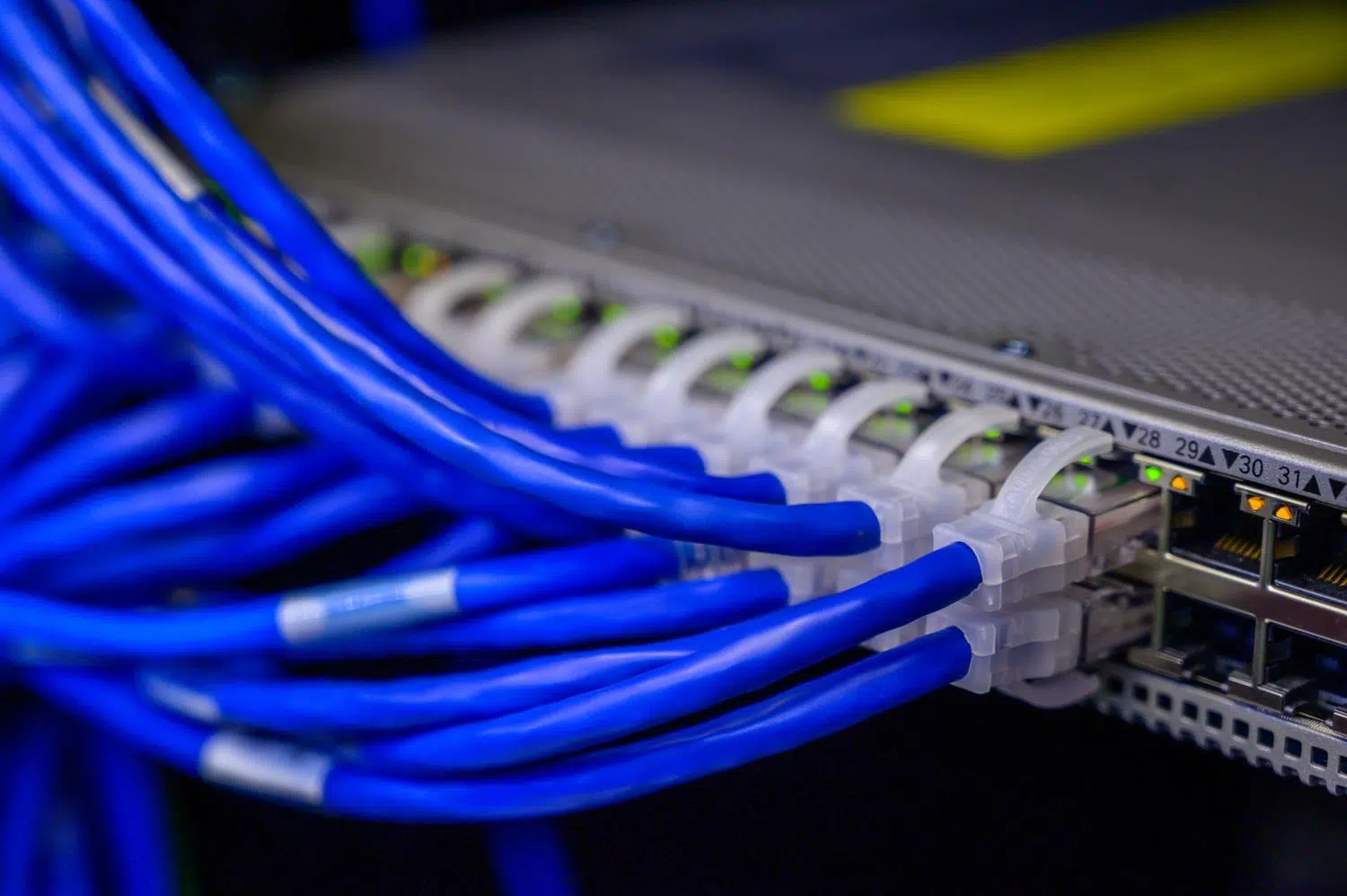
說到網速,幾乎每個人都會立刻想到用網速測試來檢驗網路公司是否能提供合約約定的兆位元每秒速度。然而,我們常常忽略了一個重要的面向:設備之間的內部通訊。無論你是想搭建文件伺服器、將NAS上的高清視訊串流傳輸到客廳,還是只是想和朋友們舉辦一場流暢的區域網路派對,了解本地網路的實際速度都至關重要。
為了充分發揮基礎設施的效能,無論您使用的是基礎路由器還是專業的 10Gbps 設備,您都需要一款不會說謊的工具。 iPerf3 正是為此而生,它能夠對兩台設備之間的鏈路進行壓力測試,準確告訴您透過有線或無線方式可以傳輸多少資料。與常見的測試不同,iPerf3 不依賴外部伺服器,因此測試結果完全反映您的硬體和配置。

iPerf3究竟是什麼?為什麼要使用它?

iPerf3 是一款開源工具,採用 BSD 許可證,它已完全重寫,與舊版 2 完全無關。這一點至關重要,因為新版本針對多千兆位元速度進行了最佳化,遠遠超過了舊版本經常難以應對的 1Gbps 限制。它是一款跨平台應用程序,可在 Windows、Linux、macOS、Android 甚至 FreeBSD 和 Solaris 等更專業的系統上流暢運行。
iPerf3 相較於 Speedtest 等工具的主要優點在於,後者測量的是 LAN-WAN 連線(從您的家庭網路到外部網路),而 iPerf3 則專注於LAN 到 LAN 的連線。這使您能夠定位問題:如果您的網路速度測試結果很慢,但 iPerf3 顯示您的本地網路速度極快,則問題出在您的網路服務供應商;如果 iPerf3 的結果很差,則表示您的佈線、交換器或 Wi-Fi 配置有瓶頸。

技術能力和支援的協議

這款程式不僅提供流量數據,還能進行深入的流量分析。它利用TCP協議,可以測量頻寬,並報告 MTU(最大傳輸單元)和 MSS(最大段大小),從而幫助您調整 TCP 視窗大小以優化資料流。此外,UDP支援對於 VoIP 或串流媒體用戶至關重要,因為它能夠測量抖動(延遲波動)和丟包——TCP 在重傳遺失資訊時會隱藏這些資料。
此外,iPerf3 可讓您配置並行資料流,這對於在高速連線上最大化頻寬至關重要。它還可以作為作業系統中的守護程序運行,使伺服器能夠在後台保持活動狀態,等待客戶端發起測試。

安裝和調試

要讓 iPerf3 正常運作,我們絕對需要兩台機器:一台作為伺服器,另一台作為客戶端。伺服器「監聽」特定端口,客戶端發送突發資料以測量效能。
根據系統進行安裝
- 在Linux系統(基於Debian/Ubuntu): 很簡單,只需打開終端並運行即可。
sudo apt install iperf3. - 在Windows上: 從官方網站下載二進位。解壓縮 ZIP 檔案後,您將找到該檔案。
iperf3.exe為了方便起見,一些用戶更喜歡將其複製到C:\\Windows\\System32這樣你就可以從控制台中的任何資料夾運行它。 - 在 macOS 和 Android 系統上: 有一些特定的二進位和應用程式商店版本可以讓你執行相同的測試。

使用者指南:進行首次速度測試
在兩台電腦上都安裝好之後,第一步是確定… 服務器的IP地址在 Windows 系統中,您可以使用 ipconfig 在 Linux 系統上 ifconfig o ip a假設伺服器的 IP 位址是 192.168.1.10。
第 1 步:啟動伺服器
在接收資料的電腦上,我們執行以下命令: iperf3 -s
這將使程式暫停,通常會使用 預設連接埠 5201.
步驟 2:運行客戶端
在另一台電腦上,我們啟動了針對伺服器 IP 位址的測試: iperf3 -c 192.168.1.10
預設情況下,程式將發送資料 10 秒鐘,並顯示所獲得的傳輸速率和頻寬。

優化測試的高階技巧和參數
如果只使用基本命令,您將錯過 iPerf3 一半的強大功能。以下是進行專業分析時最有用的幾個參數:
- 並行流(-P): 如果您發現網路卡速度沒有達到最大值,請嘗試以下方法:
-P 5o-P 10這將打開 多個同時連接 讓鏈路達到飽和狀態,看看真正的極限在哪裡。 - 更改協議(-u): 若要測量穩定性和抖動,請使用 UDP 模式並添加以下內容
-u伺服器端和客戶端都需要這樣做。請記住,在 UDP 中,您可以使用以下方式定義頻寬:-b(例如,-b 100M). - 反轉交通方向(-R): 通常情況下,客戶端發送數據,伺服器接收數據。如果您想測量速度, 從伺服器下載到客戶端,並加入參數
-R. - 輸出格式(-f): 您可以變更資料的顯示方式。使用
-f g以 Gbps 或-f M每秒兆位元組數。 - 時間間隔(-i): 如果您想查看速度逐秒波動情況,而不僅僅是最終的總結結果,請使用
-i 1.

性能方面的考慮與限制
這並非像吹熱氣球那麼簡單。我們必須意識到 iPerf3 會消耗CPU 和記憶體資源。如果您嘗試使用非常老舊的計算機或像老舊的 Raspberry Pi 這樣的有限設備來測量 10Gbps 網絡,那麼瓶頸可能在於處理器而非網絡本身,從而導致錯誤的結果。
同樣,在生產網路上執行這些測試時務必謹慎。 iPerf3 會產生龐大的網路流量,可能導致網路過載,進而造成其他應用程式或使用者故障或速度極慢的情況。最後,請記住程式沒有官方的圖形介面;雖然存在像 Jperf 這樣的項目,但命令列仍然是控制它最準確、最專業的方式。
有趣的選擇
如果 iPerf3 不符合您的需求,還有其他選擇。對於需要更專業、更詳細的延遲分析的用戶,netperf是一個不錯的替代方案。如果您正在尋找一款極其輕量級的工具來進行快速頻寬測試,nuttcp 的表現非常出色。如果您不想使用命令列,可以選擇LibreSpeed或OpenSpeedTest等基於 Web 的解決方案,它們可以安裝在本機伺服器上,讓您無需在用戶端安裝任何軟體即可透過任何瀏覽器執行測試。
使用 iPerf3 可以讓我們精準診斷本地網路狀態,區分硬體問題、線纜故障和 Wi-Fi 幹擾。憑藉其處理 TCP 和 UDP 協定的能力以及對多千兆速度的支持,它已成為任何系統管理員或發燒友確保資料流穩定、快速且無損的標準工具,從而保證網路效能不會影響工作效率或休閒娛樂。
