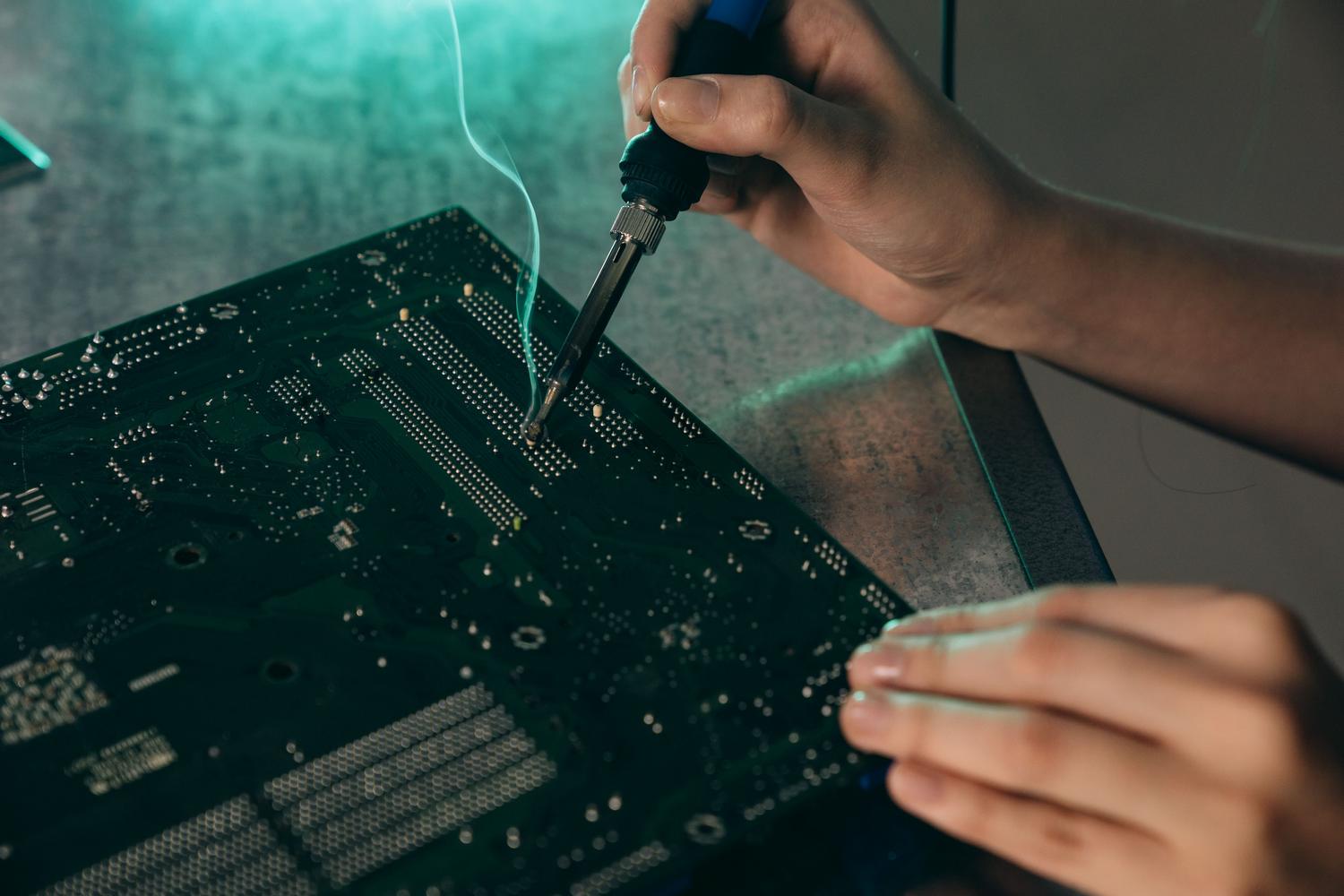
沒有什麼比想插入USB或滑鼠卻發現電腦的USB介面壞了更令人沮喪的了。無論是介面鬆動、只有在特定角度才能插拔,還是系統根本無法偵測到任何連接,這類問題在硬體維護中都很常見。
好消息是,雖然這些問題看似世界末日,但絕大多數情況下無需把電腦扔出窗外或花一大筆錢更換主機板就能解決。從簡單的Windows系統調整到需要用電烙鐵進行的“外科手術”,有很多方法可以恢復連接埠功能並延長電腦的使用壽命。

為什麼USB埠會停止運作?
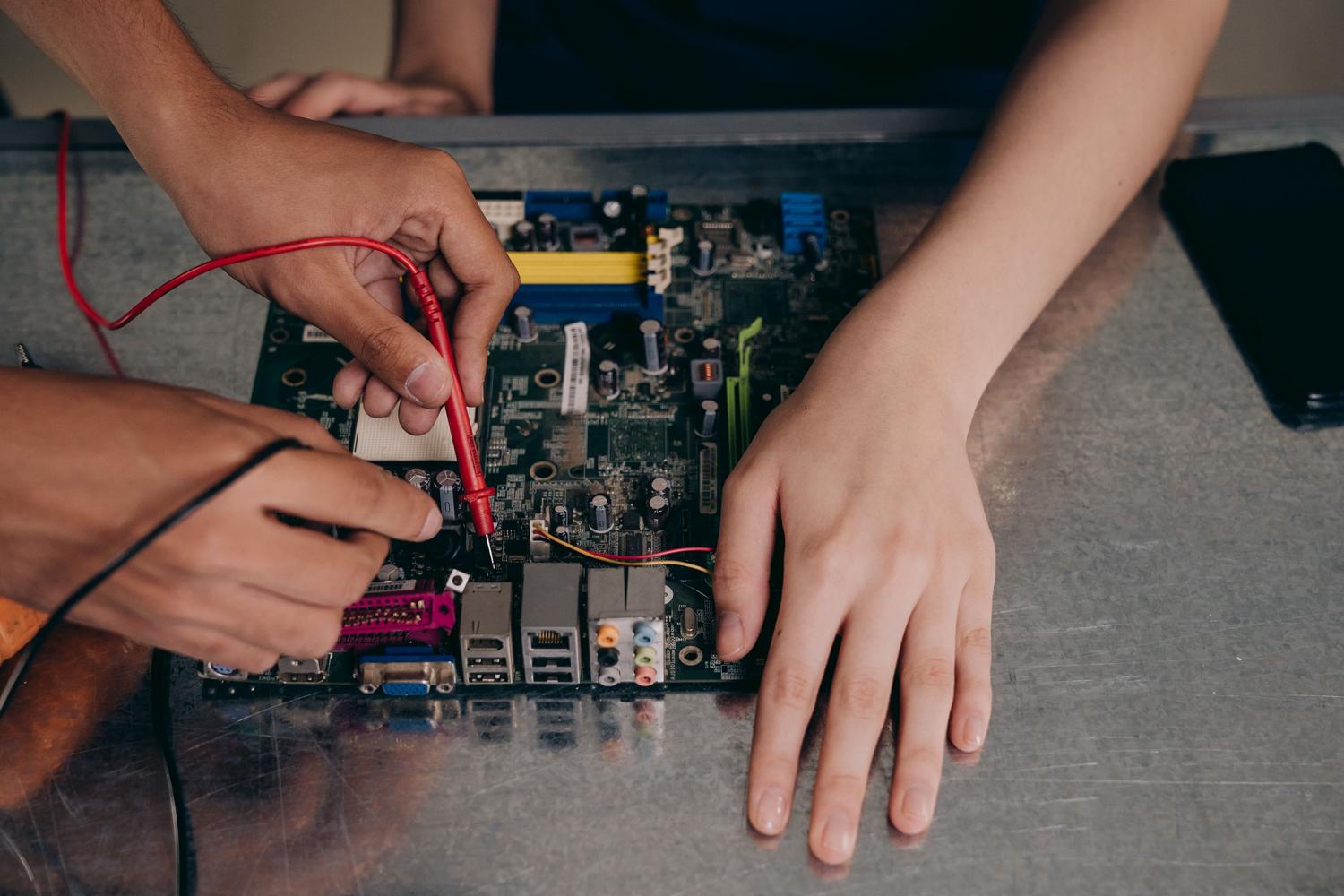
最常見的原因無疑是頻繁使用造成的磨損。頻繁插拔設備會導致內部金屬片彎曲或斷裂,機械壓力最終會使連接連接器和主機板的焊點斷裂。在桌上型電腦中,前置連接埠尤其容易損壞,因為它們通常比後置連接埠更容易受到振動和衝擊。
我們還必須考慮電氣和環境風險。電壓突波可能會燒毀USB控制器晶片,即使連接埠看起來完好無損,也會導致其無法使用。此外,潮濕、灰塵和油脂的堆積會造成腐蝕,幹擾數據傳輸,導致連接不穩定或完全失效。
準確診斷的步驟
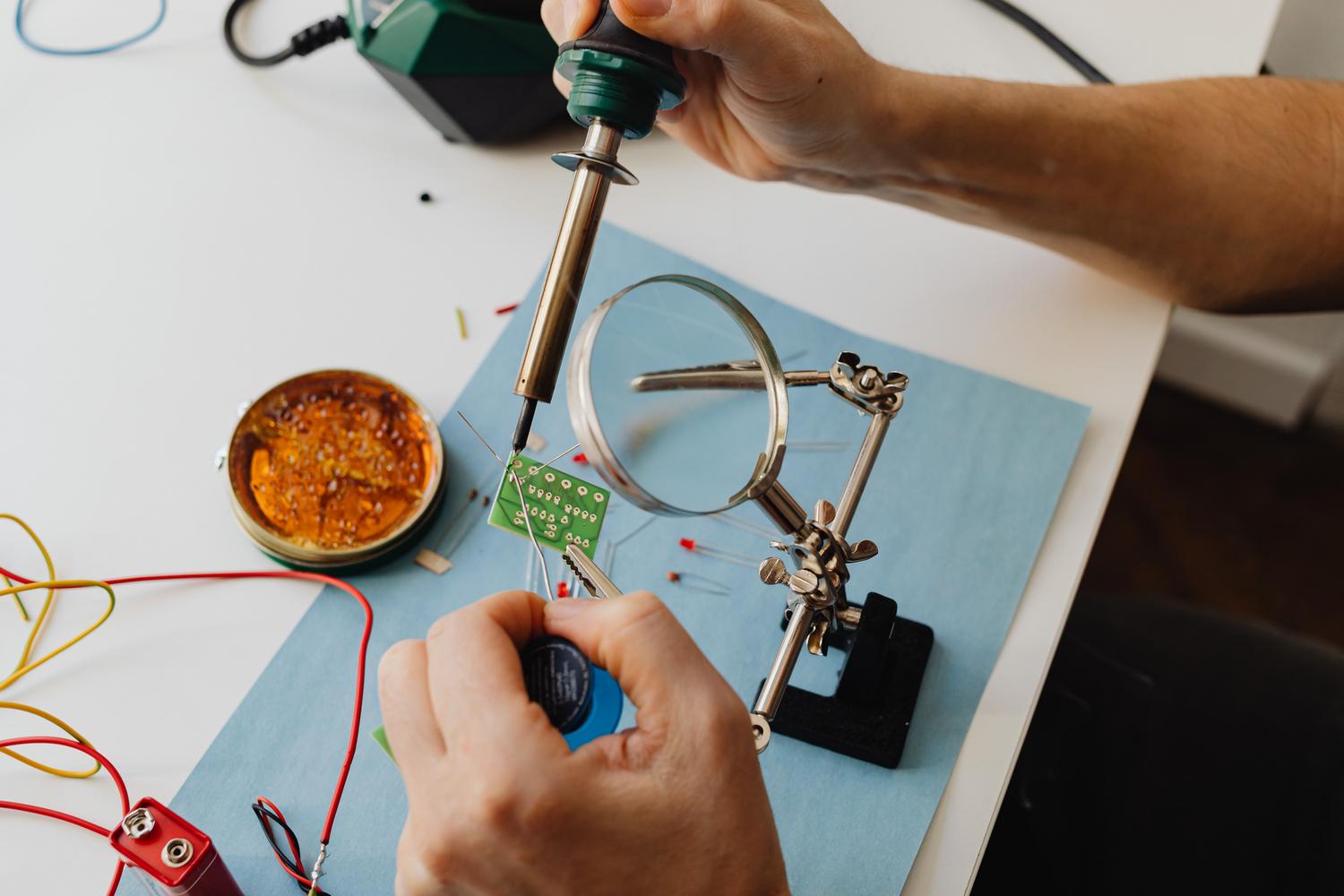
在你拿出電烙鐵之前,你需要像偵探一樣找出問題所在。首先,排除週邊本身的問題;嘗試將該裝置連接到另一台電腦上,或檢查是否有無法辨識的USB磁碟。如果問題仍然存在於連接埠上,則必須使用放大鏡或顯微鏡進行目視檢查,以發現彎曲的針腳、嵌入的污垢或開裂的焊點。

在電子層面,使用萬用電表可以檢查連接埠和電路板之間的電氣連通性。如果裝置已通電(指示燈亮起)但無法傳輸數據,則問題通常出在引腳 2 和 3。如果沒有電流,故障可能出在接腳 1(5V 電源)或接腳 4(接地)。在更複雜的情況下,需要使用示波器來分析資料訊號是否正確到達控制器。
軟體和配置解決方案
有時硬體完好無損,問題出在作業系統。在 Windows 10 或 11 系統中,USB 主機驅動程式損壞的情況非常普遍。一個有效的解決方法是打開裝置管理器,卸載通用序列匯流排 (USB) 驅動程序,然後重新啟動電腦。如果您正在嘗試找出Windows 無法識別 USB 裝置的原因以及如何修復此問題,此方法尤其適用。
另一個常見問題是USB 選擇性掛起,這是一種省電功能,會在筆記型電腦上關閉連接埠以節省電力。可以透過在控制面板中變更進階電源設定並停用選擇性掛起來解決此問題。即使以上方法都無效,重置 BIOS 或 UEFI也可以恢復在韌體層級意外停用的連接埠。

物理修復和微焊接技術
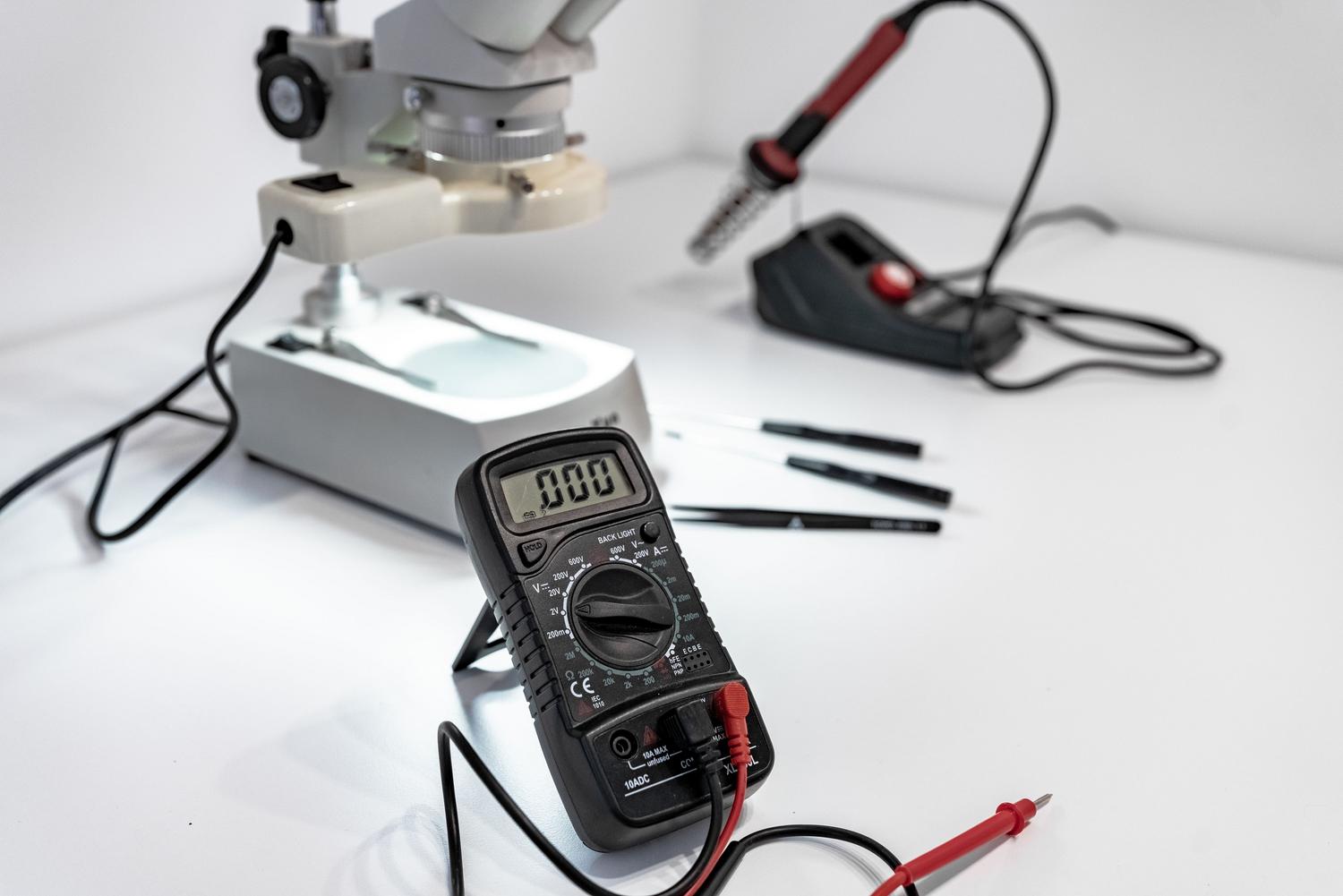
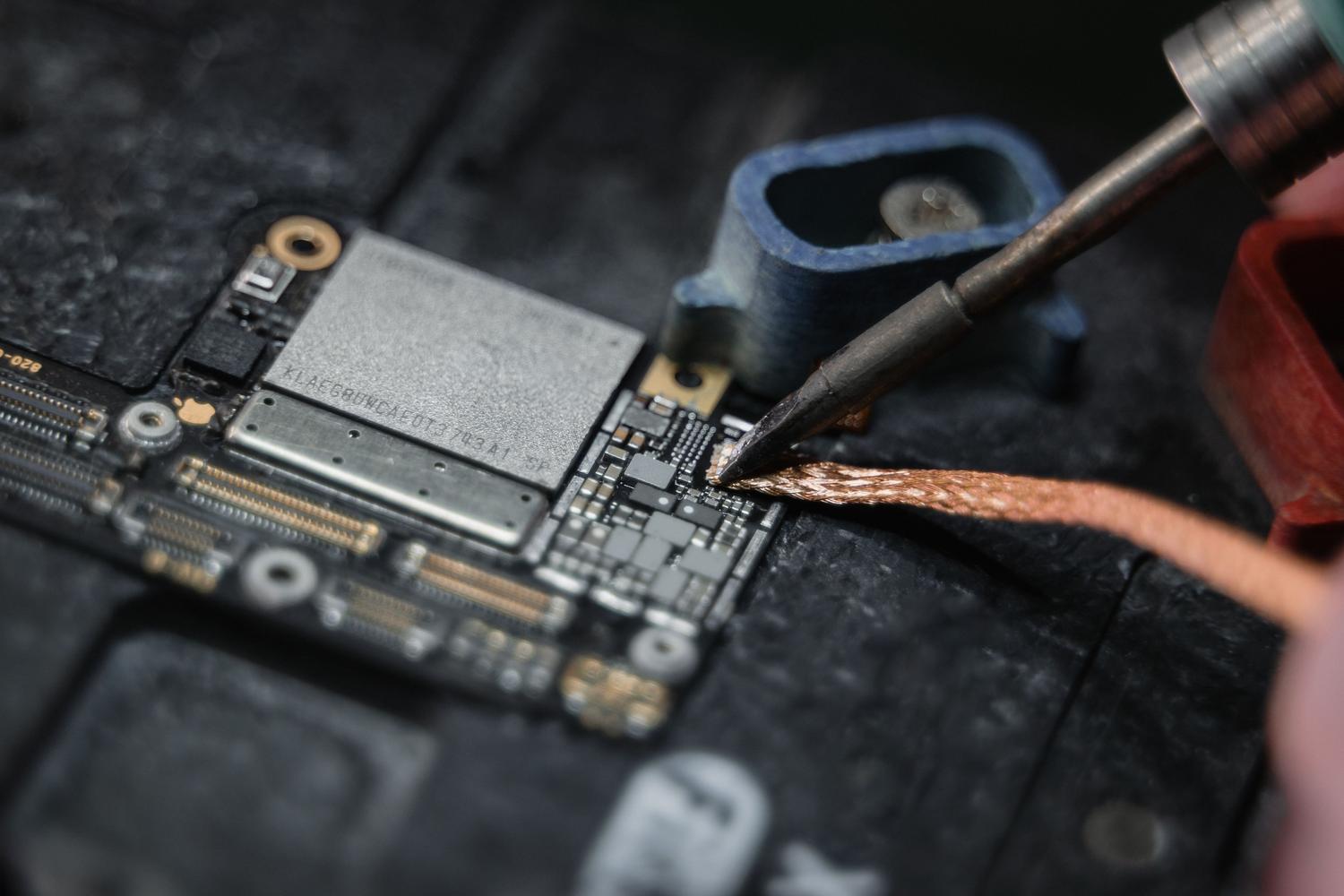
當損壞是機械性的,我們就進入了電子元件的範疇。如果接口鬆動,需要使用熱風槍拆卸損壞的連接器,同時避免損壞銅線。操作時必須嚴格控制溫度(通常在 310°C 到 350°C 之間),並使用助焊劑,以確保焊點乾淨且牢固。
如果介面損壞導致主機板上的線路斷裂,則需要使用漆包銅線進行重建。此過程需要手動將連接器引腳與電路上下一個可用的點連接起來。如果是控制器晶片故障,則需要對BGA積體電路進行重新植球或更換,這是一項高精度工作,需要專用設備以避免PCB變形。
維護以防止未來故障
為防止此類情況再次發生,最好避免用力插拔連接器,也不要讓USB電纜懸空,以免對其施加壓力。使用穩壓器可以保護內部組件免受電湧衝擊,防止控制器燒毀。此外,定期使用壓縮空氣清潔可以防止灰塵積聚導致短路或連接不穩定。
請記住,維修連接器通常比更換整個電路板便宜高達 80%,而且還能防止資料遺失並減少電子垃圾。關鍵在於,當連接器開始出現故障時,請不要強行操作,因為輕微的焊點損壞比完全撕裂的銅線要容易修復得多。
恢復 USB 連接需要進行邏輯分析,首先是清理和檢查驅動程序,如果損壞是結構性的,則需要透過微焊接進行物理幹預。無論是透過優化 Windows 中的電源管理,還是修復主機板上損壞的線路,都可以恢復任何裝置的功能,從而避免不必要的硬體支出,並優先考慮專業的維修技術。
