- 有許多免費的基準測試工具可以用來評估 CPU、GPU、RAM 和儲存的效能。
- 可使用作業系統自備工具或專門的診斷軟體即時監控硬體。
- 效能測量對於發現瓶頸、驗證超頻是否成功或規劃組件升級至關重要。
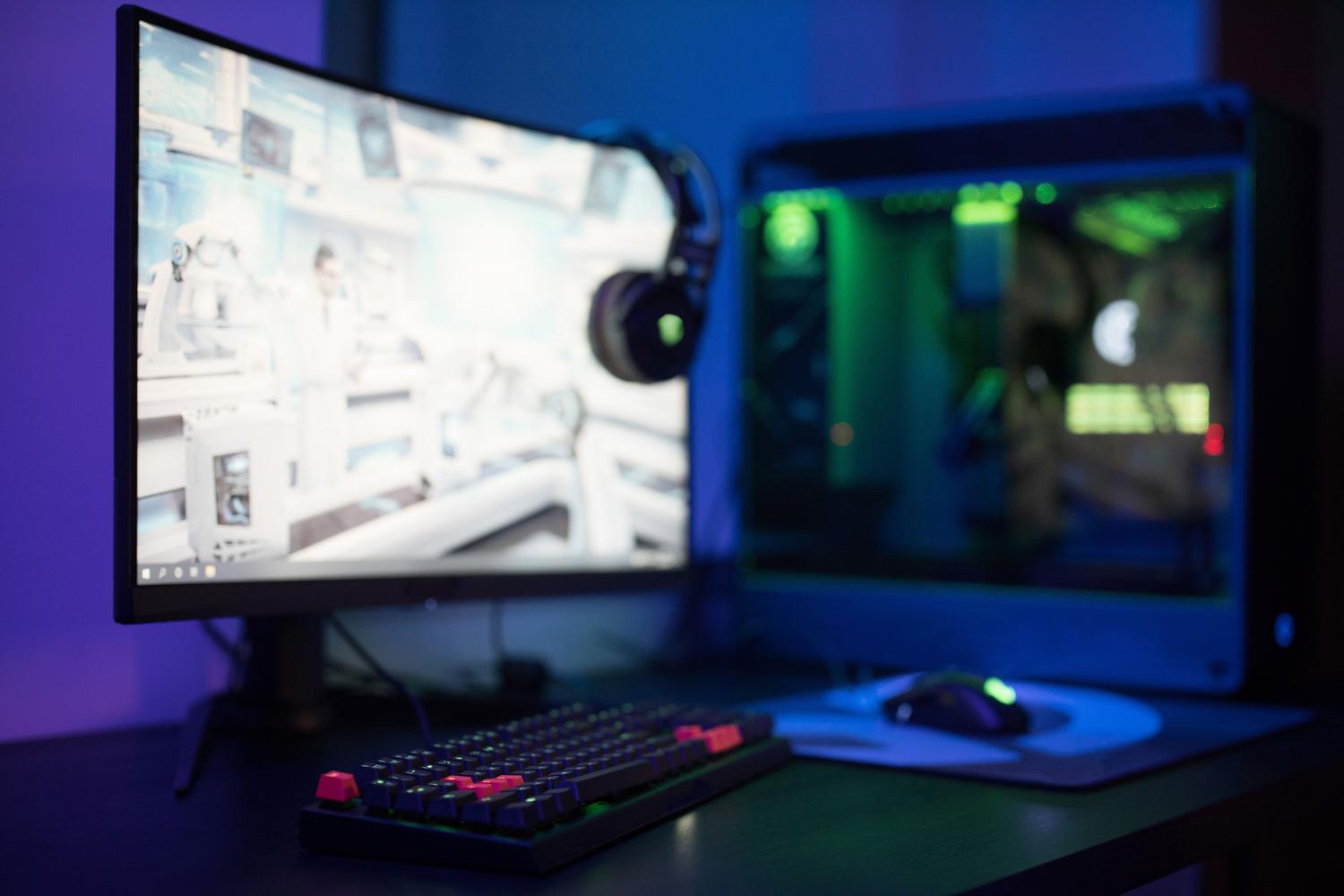
如果你感覺電腦運作不如以前流暢,或是你曾嘗試超頻以榨乾處理器的每一分效能,那麼你就知道僅僅憑感覺判斷溫度是不夠的。進行系統掃描至關重要,它可以確保所有組件都運作正常,並且沒有一個部件拖慢了整體效能。
基準測試本質上就像是給你的車做一次全面檢查。這個程式不會讓你的電腦瞬間飛起來,但它會為你提供一份清晰的路線圖,幫助你判斷升級電腦組件是否值得,或者你的顯示卡是否因為過熱而導致你在玩自己喜歡的遊戲時掉幀。

快速線上分析工具
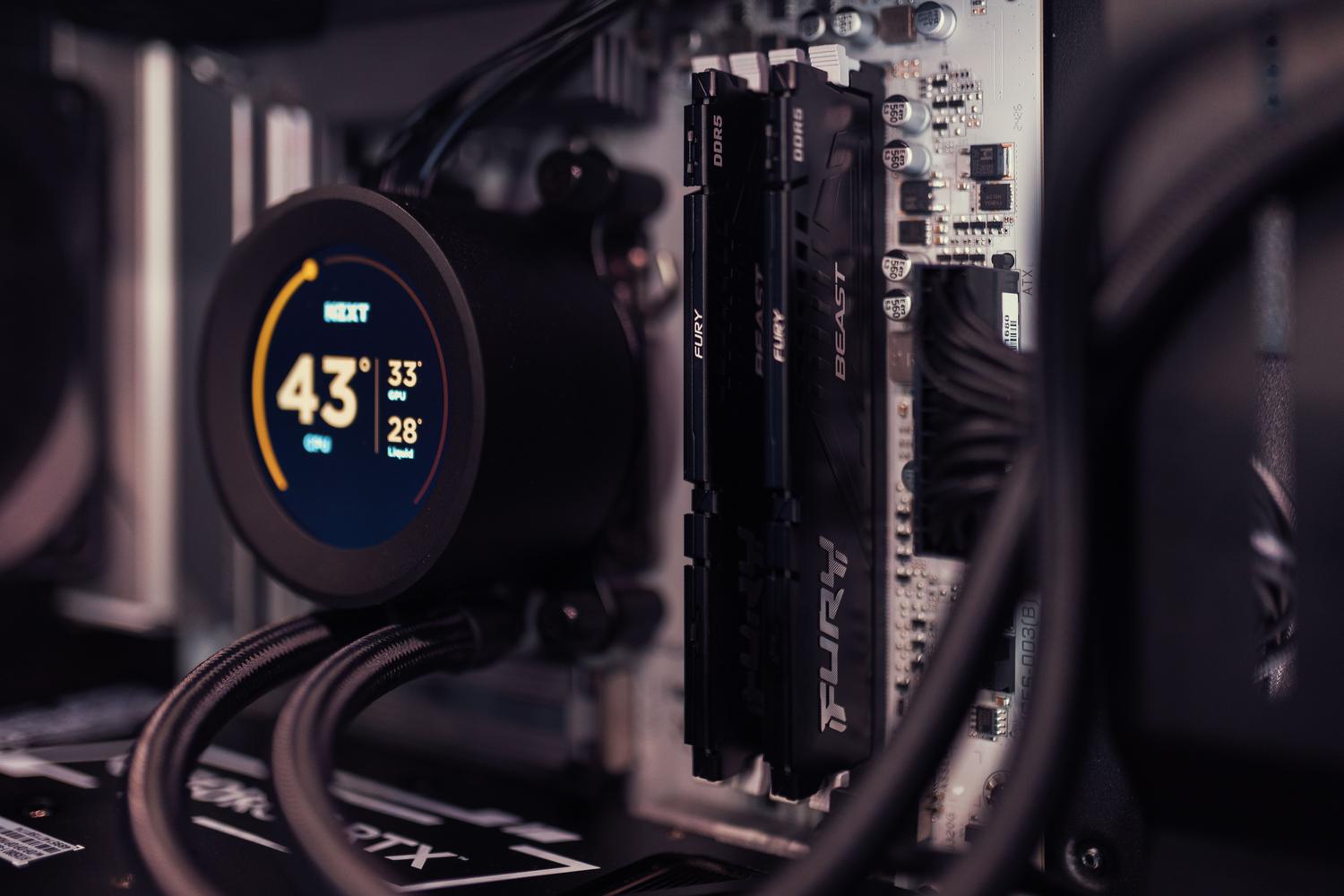
對於不想經歷繁瑣安裝過程的使用者來說,有許多快速簡單的選擇。 UserBenchmark v.1就是其中最知名的工具之一,它允許您直接透過瀏覽器執行測試。該工具可以檢測您的系統配置,並測量您的 CPU、GPU 和內存,最終產生一個分數,您可以將該分數與其他類似系統進行比較,從而快速找出效能瓶頸。
除了讀取速度快之外,這類服務通常還與高效能壓力測試相關聯。當您需要對硬體進行高強度、長時間的負載測試,以確保設備不會關機或過熱,並提高其在極端壓力下的效能時,這些測試至關重要。

每個組件都有專門的軟體
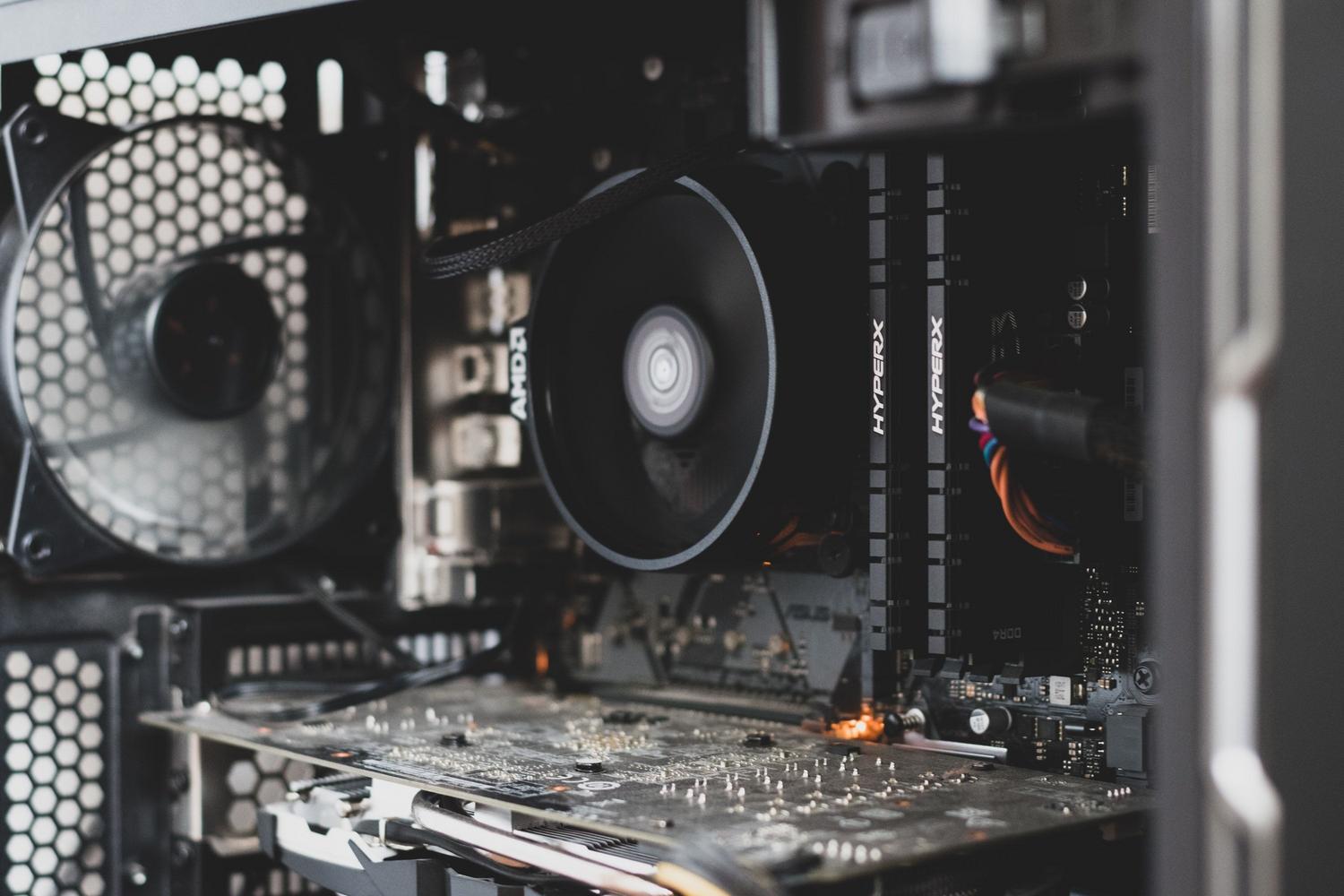
當需要精準的效能測試時,專業軟體是理想之選。對於處理器而言,Cinebench是黃金標準,它模擬 Cinema4D 中的真實渲染任務,從而提供可靠的評分。另一方面,如果您想了解處理器內部的詳細配置,CPU-Z是一款免費的優秀軟體,它可以詳細分析晶片組、主機板以及每個核心的效能。
在圖形處理方面,我們有一些非常強大的選擇。 GPU -Z是 CPU-Z 的理想搭檔,它專注於顯示卡,包括其頻率和溫度,如果您需要了解電腦配備的顯示卡型號,它將非常有用。對於那些希望測試遊戲穩定性和原始效能的用戶,3DMark和Unigine Suite是不錯的基準測試工具,可以幫助您驗證電源和散熱系統是否能夠滿足 GPU 的功耗需求。
如果問題是電腦啟動或載入檔案速度慢,我們應該檢查儲存設備。 CrystalDiskMark和ATTO Disk Benchmark是測量固態硬碟 ( SSD) 和機械硬碟 (HDD) 讀寫速度(單位為 MB/s)的首選工具,可以幫助我們驗證硬碟的效能是否符合製造商的規格。

進階監控和診斷工具
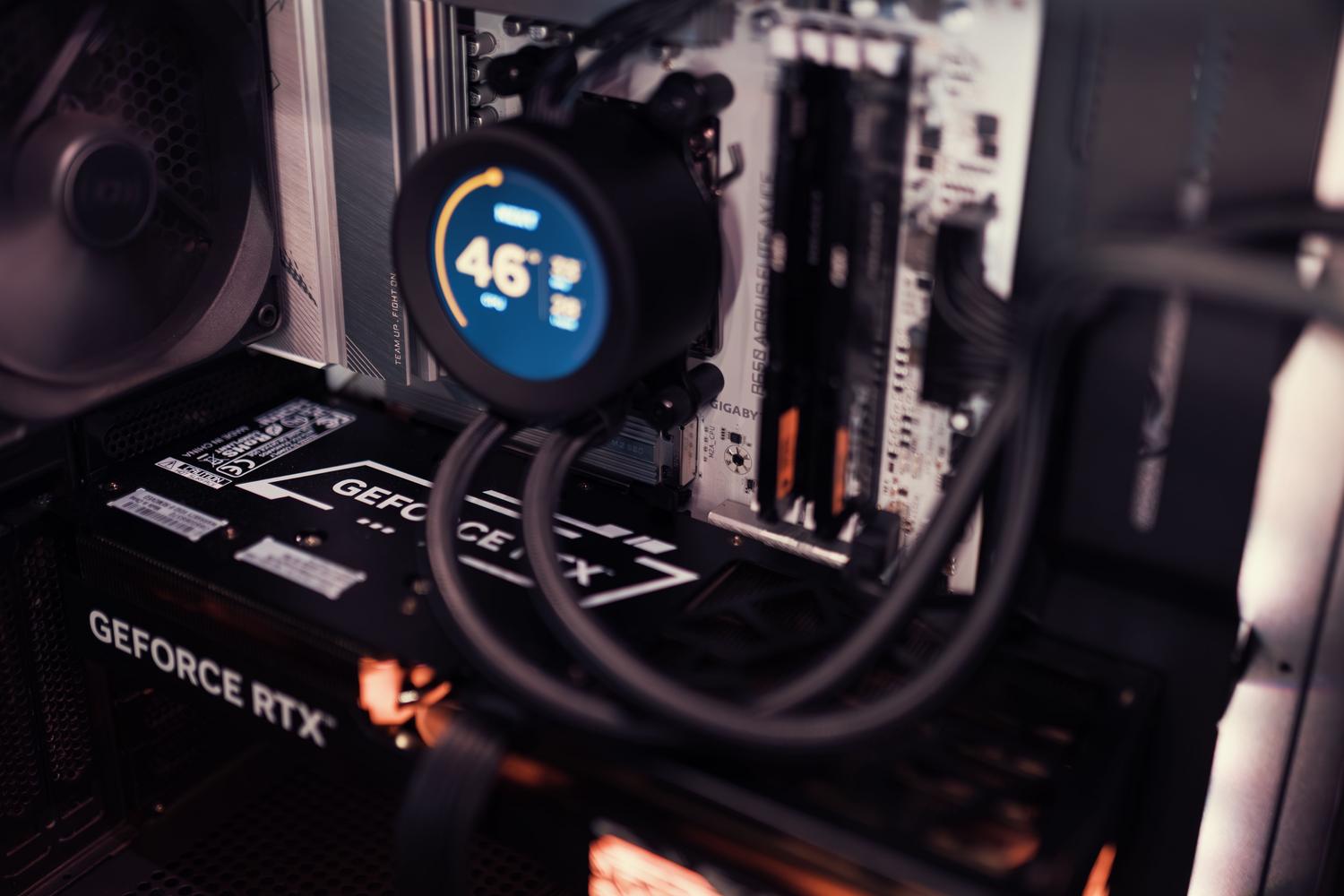
並非只有壓力測試這一項;有時我們需要在工作時密切注意電腦的運作狀況。 MSI Afterburner不僅用於超頻;它在遊戲時即時監控時脈頻率、顯存使用情況和溫度方面也表現出色。同樣,HWMonitor和Speccy也提供了硬體健康狀況、功耗和風扇轉速的詳細資訊。
對於最嚴重的故障,例如隨機出現的藍色畫面死機,MemTest86是最佳解決方案。與其他工具不同,MemTest86 需要保存到 U 盤,並在 Windows 啟動前運行,徹底掃描內存並檢測可能令用戶抓狂的物理錯誤。

如何在不安裝任何設備的情況下測量性能
如果您不想下載外部軟體,Windows 系統本身就提供了一個強大的工具:工作管理員。只需按下 Ctrl + Shift + Escape 組合鍵,然後切換到「效能」選項卡,即可查看 CPU、記憶體、磁碟和 GPU 使用情況的即時圖表。這是識別哪個程式正在佔用電腦資源的最簡單方法。
一個非常實用的技巧是啟用緊湊型檢視器。雙擊左側欄,視窗就會縮小成一個小面板,您可以將其放置在螢幕一角,這樣您就可以在執行其他任務的同時監控系統使用情況,而不會使眼睛感到疲勞。
有效測試的逐步指南
- 預清洗: 在運行任何基準測試之前,這一點至關重要。 清除電腦中的灰塵並優化其性能關閉所有後台應用程序,並確保計算機沒有惡意軟體,以免影響結果。
- 工具選擇: 根據您要測量的是原始效能(Cinebench)、圖形效能(3DMark)還是磁碟效能(CrystalDiskMark),選擇對應的軟體。
- 執行與分析: 開始測試,拿到分數後,不要過度糾結於具體的數字,而是將其作為參考。 比較參考 與其他類似球隊相比。
- 外部比較: 使用 PassMark 等平台或專業論壇將您的硬體在全球範圍內進行排名,並決定是否需要升級。
透過基準測試和監控工俱全面掌控硬件,不僅可以優化遊戲和工作體驗,還能透過監控組件溫度和壓力,幫助預防嚴重故障。無論是使用任務管理器快速概覽,還是使用 FutureMark 等綜合套件進行深入分析,了解電腦的真實性能才是確保您充分利用每一瓦電力的唯一途徑。
