- 側載功能可讓您使用 APK 檔案安裝應用程序,以繞過地區或相容性限制。
- 務必從安全儲存庫下載文件,並使用防毒軟體進行掃描,以避免感染惡意軟體。
- 安裝方法有多種,從基本的檔案管理器到使用電腦上的 ADB 工具。
- 谷歌已實施高級流程等安全措施,以防止詐欺性安裝。

我相信你肯定遇到過這種情況:你急需一款應用,卻在官方應用商店裡看到令人沮喪的提示,說它與你的設備不相容,或者在你所在的國家/地區不可用。這確實很煩人,但安卓系統相比其他系統有一個巨大的優勢:你可以自由安裝任何你想要的應用,而不必局限於單一的應用程式商店。
這就是我們所說的側載,它指的是透過外部文件向手機添加應用程式的功能。在本指南中,我們將詳細解釋如何在安卓設備上安全地安裝 APK 應用程序,以便您可以輕鬆繞過 Google Play 的限制,無論您使用的是新款手機還是幾年前的老款手機。

APK檔案到底是什麼?它是用來做什麼的?
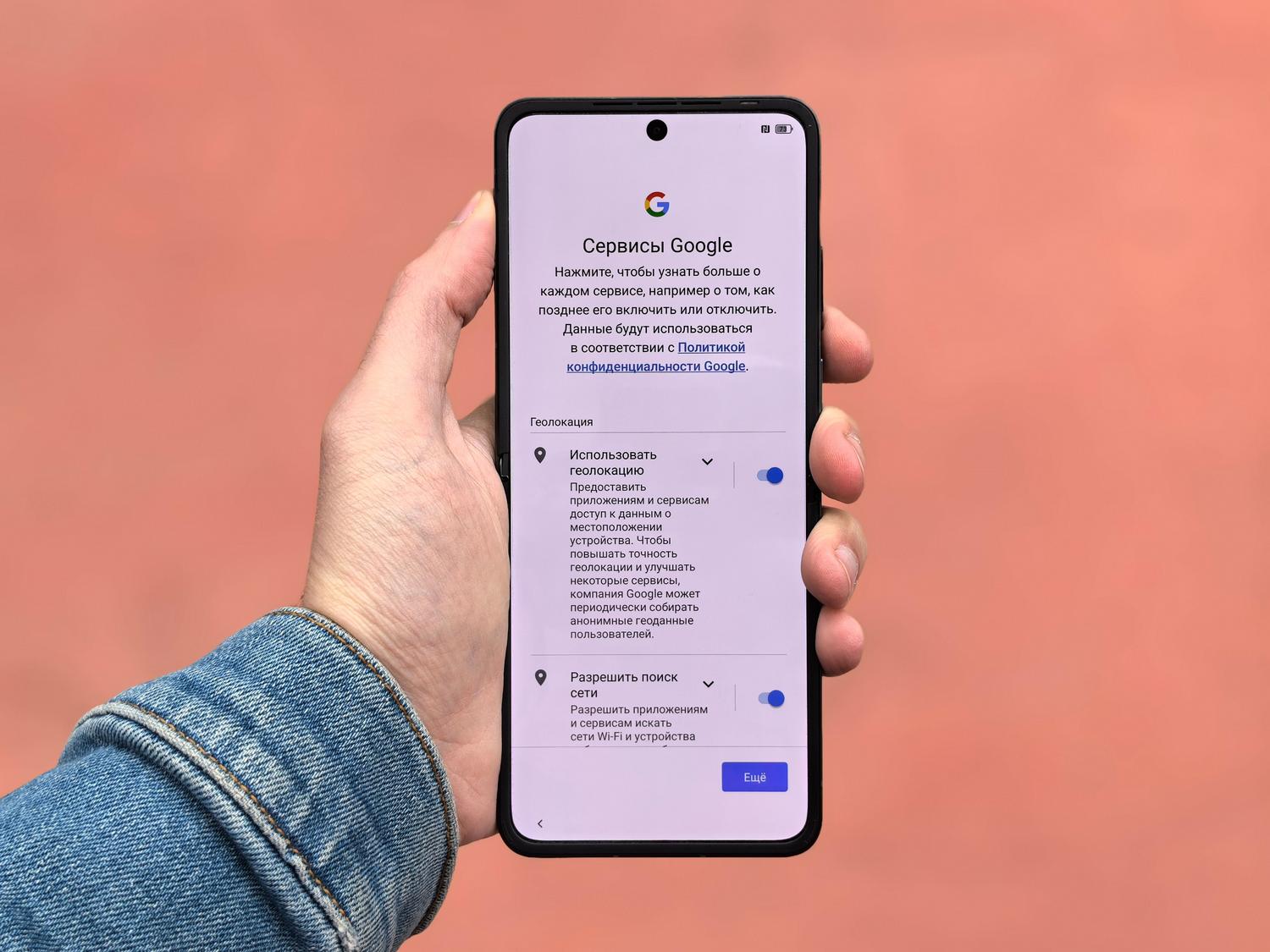
簡單來說,APK(Android Package Kit,安卓軟體包)是Google作業系統用於分發應用程式的標準打包格式。如果您之前使用過 Windows 系統,可以把它想像成 .exe 檔案;如果您使用的是 Mac 系統,則可以把它想像成 .dmg 檔案。本質上,它是一個壓縮容器,其中包含應用程式在您的裝置上正常運作所需的所有程式碼、視覺資源和清單檔案。
這些文件的最大優勢在於它們允許您手動安裝軟體。如果您想搶先體驗測試版軟體、訪問僅在其他國家/地區提供的應用,或者回滾到比當前版本更好用的舊版本,這簡直是無價之寶。此外,對於那些使用開源應用程式或具有Google應用程式商店不允許的額外功能的修改版應用程式的用戶來說,這也是主要方法。

風險與注意事項:不要盲目行事

從官方應用程式商店以外的管道安裝應用程式可能存在風險。最大的風險在於,某些 APK 檔案可能會感染惡意軟體、間諜軟體或木馬程序,這些程式旨在竊取您的資料或監視您的活動。因此,不要隨意下載您在 Telegram 群組中收到的任何內容,也不要下載在充斥著誤導性廣告的網站上找到的任何內容。
為了確保安全,最好使用APKMirror 或 F-Droid 等經過驗證的軟體來源,這些軟體來源會對檔案進行過濾。強烈建議在運行文件前使用VirusTotal進行掃描;這款免費的線上工具可以同時使用數十種防毒軟體分析 APK 檔案。最後,仔細檢查應用程式請求的權限:如果一個簡單的計算器請求存取您的聯絡人和麥克風,那就很可疑,最好立即將其刪除。

如何安裝 APK:逐步指南

這是最常用的方法,也是大多數人使用的方法。首先,你需要從可信來源下載檔案。文件下載到下載資料夾後,嘗試打開它。 Android 系統很可能會顯示一條警告,提示出於安全原因,安裝已被阻止。
若要解決此問題,請前往“設定”>“應用程式”>“特殊存取權限”,找到“安裝未知應用程式”選項。在此處,專門授予您正在使用的瀏覽器(例如 Chrome)或檔案總管權限。權限啟用後,返回該文件,點擊它,然後點擊「安裝」。安裝完成後,該應用程式將出現在您的主選單中。

選項 2:適用於尋找不相容應用程式的使用者(APK 下載器)
如果 Play 商店提示您的手機型號過舊或不符合要求,您可以使用APK 下載器服務。這些服務透過模擬不同的設備(例如 Pixel 7)來欺騙商店,從而獲取原始文件。您只需從 Google Play複製應用程式的 URL,將其貼上到下載器中,選擇要模擬的手機型號,然後產生下載連結即可。這是一種繞過硬體限制且完全無風險的巧妙方法。
選項 3:進階方法(透過 PC 使用 ADB)
對於技術使用者或開發者,可以使用 Android 調試橋 (ADB)。這需要透過 USB 線將手機連接到電腦,並在開發者選項中啟用USB 偵錯。在電腦的命令提示字元下,執行指令「adb install filename.apk」,即可將應用程式直接安裝到裝置上。如果您需要一次性安裝多個應用程式,這是最簡潔快速的選擇,類似於無需 root 權限即可使用 ADB 卸載預先安裝的 Android 應用程式。
安全性更新:Google進階流程
谷歌最近推出了「進階流程」(Advanced Flow)功能,旨在打擊社交工程詐騙。現在,安裝某些未經驗證的應用程式時,系統可能會要求您啟用開發者模式,在某些情況下,還需要等待 24 小時才能安裝。這種強制暫停機制讓使用者有時間思考,避免他們在可能遠端操控他們的詐騙者的壓力下採取行動。
此外,系統現在會在您重新啟動手機後要求進行生物辨識認證(指紋或臉部辨識),以確認是您本人進行更改。雖然這可能不太方便,但這是為了防止他人透過遠端存取您的螢幕在您不知情的情況下安裝惡意軟體而採取的必要措施。

常見問題的解決方案
如果您遇到「應用程式未安裝」錯誤,很可能是因為 APK 檔案已損壞、儲存空間不足或處理器架構不相容。請嘗試重新下載檔案或釋放一些空間。如果您找不到「未知來源」選項,請記住,在現代 Android 版本中,權限不是全域授予的,而是針對每個應用程式單獨授予的。
對於更進階的用戶,可以選擇使用 Magisk 等工具對裝置進行 root 操作。這可以讓你獲得完整的管理員權限,並使用「裝置欺騙器」等模組在系統層級更改手機的身份。但是,務必小心,因為這可能會使手機失去保修,而且如果操作不當,你的手機可能會就此變成一塊昂貴的廢鐵。
手動側裝的替代方案
如果您不想下載單一文件,除了 Google Play 商店之外,安卓系統還有更好的選擇。亞馬遜應用商店和三星應用商店都是不錯的選擇。如果您追求完全的隱私,Aurora Store是個不錯的選擇,它允許您匿名從 Play 商店下載應用程式。此外,還有SHAREit 和 Xender 等P2P 分享應用,它們可讓您無需網路連線或從網路下載文件,即可將已安裝的應用程式從一部手機傳輸到另一部手機。
掌握 APK 安裝技巧,您就能完全掌控自己的智慧型手機,從而使用受限軟體或最佳化版本。關鍵在於始終在好奇心和安全之間保持平衡,使用可靠的來源並保持系統更新。最終,了解如何瀏覽 Android 設定和管理安裝權限,才是充分利用裝置功能而不損害個人資料安全的最佳方法。
