- Spotify 為桌面應用程式上的 Premium 用戶提供最高 24 位元/44,1-48 kHz 的 FLAC 格式無損音訊。
- 必須手動配置「無損」質量,並且在 Windows 系統上,要利用獨佔模式進行完美播放。
- 實際音質取決於原始錄音、網路連接、裝置相容性以及耳機或揚聲器的連接類型。
- Spotify Connect 可讓您在外部裝置上享受無損音頻,但通常需要透過桌面應用程式調整音質。
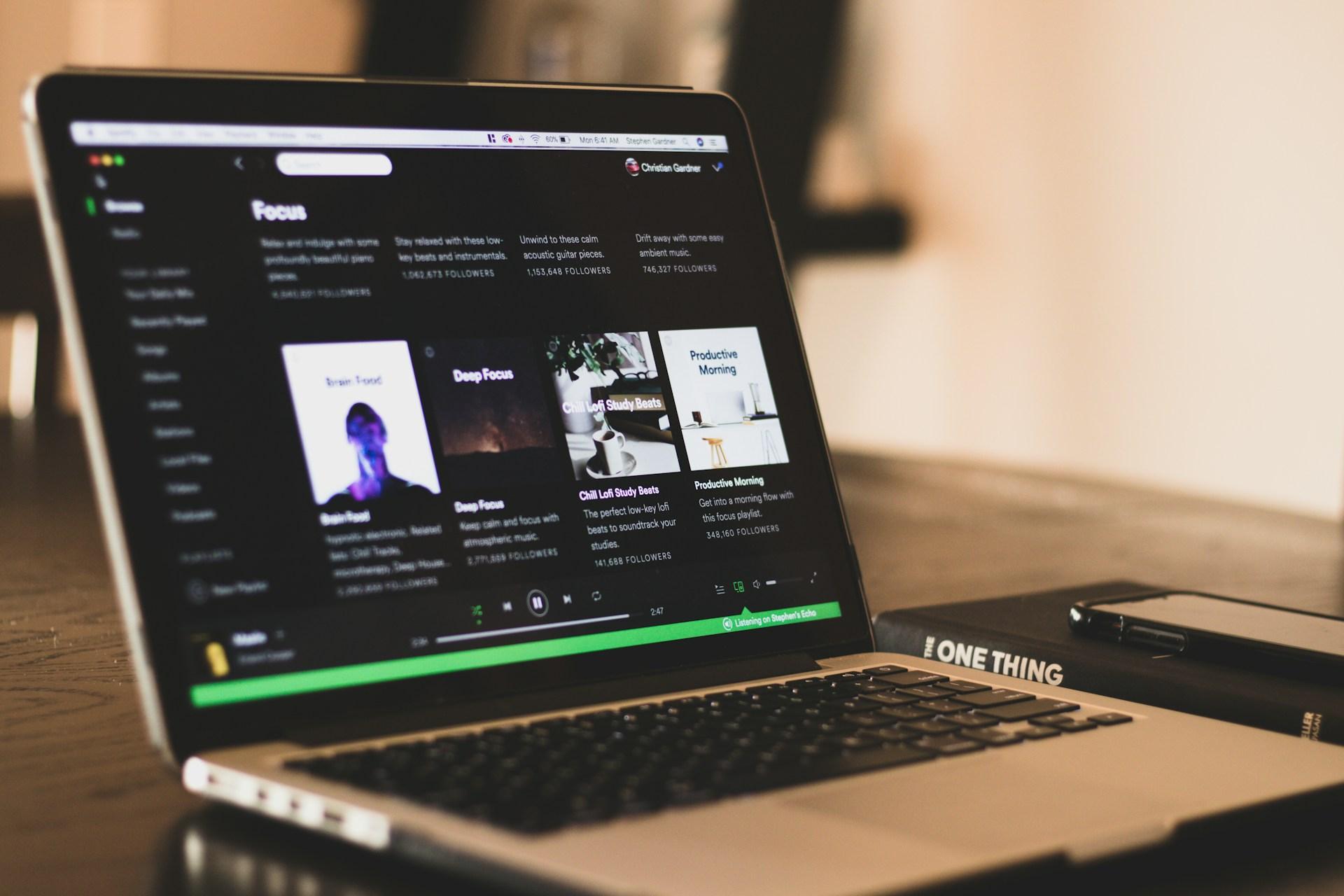
如果你在電腦上使用 Spotify,並且注重音質的每個細節,你可能想知道如何在電腦上無損地聆聽音樂。好消息是,Spotify 已經提供 FLAC 格式的無損音頻,並且提供了專門的工具來幫助你在電腦上獲得最佳音質,但你需要知道如何正確配置,並了解哪些因素可能會限制最終效果。
接下來,您將找到一份非常完整的設備準備指南:從了解Spotify 上的無損音頻究竟是什麼,您需要哪些帳戶和設備,如何在您的 PC 和其他帶有 Spotify Connect 的設備上激活合適的音質,到如何利用獨家模式等額外功能,以及如果您沒有註意到任何區別或某些功能無法正常工作該怎麼辦。
在電腦上透過 Spotify 收聽無損音樂意味著什麼?
當我們談到Spotify上的「無損」音樂時,指的是最高24位元、取樣率44,1kHz或48kHz的FLAC音訊文件,具體取決於內容。這意味著訊號不會像傳統串流媒體編解碼器那樣進行有損壓縮,因此錄音室的資訊幾乎可以完整保留。
該公司將這種音質描述為「無損音訊」或增強型 CD 音質,其數據速率遠超我們之前熟悉的低、普通、高和超高音質等級。大多數使用者聽音樂時的最高位元率相當於 320 kbps,而無損模式下,位元率顯著提升,與音訊 CD 類似,但採用的是無損壓縮格式。
實際上,這意味著保留了更多細微差別,高頻細節更豐富,低頻更深沉,人聲更自然。然而,要真正感受到這種音質的提升,僅僅更改設定中的按鈕是不夠的:你需要合適的設備和播放系統,確保訊號在傳輸過程中不會受到「幹擾」。
值得注意的是,Spotify 的無損音質僅限於24 位元/44,1kHz 或 24 位元/48kHz,低於一些競爭平台所謂的 Hi-Res Lossless(解析度更高)。即便如此,對於絕大多數聽眾而言,這種音質也綽綽有餘,遠勝於先前標準服務提供的音質。
在電腦上使用 Spotify 無損音訊的要求
在深入設定和選單之前,請務必先檢查您的電腦是否符合無損音訊播放的最低配置要求。如果您的裝置或應用程式版本不支持,那麼調整配置就毫無意義。
首先,Spotify 需要高級帳戶才能存取無損音訊。免費用戶無法享受這種高品質音頻,只能收聽標準有損音頻,並且會觀看廣告。
其次,您的電腦需要安裝最新版本的Spotify桌面應用程式。該服務本身聲明,PC端至少需要1.2.67或更高版本才能在音訊品質設定中啟用「無損音訊」模式。
最後,需要注意的是,這種無損選項並非適用於所有內容。 Spotify 明確指出,無損音訊格式不適用於音樂影片、播客或有聲讀物;在這些情況下,即使您在設定中選擇了“無損”,也會使用另一種標準壓縮方式。
Spotify提供的音訊品質以及「無損」格式所帶來的變化
Spotify 提供多種串流播放質量,您可以根據網路連線情況以及您優先考慮資料流量還是音質進行選擇。在電腦、手機和平板電腦上,常用選項如下:
- 自動的該應用程式會根據您的網路連線穩定性和速度自動調整畫質。
- 巴哈相當於約 24 kbit/s,專為連線速度非常有限的情況而設計。
- 一般:約 96 kbit/s,數據傳輸的基本質量。
- 阿爾塔:約 160 kbit/s,足以滿足大多數日常使用需求。
- 很高相當於約 320 kbit/s,這種壓縮品質在以前被認為是「優質」的。
- 無損失:FLAC 格式檔案最高可達 24 位元/44,1 kHz(Spotify HiFi 甚至可達 24 位元/48 kHz),無損壓縮。
「無損」模式對資料和儲存空間的要求最高。音軌佔用的空間比標準音質高出十倍,下載專輯和播放清單以供離線收聽時,這一點尤其明顯。
因此,建議使用無損音質,尤其是在家中或公司透過 Wi-Fi串流播放音樂時,以及下載音樂時(前提是您有良好的有線連接)。對於行動數據,由於數據流量消耗以及使用無線耳機時藍牙本身的物理限制,使用較低的音質設定更為合理。
如何在電腦版 Spotify 啟用無損音質
確認您的帳戶和桌面應用程式符合要求後,下一步是在您的電腦上手動啟動無損音質,因為即使您是高級用戶,預設情況下也不會啟用此功能。
在Spotify桌面應用程式上操作非常簡單:首先,打開應用程式並進入設定選單。為此,請點擊右上角的個人資料圖片或名稱,然後從下拉式選單中選擇「設定」選項。
在設定中,向下捲動以找到名為「音訊品質」或「媒體品質」的部分(具體名稱取決於應用程式版本)。您會看到幾個與串流媒體播放和下載相關的設置,包括透過 Wi-Fi 和行動數據(如果您也使用行動數據)進行的播放和下載。
在“串流媒體品質”部分,從下拉式選單中選擇“無損”選項。此設定會指示 Spotify 在您的網路和裝置允許的情況下,使用最高 24 位元/44,1 kHz 或 24 位元/48 kHz 的 FLAC 文件,而不是傳統的壓縮品質。
如果您也下載音樂到電腦上以便離線收聽,建議您在「下載」部分選擇無損音訊選項。這樣,您保存到本地的歌曲將保持最高音質,並且無需依賴即時網路連線。
推薦的 WiFi、數據和下載設置
Spotify 允許您根據連接類型單獨選擇音訊質量,這讓您可以智慧地平衡資料使用和音質。該公司和許多經驗豐富的用戶都推薦了一些指導原則。
在家中或辦公室播放音樂時,最明智的做法是在透過 Wi-Fi 收聽時啟用無損音質。這樣,您就可以享受所有音訊細節,而無需擔心消耗流量,前提是您的有線連接速度足夠快。
Spotify 建議使用至少 1,5 至 2 Mbps 的穩定網路連接,以獲得流暢、無損的聆聽體驗,避免中斷或過度緩衝。幾乎所有現代光纖連線都能輕鬆超過此速度,但如果您的 Wi-Fi 不穩定,則可能會出現卡頓或載入延遲;了解如何降低 Wi-Fi 延遲。
然而,即使您的流量套餐很充足,許多專家也建議在使用行動數據流量進行串流媒體時,選擇較為適中的音質設定。一方面,無損音質會大幅增加數據消耗;另一方面,如果您在通勤途中使用藍牙耳機聽歌,無線連接本身就會成為瓶頸,導致您無法體驗到音樂的全部魅力。
關於下載,對於離線儲存的內容,最好也選擇無損音訊選項,但要停用透過行動網路下載歌曲的功能。這樣可以強制下載僅透過 Wi-Fi 進行,從而節省流量,並在離線收聽時保持最佳音質。
Windows 版 Spotify 專屬模式:它是什麼以及為什麼它能提升音質
Spotify 為其 Windows 桌面應用程式新增了高階用戶的實用功能:獨家模式。此模式旨在確保音訊訊號以母帶處理時的完整格式輸出,實現無損播放。
啟用此專屬模式後,Spotify 應用程式會將資料流直接傳送到您選擇的 DAC 或音訊接口,從而防止作業系統進行重採樣、更改格式或以數位方式調整音量。這可以最大限度地減少可能降低訊號品質或引入失真的操作。
平臺本身指出,如果沒有獨佔模式,電腦可以透過調整取樣率、混合其他應用程式的聲音或操控數位輸出電平來修改音訊。啟用獨佔模式後,Spotify 將直接控制選定的音訊設備,從而以精確的方式播放音訊串流。
這種方法專為那些經常播放高品質格式(例如最高 24 位元 FLAC)並使用專用外部設備(DAC、音訊介面、USB 放大器等)的使用者而設計。其目標是實現盡可能透明的音訊還原,這正是發燒友極為重視的。
相反,當獨佔模式啟用時,其他應用程式將無法透過相同裝置輸出聲音。如果您在啟用此模式的情況下使用 Spotify 聽音樂,此時收到 Windows 通知或想在瀏覽器中播放視頻,則在禁用該模式或切換到其他輸出設備之前,您將無法透過該設備聽到任何聲音。
如何在 Windows 版 Spotify 應用程式中啟用獨佔模式
如果您想將 Windows 電腦配置為最佳無損音訊體驗,應該將「無損」音質與獨佔模式以及一些其他設定結合使用。此過程相對簡單,可在 Spotify 應用程式內完成。
首先,請確保您的DAC、音訊介面或外置音效卡已連接並被系統正確識別。完成後,在Windows系統上開啟Spotify桌面應用程序,並使用您的進階帳戶登入。
接下來,前往「設定」,向下捲動至「播放」部分。在「音訊輸出」部分,您會找到一個下拉式選單,可以在其中選擇 Spotify 用於音訊輸出的設備,而無需考慮作業系統預設的設備。
選擇與您的 DAC 或音訊設備對應的輸出,下方會顯示「獨佔模式」選項。啟用此選項後,Spotify 將獨佔該設備,並阻止與其他應用程式混音。
該公司建議在此模式下添加一些額外的設定:一方面,選取「強制音訊裝置音量」選項,該選項會將 Spotify 的內部音量控制鎖定到最大值,並強制您透過揚聲器或擴大機的實體控制來調節音量,從而避免因數位衰減造成的損失。
另一方面,建議您在“設定”>“播放”中停用“音量標準化”和均衡器。任何類型的動態處理或均衡都會改變原始訊號,因此,如果您追求盡可能忠實的音質,最好保持訊號純淨,僅在 Spotify 之外進行調整。
獨佔模式的限制和已停用的功能
為了保持位元完美音質,Spotify 在啟用「獨家模式」時會犧牲一些便利功能和曲目混音。這並非漏洞,而是有意為之的設計選擇。
例如,歌曲間的淡入淡出和自動混音模式已被停用。這兩個功能都需要應用程式在內部處理音訊以混合曲目、應用過渡效果和重疊片段,這會破壞直接、未經修改的資料傳輸概念。
另需注意的是,「專屬模式」與應用程式內的播客或影片不相容。如果您嘗試在啟用該模式的情況下播放這些內容,Spotify 將顯示一條通知,提示您必須停用該模式才能繼續收聽。
如果您不使用專業音訊設備,或者不想將輸出設備鎖定到單個應用程序,您可以選擇 Spotify 推出的另一項改進:無需進入獨佔模式即可為應用程式選擇特定的音訊輸出設備。這樣,您可以將 Spotify 的音訊輸出與系統其他部分隔離開來,而不會影響其他應用程式的聲音輸出。
Spotify Connect、外部裝置以及如何實現無損音質
Spotify 生態系統的優勢之一是Spotify Connect,它允許您將手機或電腦中的音樂發送到其他相容裝置(揚聲器、條形音箱、電視、AV 接收器等),而無需使用線纜,也無需透過傳統的藍牙進行傳輸。
在無損音訊領域,這一點尤其重要,因為Spotify Connect旨在處理相容設備上最高24位元的音訊串流(前提是韌體和連接允許)。然而,在這些設備上配置音質時,有一些重要的細節需要注意。
首先,務必檢查您的外部設備是否支援無損格式。製造商的文件或裝置的內部設定通常會標示其與 FLAC 和 Spotify Connect 的高品質相容性(請參閱「購買智慧電視時需要注意的事項」)。此外,建議您檢查韌體是否已更新至最新版本。
即使您在手機或電腦上的 Spotify 應用程式中選擇了“無損音訊”,也不能保證第三方裝置播放的也是這種音質。在某些情況下,音質設定可能無法正確傳輸,或者裝置會預設使用較低的音質設定。
許多用戶發現,強制使用正確音質的最可靠方法是透過Spotify 桌面應用程式。例如,如果您使用的是連接到音響系統的 NVIDIA SHIELD TV Pro 等設備,以下技巧通常有效:
- 打開電腦上的 Spotify 桌面應用程序,並確保它是最新版本。
- 進入設定→串流媒體質量,然後選擇“無損”選項。
- 當您的外部裝置(例如 SHIELD)透過 Spotify Connect 播放音樂時,請變更該裝置上的音質設定。
- 跳到下一首歌,並在裝置的 Spotify 介面上查看是否出現「無損」標籤或指示器。
這種操作會讓桌面應用程式將正確的設定「推送」到外部裝置。如果您仍然發現無損模式沒有出現,建議您檢查設備的設置,如有必要,請聯絡製造商確認其支援的功能。
連接類型如何影響耳機和揚聲器
想要在電腦上享受 Spotify 的最佳音質,另一個關鍵因素是耳機或揚聲器與電腦或其他外部裝置的連接方式。即使應用傳輸的是無損音頻,不正確的連接也會嚴重影響你的聽覺體驗。
一般建議,如果您追求極致音質,您應該選擇有線耳機或音箱。優質的類比音訊輸出介面、USB DAC 或專用音訊介面通常比標準的藍牙連接效果更好,尤其是在播放無損 FLAC 檔案時。
原因在於藍牙頻寬有顯著限制,而且在大多數情況下,它使用有損編解碼器(如SBC、AAC、aptX等),這些編解碼器會進一步壓縮訊號,從而抵消無損播放的許多優點。即使是更先進的編解碼器,在實際使用中也無法提供完全無損的體驗。
這並不意味著無線耳機音質不好,但確實意味著使用藍牙連接時,你無法充分體驗Spotify無損音訊的全部潛力。在吵雜的環境中,例如街道或公共交通工具上,這種實際差異甚至更不明顯,因為環境噪音會掩蓋許多細微之處。
如果您使用的是 AV 接收器、具有數位輸入的擴大機或內建 DAC 的主動揚聲器,理想的解決方案是從運行 Spotify 的裝置到音訊裝置建立直接的數位連接(例如,USB、HDMI 或光纖),前提是兩者都與該服務提供的 24 位元解析度相容。
影響Spotify無損播放的因素
即使設定得盡善盡美,在電腦上使用 Spotify 收聽無損音樂時,仍有多種因素會影響最終的音質。為了避免失望,建議您逐一檢查這些因素。
首先,要考慮原始錄音的品質。如果唱片的母帶品質不高,或是製作過程中使用了大量的動態壓縮,那麼轉換成無損格式並不會帶來奇蹟般的效果。只有精心製作、音質優良的錄音,轉換後的提升才會更加明顯。
其次,我們必須考慮設備與無損格式的相容性。如果您使用的裝置內部始終以特定頻率進行重採樣,或只接受某些分辨率,即使來源檔案是高品質的 FLAC 文件,系統也可能執行限制結果的轉換。
第三點是網路連線的穩定性和速度。 Spotify 建議使用相對適中的連線速度,介於 1,5 到 2 Mbps 之間,以獲得流暢、無損的串流媒體播放體驗。但如果您的 Wi-Fi 網路不穩定或擁堵,可能會出現中斷、緩衝卡頓,或是系統偵測到問題時自動降低音質的情況。請查看我們的網路效能分析,以了解相關指標和診斷工具。
最後,正如我們之前提到的,播放設備與耳機或揚聲器之間的連接方式至關重要。糟糕的藍牙連接、低品質的線纜或噪音過大的內建音效卡都可能抵消無損音訊的一些優勢。
如果無法啟動或沒有註意到無損音頻,該怎麼辦?
即使按照步驟操作,也常常會發現無法啟動無損模式,或者更糟的是,即使啟動了無損模式,也感覺音質與先前的模式沒有明顯區別。遇到這種情況,在放棄之前,可以先檢查以下幾個方面。
如果桌面應用程式中沒有顯示「無損失」選項,請先確認您的帳戶是否為高級帳戶,且付款或續約方面沒有出現任何問題。然後,請確保應用程式已更新至最新版本,尤其是在 Windows 或 macOS 系統上。
如果問題出在無損模式下播放錯誤、斷斷續續或緩衝過多,一個快速解決方法是嘗試暫時降低應用程式設定中的音質。如果將音質從「無損」模式降低後問題解決,可能是您的網路連線或 Wi-Fi 網路不夠穩定。
在這種情況下,除了行動路由器位置或在電腦上使用有線乙太網路連接之外,您還可以選擇將音質模式設為“自動”,讓 Spotify 根據可用頻寬動態調整。雖然無法始終獲得最佳音質,但可以享受更流暢的播放體驗。
如果症狀是你在聽無損格式的音樂,但感覺和以前相比沒有任何區別,那麼請考慮你使用的設備是否能夠展現出這些改進:簡單的藍牙耳機或非常基本的電腦揚聲器可能會使這種提升變得難以察覺。
最後,如果您在使用 Spotify Connect 的外部設備時發現,即使一切看起來都正常,無損模式也無法激活,請嘗試調整桌面應用程式中的設置,以及之前提到的在設備播放時更改音質的方法。有時,關鍵在於強制從電腦同步這些設定。
如今,在電腦上透過 Spotify 收聽無損音樂已完全可行,而且只要配置得當,音質就能得到顯著提升,尤其是在擁有優質 DAC、有線耳機和穩定網路連線的情況下。了解音訊品質的工作原理、如何在 Windows 系統上充分利用獨佔模式、Spotify Connect 和有線連接的作用,以及哪些因素會限制聆聽體驗,將有助於您優化每個環節,真正發揮 Premium 會員的效用,不錯過任何心儀的音樂。
