- Google Sheets 現在允許您直接產生箱線圖,無需手動輸入公式。
- 此工具可自動計算四分位數、中位數,並辨識異常值。
- 它與微軟Excel完全相容,允許您匯入和匯出這些圖表而不會遺失格式。
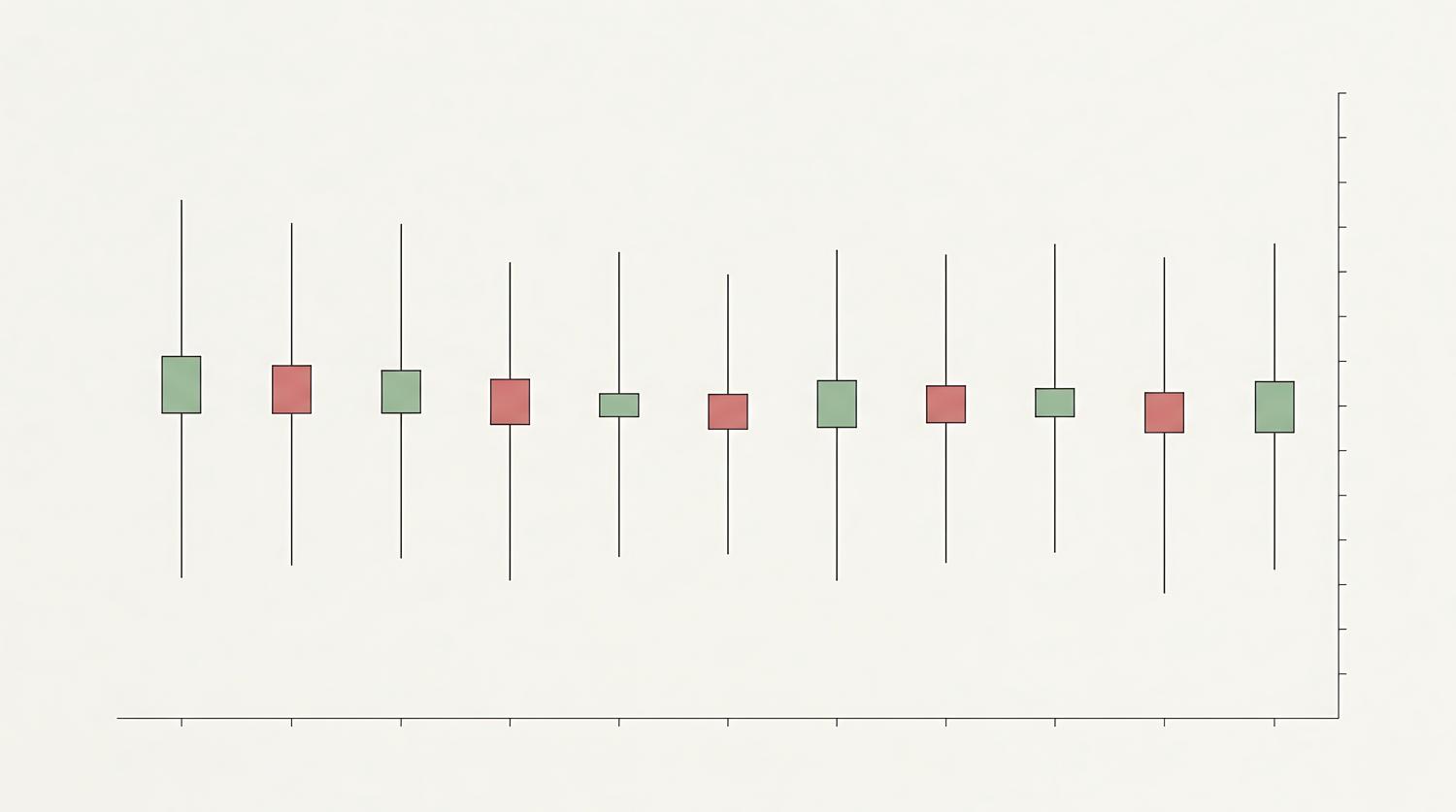
如果你曾經覺得在 Google Sheets 中分析資料分佈圖是一件令人頭痛的事,那麼我們有好消息要告訴你。長期以來,想要創建箱線圖的人不得不使用一些奇怪的技巧,例如使用蠟燭圖或創建大量的輔助表格。這真的很麻煩,尤其與在 Excel 中輕鬆完成相同操作相比。
幸運的是,Google已經採取了果斷措施,將這種高級統計視覺化功能原生整合到其應用中。現在,您無需精通複雜的公式,即可了解資料的分佈情況,或識別出異常的資料點。在本文中,我們將詳細解釋如何充分利用此工具,以及您可以自訂圖表的選項。
箱線圖究竟是什麼?它有什麼用途?
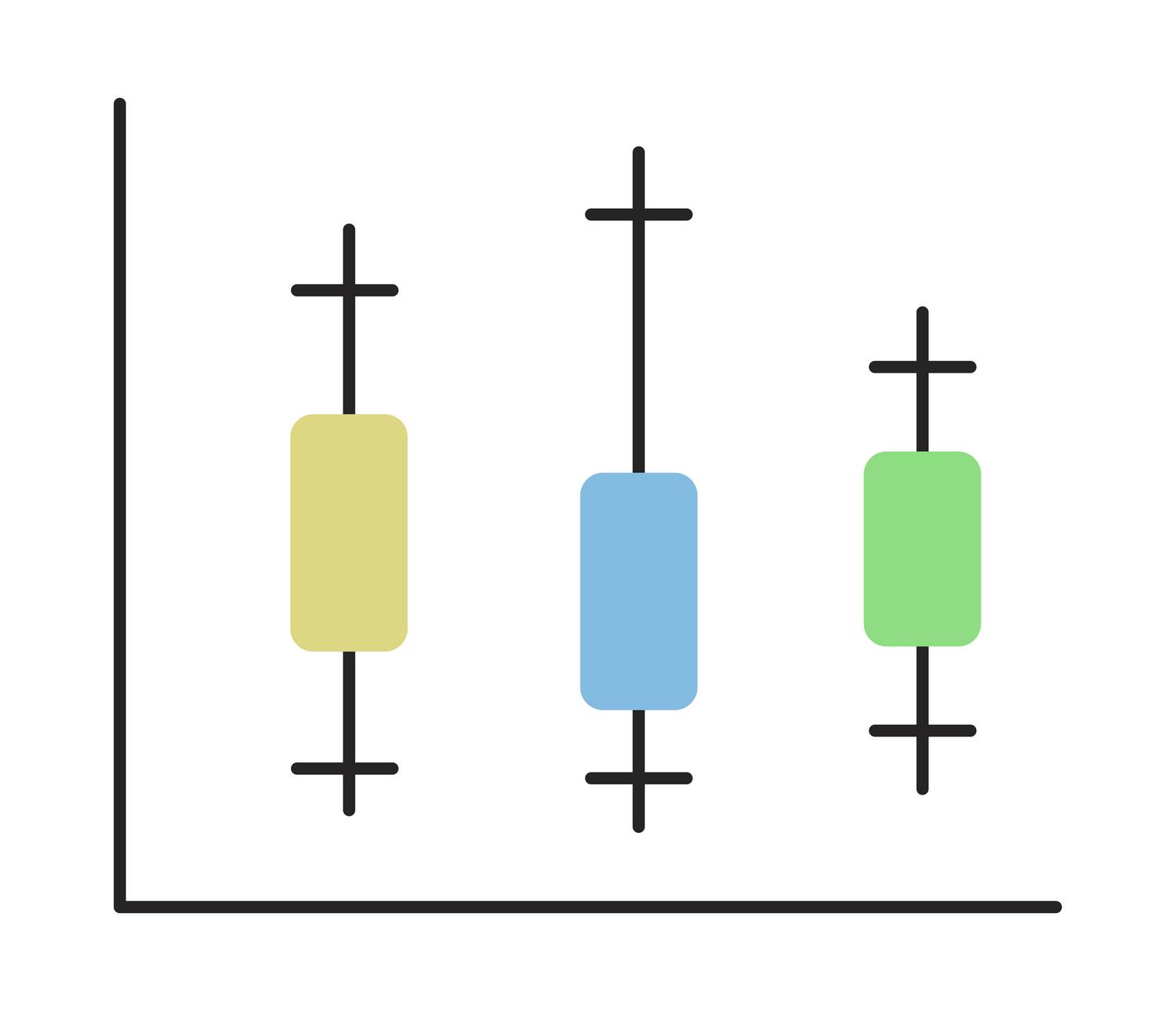
對於不太熟悉這種圖表的人來說,它簡直是概括數值序列分佈的利器。本質上,它允許我們在一張圖中同時看到最小值、最大值、中位數和四分位數。當您想要比較不同類別的數據,或查看數據是緊密聚集還是分散分佈時,這種圖表就非常理想。
中心部分,即“箱體”,包含了中間 50% 的資料(位於第一四分位數和第三四分位數之間)。穿過箱體的線是中位數,它告訴我們真正的中間點在哪裡,從而避免了算術平均值在存在極端值時產生誤導。 「須線」是延伸到資料兩端的線條,用於標記資料的範圍,而離群值則顯示為孤立的點,表示特殊情況或可能的測量誤差。
如何在不使問題複雜化的情況下產生圖表

新版最棒的地方在於,Google Sheets 可以幫你完成所有繁重的運算工作。你再也不用手動計算百分位數了。操作極為簡單:只需選擇要分析的數值資料範圍,然後從常用選單中插入圖表即可。系統隨後會在背景自動提取必要的統計指標。
此電子表格可自動確定最小值和最大值,計算第一四分位數和第三四分位數,找到中位數,併計算算術平均值。此外,該軟體無需您編寫任何程式碼或輔助公式即可識別異常值,從而為從事數據分析或財務工作的人員節省大量時間。
自訂和進階設定

雖然計算是自動的,但Google並沒有讓我們完全束手無策,它允許我們從自訂面板調整幾個參數,以確保圖表完美契合。例如,您可以選擇四分位數的計算方法,決定是採用包含中位數還是排除中位數的方法(這會根據中位數是否包含在子集中而略微改變數值)。
您也可以調整元素的可見性。如果圖表看起來太雜亂,您可以隱藏代表每個資料點的內部點,或選擇是否顯示異常值。此外,您還可以切換顯示或隱藏平均數線,以便與中位數進行視覺比較。
與 Microsoft Excel 完全同步
直到最近,將包含這類圖表的 Excel 檔案匯入 Google 表格還是個噩夢,因為圖表會消失。現在,這個問題已經成為過去。 Google 已經實現了雙向相容性,這意味著如果您匯入包含箱線圖的 Excel 工作簿,Google 表格將保留圖表的引用、計算流程和原始格式。
更棒的是,你可以在 Google 試算表中建立圖表,然後將其匯出到 Excel,同時繼續編輯。這對於經常在不同平台之間切換、需要保持一致的專業視覺效果,又不想每次都重新製作圖表的團隊來說,簡直是救星。
實施和可用性
需要注意的是,此功能已逐步推出給所有 Google Workspace 使用者和個人帳戶。根據您的網域屬於快速發布管道還是計劃發布管道,該工具可能需要幾天時間才會顯示。如果您尚未在選單中看到它,請不要擔心;通常需要最多15 天才能對所有帳戶完全啟動。
需要注意的是,目前這些圖表的建立和編輯功能僅在Google Sheets 的網頁版中得到確認,因此建議在電腦上進行繁重的分析,而不是在行動應用程式上進行分析。
這項原生功能徹底改變了雲端資料分析的方式,使用戶能夠快速識別資料分散情況,並透過定位異常值來偵測錯誤。該工具無需輔助表格,並與 Excel 完全相容,使其成為快速視覺化統計分析的強大解決方案。