- 許多主機板由於缺乏杜比/DTS授權,儘管宣傳支援5.1聲道音頻,但實際上卻將SPDIF限制為立體聲。
- HDMI 可以傳輸未壓縮的 5.1 PCM 音頻,通常是家庭劇院搭配 PC 的最佳選擇。
- 並非所有內容或應用程式都提供真正的 5.1 環繞聲;像 Spotify 這樣的服務僅以立體聲播放。
- 要實現穩定的 5.1 版本,你需要相容的硬體、良好的 Windows 配置和經過良好調校的應用程式。
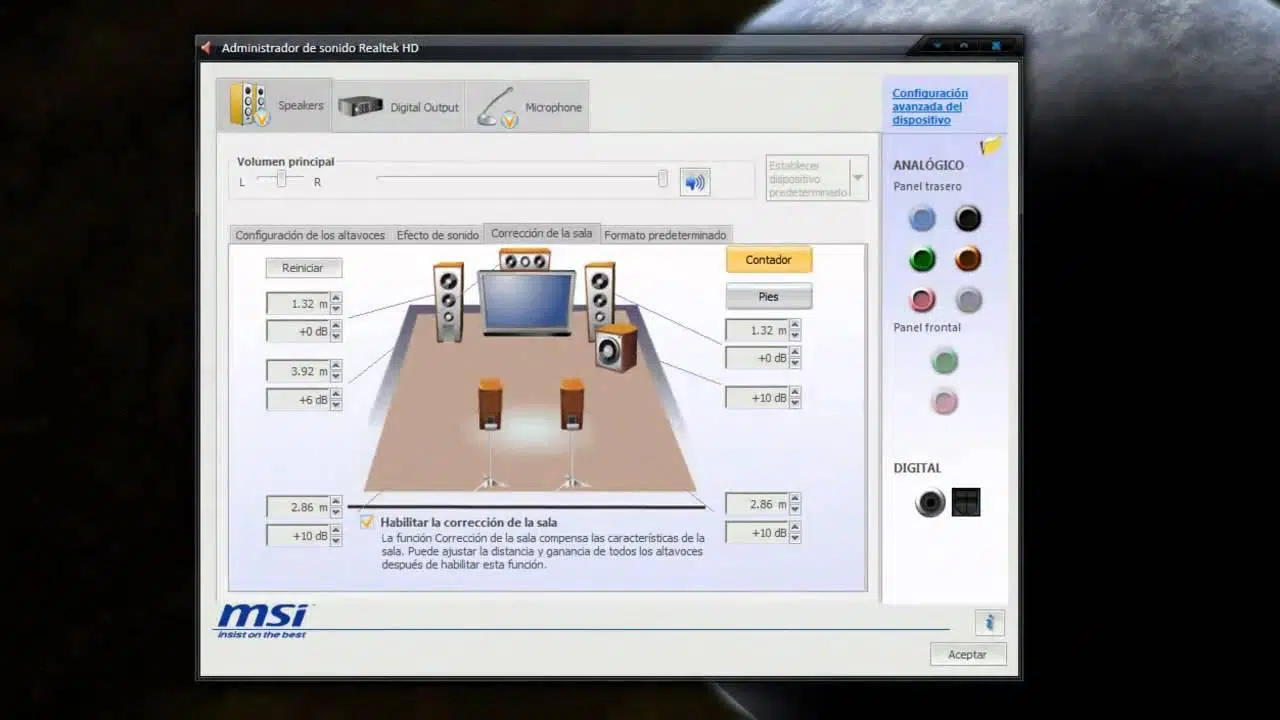
在 Windows 系統中設定 5.1 環繞聲可能非常令人頭痛。理論上,一切應該都正常,但實際上,只有兩個前置揚聲器發出聲音。許多主機板都標榜支援環繞聲,AV 接收器上也到處都印著杜比和 DTS 的標誌,但係統卻堅持只輸出簡單的立體聲。如果您也遇到這種情況,別擔心,您並不孤單。
在最新版本的 Windows 系統和許多當前的主機板上,遊戲規則已經發生了顯著變化:音訊許可不再包含在內,SPDIF 光纖輸出受到限制,串流媒體服務僅以立體聲傳輸,遊戲無法正確檢測揚聲器配置…在本文中,我們將詳細分析所有這些因素,解釋在 Windows 系統上使用 5.1 聲道實際使用且能實現每種系統的實際功能解決方案。
關於主機板上的 5.1 聲道和 SPDIF,沒人會告訴你的那些事。 5.1 聲道和 SPDIF 接口,那些你不知道的事兒。
最令人困惑的方面之一是許多現代主機板上的SPDIF光纖輸出介面。包裝盒和規格說明中提到支援5.1甚至7.1聲道音頻,光纖介面也醒目地展示出來,人們理所當然地會認為用Toslink光纖線連接到AV接收器就能獲得真正的環繞聲效果。但實際情況往往遠不如人意。
一些廠商已經停止支付透過 SPDIF 介面即時編碼多聲道音訊(例如 Dolby Digital Live、DTS Interactive 等)所需的授權費用。這意味著,即使介面物理上存在且音訊晶片支援更多聲道,光纖輸出也僅限於立體聲 PCM,或最多只能輸出來自電影或其他類似來源的預編碼 Dolby/DTS 音軌。
技嘉Aorus系列主機板,例如X570系列,就是一個很好的例子。這些主機板宣傳支援5.1聲道音頻,但根據廠商本身的技術支持,其SPDIF介面實際上只提供立體聲。廠商給出的理由是出於經濟考量:超過90%的用戶不會透過SPDIF介面使用5.1聲道功能,因此廠商沒有提供相應的授權,從而降低了價格,避免大多數用戶為他們用不到的功能買單。
對於任何想要透過光纖輸出獲得真正 5.1 環繞聲的用戶來說,這會帶來一個顯而易見的後果:無論你更新多少次驅動程序,重裝多少次 Windows 10,或者啟用多少其他選項,如果聲卡沒有預先安裝相應的許可證和支持,系統都無法提供杜比或 DTS 編碼的真正 5.1 輸出。這不是配置問題,而是設計上的限制。
當用戶提交支援請求時,廠商和微軟經常互相推諉:一方指責另一方,最終用戶陷入困境。需要注意的是,如果硬體不支援多通道 SPDIF 編碼,Windows 也無法使用官方軟體建立或解鎖該編碼。
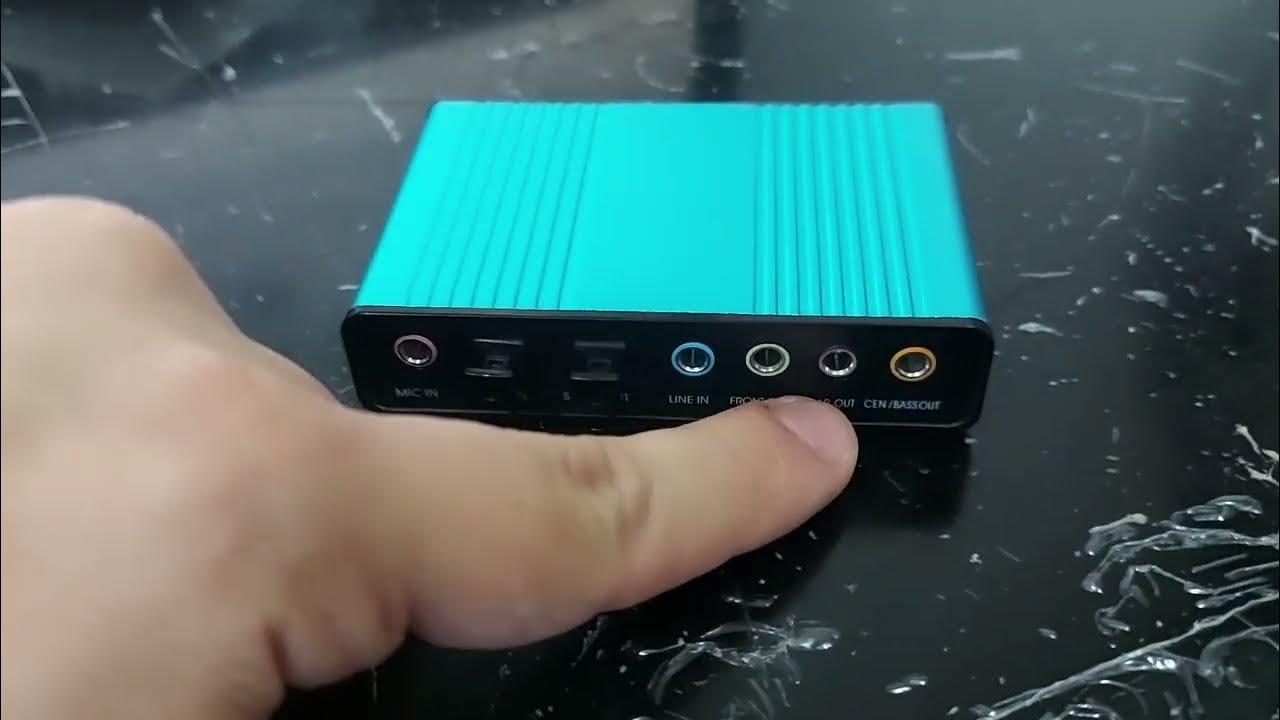
在這些情況下,如果您想要透過 SPDIF 獲得真正的物理(而非模擬)5.1 環繞聲,唯一可靠的解決方案是使用專用聲卡或外部接口,這些設備必須支援 DTS、Dolby Digital 以及(如果適用)Dolby Digital Live/DTS Interactive。這些設備通常會明確標示與多聲道環繞聲相容,並包含必要的許可證。
與 HDMI 和其他輸出方式相比,SPDIF 存在一些真正的限制。
除了授權許可之外,SPDIF 標準本身也存在一些技術局限性,需要加以了解。 SPDIF(無論是光纖還是同軸)無法像 HDMI 那樣傳輸未壓縮的多聲道音訊。實際上,它支援的是:
– 未壓縮立體聲PCM當你將系統配置為「立體聲」時,Windows 預設就會使用這種音訊格式。
– 已編碼為杜比數位或DTS格式的壓縮流 (位元流),常見於 DVD、藍光光碟或某些影片檔案。
要透過 SPDIF 從遊戲或系統本身輸出 5.1 環繞聲,音效卡需要能夠將 Windows PCM 多聲道音訊即時轉換為 Dolby Digital Live 或 DTS Interactive 音訊串流。如果沒有這些技術,系統只能輸出簡單的立體聲。
HDMI 介面的優點在於:它允許您將未壓縮的 PCM 多聲道音訊(5.1、7.1 甚至高清格式)直接從電腦傳輸到 AV 接收器或條形音箱。因此,在「電腦 → HDMI → 接收器 → 電視/投影機」的連接方式下,您可以享受真正的 5.1 環繞聲,而無需受限於 SPDIF 介面。
如果您打算以電腦為主要音源建立家庭劇院,並且您的接收器具有HDMI輸入接口,那麼最好忽略其內建的光纖輸出,僅使用HDMI接口傳輸音訊(請參閱如何正確連接電腦和電視)。這樣可以避免SPDIF介面的瓶頸以及即時杜比/DTS編碼的授權問題。
SPDIF 仍然有意義的情況是,在較舊的設備、沒有 HDMI 的條形音箱,或者當你只需要傳輸電影中已經編碼為 Dolby/DTS 的音頻,但由於某種原因你不想或不能使用 HDMI 時。
Windows 僅輸出立體聲時:常見問題及診斷
許多 Windows 用戶都遇到了同樣的問題:無論使用何種連接方式(HDMI、光纖、類比插孔),似乎只有前置左右聲道有聲音。後置和中置揚聲器要么靜音,要么雖然有聲音但分佈不均,左右聲道甚至互換了。
常見的家庭劇院電腦配置如下:電腦 → HDMI → AV接收器 → HDMI → 電視或投影機。這種配置可能已經運作多年,但突然間,在系統更新、更換媒體播放器或全新安裝Windows系統後,就無法正確輸出5.1環繞音效了。視訊播放器(例如MPC-HC)通常可以正常工作,但Netflix或其他一些應用程式卻只能輸出立體聲。
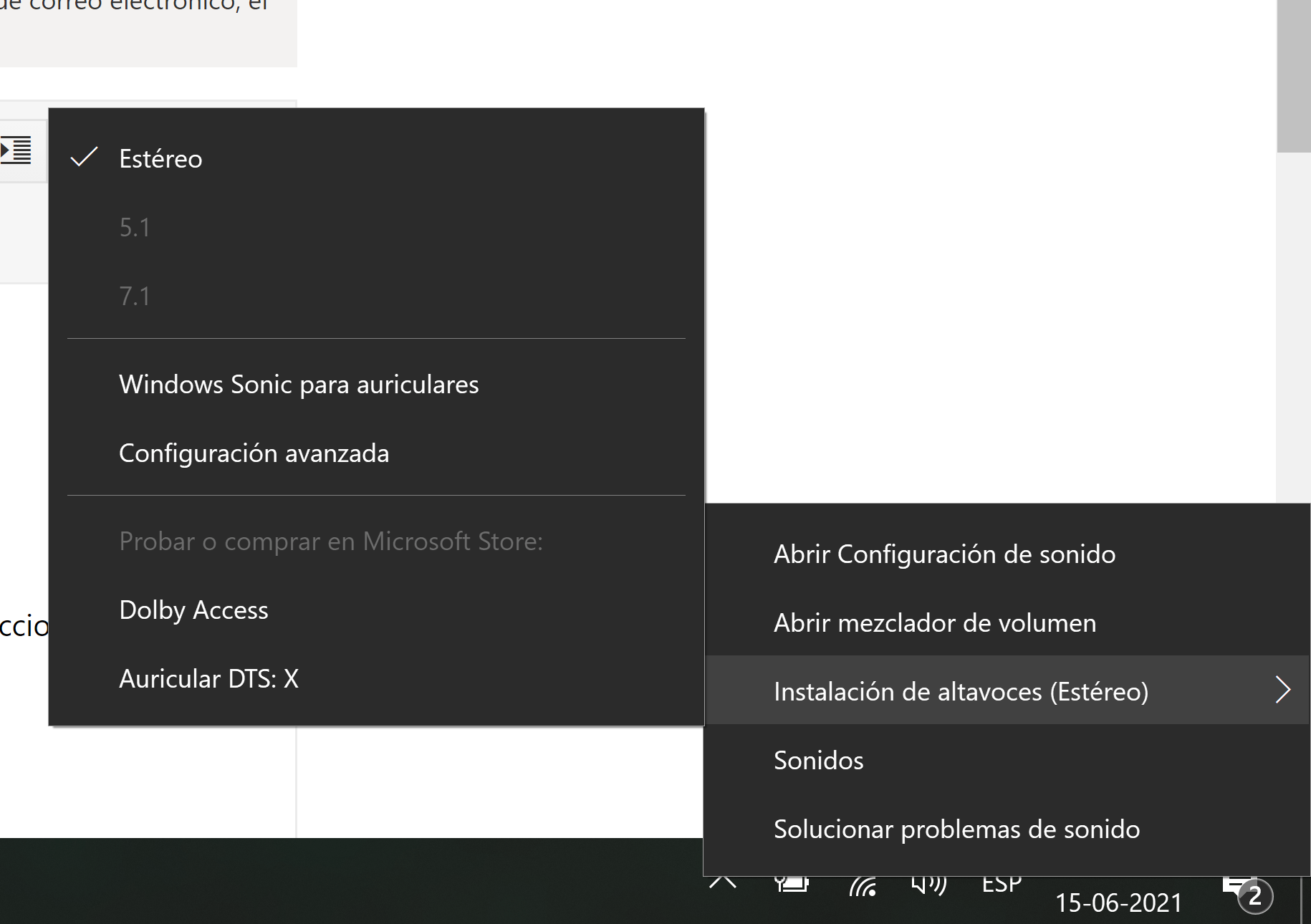
第一步是確認 Windows 偵測到了正確的音訊設備,並將其設定為預設設備。在「控制面板」→「聲音」(或「設定」→「系統」→「聲音」)中,請確保輸出裝置設定為您的 AV 接收器或 HDMI 顯示卡,而不是顯示器揚聲器或您未使用的主機板音訊。
接下來,檢查揚聲器配置類型:在播放設備屬性(“配置”選項卡或類似選項)中,如果接收器支持,請選擇“5.1”或“7.1”。 Windows 將執行聲道測試;如果在此測試期間中置揚聲器和後置揚聲器發出聲音,則表示系統已在驅動程式層級正確配置為環繞聲。
如果 Windows 測試通過但應用程式無法播放,問題通常出在這些應用程式處理音訊的方式或播放內容的格式。即使某個程式標明“支援 5.1”,也不代表它輸出的所有內容都會是 5.1 聲道。
內容與應用:並非所有內容都支援 5.1 聲道。
人們普遍誤以為,只要擁有環繞聲揚聲器系統,在電腦上播放的任何電影、劇集、遊戲或歌曲都會自動以 5.1 環繞聲播放。但實際上,最終效果取決於每段音訊的混音。
像 Spotify 這樣的服務僅提供立體聲串流播放,並不支援原生 5.1 聲道混音。即使你擁有六聲道揚聲器和 AV 接收器,音源訊號仍然只有兩個聲道。一些擴大機或音訊驅動程式可以將立體聲「擴展」到所有揚聲器(上混),但這並非真正的 5.1 聲道,而是人為處理的結果。
YouTube 本身可以處理某些內容的環繞聲,但這完全取決於創作者上傳文件的方式。介面上沒有「5.1」切換開關;如果影片是以立體聲編碼的,那麼無論你的音響系統多麼震撼,你聽到的也只有立體聲。
Netflix 確實在相當多的劇集和電影中提供 5.1 聲道,但需要滿足幾個條件:你需要至少允許高清的套餐(最基本的套餐可能會限制你),足夠的頻寬的互聯網連接,最重要的是,當該影片提供 5.1 聲道時,你需要在播放菜單中明確選擇該聲道。
如果 Netflix 只顯示「西班牙語」或「英語」音軌,而沒有 5.1 聲道圖標,或者即使選擇了 5.1 聲道音軌,也只能聽到前置揚聲器的聲音,則可能是您的裝置或 Windows 系統強制輸出立體聲。在 UWP 應用程式(例如 Microsoft Store 中的 Netflix 應用程式)中,系統向服務聲明的功能也會影響此現象。
遊戲中的情況也大相逕庭。有些遊戲會在聲音設定中明確詢問你使用的是立體聲、5.1聲道、7.1聲道、條形音箱等等。而有些遊戲則會直接偵測Windows系統辨識到的音訊輸出。如果遊戲沒有環繞聲選項,只偵測到立體聲,即使你的系統配備了5.1聲道的實體音響系統,它也可能只會輸出兩個聲道。
如何在 Windows 系統上充分利用 5.1 版本的播放器和應用程式
桌面視訊播放器(例如 Media Player Classic (MPC-HC))通常比 UWP 應用或網頁瀏覽器提供更多音訊傳輸控制選項。如果您已驗證 5.1 環繞聲在 MPC-HC 中運作正常,但在 Netflix 或 YouTube 上卻無法正常運作,則表示您的音訊路徑沒有問題,問題出在各個應用程式本身。
在 MPC-HC 和類似播放器上 值得考慮以下選項:
– 如果您希望 AV 接收器執行解碼,請啟用 Dolby Digital/DTS 位元流輸出。
– 停用將所有聲音轉換為立體聲的內部混音器。
– 確保將音訊輸出設定為「WASAPI 獨佔」或類似設置,以避免額外的 Windows 處理。
對於 Windows 系統上的 Netflix,如果您透過瀏覽器訪問,其 5.1 聲道支援取決於瀏覽器本身及其支援的音訊編解碼器。 Windows 10/11 版 Netflix 應用程式通常在環繞聲方面表現更穩定,前提是系統正確聲明了其音訊功能(例如,使用 HDMI 連接到 5.1 聲道接收器)。
在 YouTube 和其他線上服務上,除了檢查內容是否真正採用 5.1 聲道之外,您能做的並不多。一些音樂影片或環繞聲示範確實使用真正的 5.1 聲道,您的接收器應該會顯示出來(例如,顯示「杜比數位」或「多聲道 PCM」)。如果接收器只偵測到立體聲,那麼音源很可能也是立體聲。
對於不支援手動選擇 5.1 聲道的遊戲,關鍵在於確保 Windows 系統和輸出裝置能夠為系統提供有效的多聲道配置。如果即便如此,遊戲仍然只輸出立體聲,則可能是遊戲本身的限制。在這種情況下,唯一的方法是使用接收器的混音功能(例如 Dolby Pro Logic、DTS Neural:X 等)將立體聲訊號擴展到所有聲道。
Windows 系統中音效卡的關鍵設置
除了 Windows 系統自帶的基本揚聲器設定外,許多整合式音效卡和獨立音效卡都附有自己的控制面板,可透過通知區域或控制面板存取。此面板通常包含一些選項,可直接影響聲音在揚聲器之間的分配方式。
「揚聲器填充」和「虛擬環繞」等功能旨在透過將音訊複製或重新分配到後置和中置聲道,將立體聲訊號轉換為偽 5.1 聲道體驗。這對於僅存在立體聲的音樂或內容非常有用,但它並不能取代真正的 5.1 聲道混音。
此外,還應該檢查是否有任何可能強制立體聲輸出或進行不必要的混音的音訊增強效果。在 Windows 播放裝置的進階屬性中,您可以停用所有增強功能(「停用所有聲音效果」),以便向接收器發送純淨的訊號。
更新驅動程式至關重要。有時,新版本的音訊驅動程式可以修復聲道偵測問題、提高與多聲道格式的相容性,或還原先前版本中缺少的功能。建議您從主機板或聲卡製造商的官方網站下載驅動程序,而不是僅依賴 Windows 提供的通用驅動程式。如果您需要更新電腦組件的指導,請查閱相關專業資源。
如果在更新驅動程式並檢查設定後,您仍然無法透過 SPDIF 獲得真正的 5.1 環繞聲,並且您知道您的硬體沒有 Dolby/DTS 即時音訊許可,那麼不要再浪費時間尋找所謂的「靈丹妙藥」了:它並不存在。在這種情況下,比較現實的選擇是更改音訊路徑(HDMI)或新增支援 5.1 環繞音效的音效卡。
第三方音訊處理軟體選項
當音源內容是立體聲,而你又想充分利用所有揚聲器時,一種方法是使用軟體工具,透過兩個聲道創建類似「環繞聲場」的效果。這並非真正的 5.1 聲道,但在某些情況下可以改善空間感。
像 VoiceMeeter 或其他數位音訊處理器這樣的程式可讓您將系統音訊路由到多個匯流排,並套用濾波器、混音和通道複製。只要稍加耐心,您就可以配置一個系統,使立體聲分配到前置、後置和中置聲道,並透過略微不同的音量或延遲來營造沉浸式體驗。
這些方法有兩個主要缺點:一是會增加音訊鏈路的複雜性,二是如果配置不當,可能會引入延遲。對於電影和電視節目來說,這通常不是問題,但在競技遊戲或日常使用中,延遲可能會變得很煩人。
只要你能接觸到原生 5.1 內容(有杜比/DTS 音軌的電影、帶有環繞聲的遊戲、帶有 5.1 音軌的 Netflix 劇集),最好使用原汁原味的 5.1 音效,只在沒有其他選擇的特殊情況下才使用人工效果。
AV接收機內建的音訊處理功能通常比PC上複雜的軟體解決方案更可靠、最佳化更好。如果你的擴大機有上混模式(例如杜比環繞聲、DTS Neural:X等),請先試試這些模式,然後再考慮使用Windows上的第三方工具。
如果您的遊戲、電影或電視節目無法啟動 5.1 環繞聲,該怎麼辦?
如果您已確認系統已正確配置為 5.1(Windows 揚聲器測試正常,使用 MPC-HC 時接收器顯示多聲道等),但某個遊戲或應用程式堅持以立體聲播放,則需要從軟體本身解決該問題。
在遊戲中,請務必進入聲音選項選單,尋找「輸出裝置」、「揚聲器類型」或「音訊模式」等選項。許多遊戲都針對家庭劇院、條形音箱、耳機、5.1/7.1聲道等設備提供了特定的設定。如果設定為“立體聲”或“耳機”,請將其變更為“環繞聲”或“5.1聲道”,必要時重新啟動遊戲。
如果遊戲始終只能偵測到立體聲,可能是由於遊戲與 Windows 的通訊方式或音訊引擎的限製造成的。有時,強制使用接收器的 HDMI 輸出作為預設裝置(並暫時停用其他輸出,例如主機板輸出)有助於遊戲更好地偵測到多聲道配置。
在影片串流應用(Netflix、Disney+ 等)上, 務必:
– 訂閱包含高清或更高解析度的套餐。
– 使用支援多聲道音訊的瀏覽器或應用程式。
– 在播放器中選擇標示為 5.1 的音軌。
– 確保連線速度夠快,以免服務品質自動降低。
對於從 Netflix 下載並離線觀看的影片,請注意,該服務明確指出 5.1 環繞聲僅適用於在線觀看,下載內容不提供 5.1 環繞聲。如果您想透過此內容享受 5.1 環繞聲,則必須按照上述條件在線觀看。
對於包含 5.1 聲道音軌的本機檔案(MKV、MP4 等),請使用播放器檢查檔案:查看其中包含哪些音軌(例如,「西班牙文 AC3 5.1」、「英文 DTS 5.1」等)。選擇多聲道音軌,並將播放器配置為將其解碼為多聲道 PCM 格式以透過 HDMI 輸出,或者如果您使用 SPDIF 或 HDMI 介面並希望由 AV 接收器處理輸出,則將其位元流輸出到接收器。
歸根結底,要在 Windows 系統上實現功能完善的 5.1 環繞聲,需要幾個關鍵組件的配合:支援該格式和授權的硬體、合適的連接方式(最好是 HDMI,以避免 SPDIF 的限制)、系統聲音面板中的正確設定、配置為在內容允許時發送多聲道音訊的應用程式,以及最終能夠正確解決所有訊號的 AV 觸發系統。如果其中任何一個組件出現故障或受到設計限制(例如,某些主機板雖然標榜支援 5.1 聲道,但實際上僅透過 SPDIF 提供立體聲),那麼唯一可行的解決方案就是調整配置或投資購買合適的設備,以實現您期望的環繞聲效果。
