- 可以透過進階網路適配器設定和無線屬性查看目前網路金鑰。
- 使用命令列控制台可以從系統歷史記錄中先前儲存的任何網路中提取密碼。
- 有一些免費的外部工具可以自動恢復所有已儲存的金鑰,而無需使用命令。
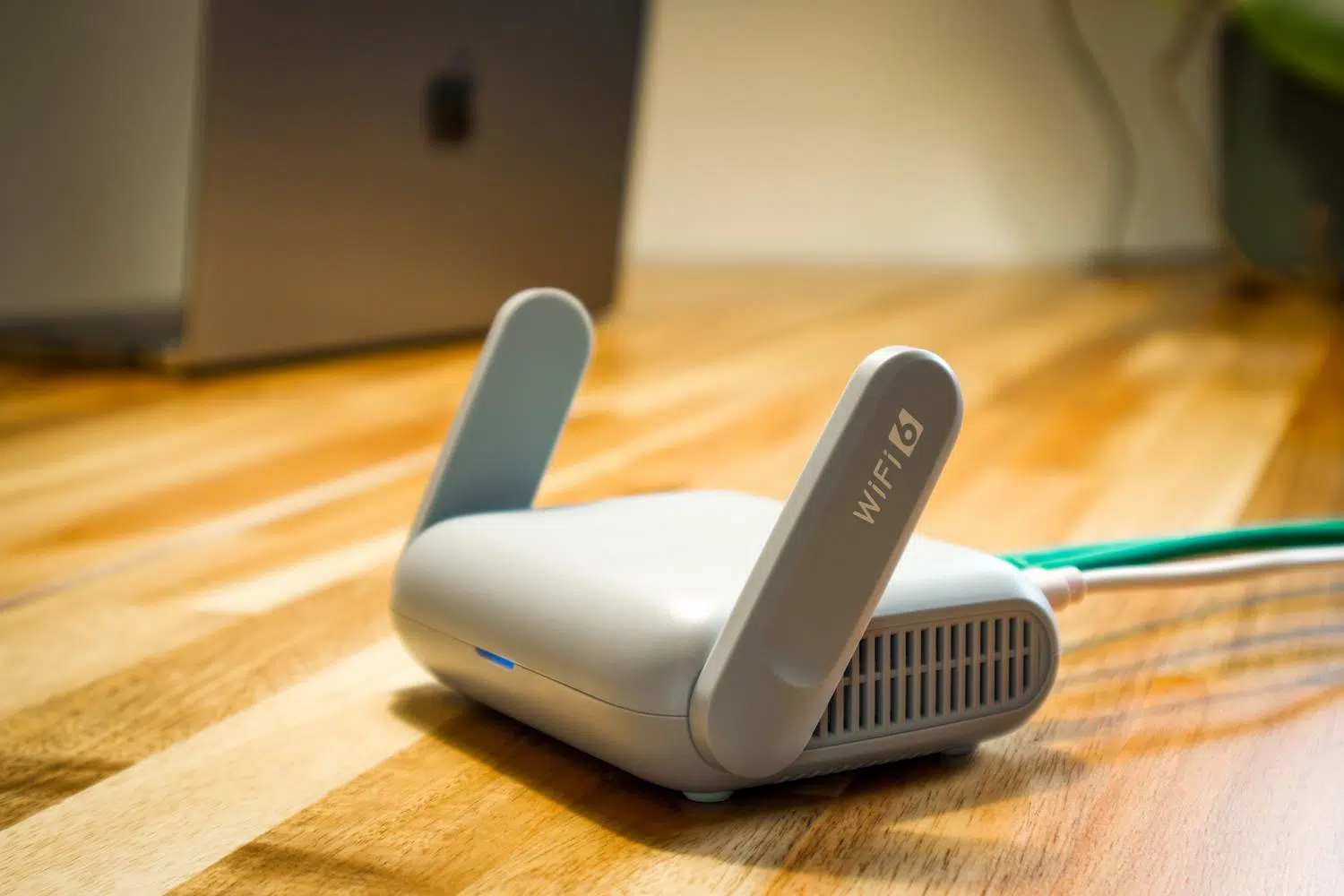
你有沒有遇過這種情況:朋友來家裡玩,或是想連一台新平板電腦,卻突然想不起Wi-Fi密碼?這很正常;如今密碼那麼多,幾乎不可能全部記住。好消息是,如果你已經有一台電腦連接到這個網絡,就不用浪費時間在家具底下找路由器,也不用費勁地破解路由器上的密碼標籤了。
Windows 會將這些密碼儲存在內部,這樣您每次重新啟動電腦時就無需重新輸入密碼,但出於安全考慮,它不會顯示密碼。不過,有一些技巧和官方方法可以幫您找回這些訊息,而無需安裝任何特殊程式或進行複雜的操作。下面,我們將逐步解釋如何存取這些密碼,無論是您目前使用的網路密碼,還是您先前儲存的網路密碼。

如何在 Windows 11 中查看目前 WiFi 網路的密碼

如果您正在瀏覽網頁,只想與他人分享密碼,最直接的方法是透過系統設定。首先,開啟Windows 設定選單,然後在左側面板中找到「網路和 Internet」部分。進入後,捲動到頁面底部,點擊「進階網路設定」。
這將帶您進入技術數據部分,但要找到關鍵信息,您需要向下滾動直到找到“更多網絡適配器選項”。點擊它將開啟一個類似舊版控制面板的視窗。只需右鍵單擊您的 Wi-Fi 連接,然後選擇“狀態”選項。請注意,此方法僅在您目前已連線至網路時才有效。
在彈出的小視窗中,點擊“無線屬性”按鈕。此時會開啟另一個包含多個標籤的視窗;請前往「安全性」標籤。若要以可讀格式(而非一串點)顯示密碼,請勾選「顯示字元」複選框。系統可能會要求您輸入使用者會話管理員密碼才能顯示密碼,但輸入後,密碼就會顯示在那裡。

找回已儲存的WiFi網路密碼的技巧

有時,你需要知道幾週前連接過的某個網路的密碼,但現在該網路已無法存取。在這種情況下,圖形介面將無法使用,我們需要藉助Windows 終端機、PowerShell 或命令提示字元 (CMD )。不要被這些命令嚇到;它們比看起來要簡單得多,而且不需要任何外部軟體。
第一步是開啟指令提示符,輸入以下指令:`netsh wlan show profile` 。按下回車鍵,將顯示電腦儲存的所有Wi-Fi 網路設定檔清單。找到您感興趣的確切網路名稱(SSID)後,就可以使用第二個指令了。
現在你需要輸入:`netsh wlan show profile name=NETWORKNAME key=clear`。務必將「NETWORKNAME」替換為你之前記下的 Wi-Fi 名稱。執行此命令後,將顯示該網路的詳細配置清單。找到「安全設定」部分,然後找到「金鑰內容」;你要找的密碼就在這裡。

其他替代方案和快捷方法

如果您不想使用命令列,可以使用一些外部工具來簡化操作。其中最知名的工具之一是WirelessKeyView,這是一款免費應用程序,它可以掃描您的系統,並在表格中顯示所有已保存的網路及其對應的密鑰,而無需您編寫任何程式碼。對於追求速度和簡潔性的用戶來說,它是一個理想的選擇。
對於仍在使用 Windows 10 的用戶,操作步驟非常相似,但路徑略有不同。您可以按下Windows + R鍵,輸入“control”,然後進入“網路和共用中心” 。從那裡,點擊已連接的網絡,進入“無線屬性”,即可找到“安全性”選項卡,在那裡您可以啟用“顯示字元”選項,就像在最新版本的系統中一樣。
在輔助功能方面,Windows 11 在某些版本中嘗試簡化操作,允許使用者直接進入「設定」>「網路和 Internet」>「Wi-Fi」,選擇網絡,然後尋找「顯示密碼」按鈕。雖然並非所有版本都提供此選項,但這是管理無線連接安全或排查電腦 Wi-Fi 問題的最直覺方法。
無論您是透過設定選單、在控制台中使用技術命令,還是使用一些免費的小工具,找回您的網路密碼都是一個簡單的過程,無需重置路由器或查閱用戶手冊。掌握這些步驟後,您可以安全地共享您的網路連接,並重新存取您之前使用電腦存取過的任何網路。
