- SSD 的理想溫度在 25–40 ºC 左右,在負載下達到 60–65 ºC 左右是可以接受的,但如果持續超過 70 ºC 就會出現問題。
- Windows 11 可讓您透過「設定」、「磁碟和磁碟區」或使用 PowerShell 指令來檢查內部 SSD 的溫度,而無需安裝外部程式。
- CrystalDiskInfo、HWiNFO、官方廠商軟體或 EaseUS Partition Master 等工具可提供 SSD 溫度和健康狀況的進階監控。
- 良好的通風、合適的散熱片、除塵和更新的韌體是防止過熱和延長固態硬碟壽命的關鍵。
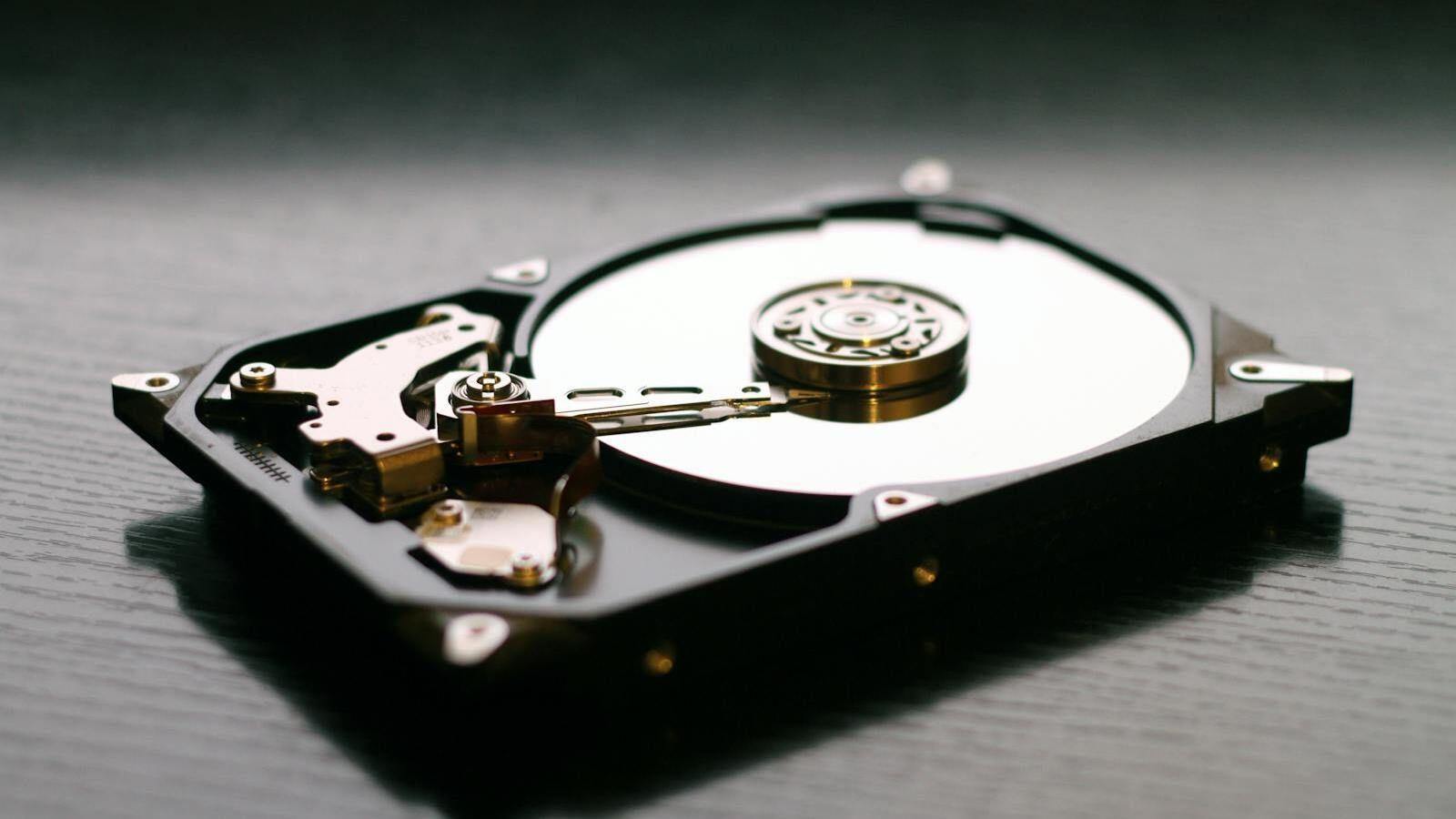
在 Windows 11 系統中,監控固態硬碟 (SSD) 的溫度幾乎與監控 CPU 或顯示卡的溫度同等重要。如果硬碟過熱,不僅會顯著降低其運行速度,還會縮短其使用壽命,甚至可能導致資料遺失。好消息是,現在有許多簡單的方法可以檢查 SSD 的溫度,有些方法已整合到系統中,而有些則需要使用功能全面的軟體。
如果您的固態硬碟 (SSD)進入過熱降頻狀態,其內部控制器會大幅降低轉速,以保護硬碟並防止過熱損壞。因此,隨時了解硬碟的運作溫度是任何現代電腦的基本維護工作之一。接下來,我們將詳細介紹如何在 Windows 11 中查看 SSD 的溫度,哪些溫度範圍是安全的,可以使用哪些工具,以及如果溫度讀數過高該怎麼辦。
SSD的正常溫度是多少?為什麼要監控SSD的溫度?

固態硬碟 (SSD) 的正常工作溫度範圍約為 0°C 至 60°C,但這並不意味著該範圍內的任何溫度都同樣健康。在日常使用和家庭環境中,理想情況下,SSD 的溫度應保持在 25-40°C 左右,尤其是在電腦空閒或執行瀏覽網頁、撰寫文件等輕量級任務時。
待機溫度超過 50°C 就應該引起警惕,這表示機殼通風不良或 SSD 位置不當(例如,緊貼 GPU 且沒有散熱片)。在高負載下——例如玩遊戲、大型備份、視訊編輯、虛擬機器運行——如果氣流良好,溫度峰值達到 60-65°C 是正常的。
真正的問題在於硬碟溫度持續達到或超過 70°C 時。此時,許多固態硬碟會啟動保護機制,降低效能;如果高溫持續下去,也會加速儲存單元和控制器的磨損,增加出錯、崩潰甚至資料遺失的可能性。
諸如Google著名的針對大量機械硬碟的報告等磁碟可靠性研究表明,過冷或過熱都會增加故障率。實際操作中,將固態硬碟 (SSD) 的工作溫度保持在 25-40°C 的舒適範圍內,並避免長時間在 60-65°C 以上的高溫下運行,是延長 SSD 使用壽命的有效策略。
監控溫度也是診斷硬體或系統問題的一種方法。固態硬碟持續高溫可能表示整體通風不良、風扇積灰、機殼密封過密、顯示卡向M.2固態硬碟吹送熱風,甚至可能是硬碟韌體的功耗管理不當。了解硬碟的運作溫度有助於在這些問題演變成重大故障之前發現它們。
如何在不使用外部程式的情況下在 Windows 11 中查看 SSD 溫度
從最新的 Windows 10 和 Windows 11 版本開始,微軟新增了內建功能,無需安裝即可查看內部固態硬碟 (SSD) 的溫度和狀態。雖然這個選項比較隱蔽,但對於快速檢查來說非常實用。
該路徑涉及“設定”應用程式。最簡單的方法是按 Windows 鍵 + I 即可立即開啟它。您也可以轉到“開始”功能表並選擇齒輪圖標,但快捷鍵更快。
在「設定」中,依序點選「系統」和「儲存」。頂部會顯示已使用空間、檔案類型、應用程式等的摘要資訊。此部分與溫度無關,因此請向下捲動以找到“儲存管理”部分。
在「儲存管理」中,您會找到「進階儲存設定」連結。點擊該連結將顯示與驅動器、儲存空間和進階功能相關的多個選項。我們這裡關注的是「磁碟和磁碟區」。
在「磁碟和磁碟區」中,您會看到所有實體磁碟機及其分割區(磁碟 0、磁碟 1 等)的清單。找到您要檢查的 SSD;系統磁碟機通常是磁碟 0,並會以其型號標識(例如,三星 NVMe、西部資料、Crucial 等)。在實體磁碟機所在的行中,您會看到一個名為「屬性」的按鈕。
進入「屬性」選項卡,即可存取該磁碟機的控制面板。向下捲動至「驅動器狀態」部分:Windows 會在此處顯示當前溫度(攝氏度)、固態硬碟的剩餘壽命百分比以及可用空間等詳細資訊。雖然資訊非常簡略,但足以快速檢查溫度是否合理。
如果您只需要驗證固態硬碟 (SSD) 的日常溫度是否超過 60°C,那麼這種原生方法就足夠了。但是,它有一些限制:它僅提供相容的內建硬碟的數據,無法監控外接 USB 硬碟或記憶卡,也無法顯示來自內部感測器的日誌、警報或溫度資訊。
透過 PowerShell 和命令列檢查 SSD 溫度
透過 PowerShell,您可以利用系統的儲存可靠性計數器來取得詳細的溫度資訊。為此,請以管理員權限開啟 PowerShell:右鍵點擊“開始”按鈕,然後選擇“Windows PowerShell(管理員)”,或在選單中搜尋“PowerShell”,然後選擇“以管理員身份執行”。
打開控制台後,執行以下命令,讓 Windows 掃描實體磁碟,並顯示其易於理解的名稱和當前溫度:
Get-PhysicalDisk | ForEach-Object { $t = Get-StorageReliabilityCounter -PhysicalDisk $_; @{ FriendlyName = $_.FriendlyName; Temperature = $t.Temperature } }
結果會產生一個表格,其中每個硬碟都會以其名稱(例如,固態硬碟型號)及其溫度值進行識別。當您擁有多個硬碟並希望一次查看所有硬碟的狀態而無需逐一進入「設定」時,此功能非常有用。
如果您需要更基本的功能,命令提示字元還可以提供健康資訊。雖然它不會直接顯示溫度。以管理員身份開啟命令提示符,輸入 wmic 然後按回車鍵。接著運行命令。 diskdrive get status.
此分析會傳回「正常」或「預測故障」等值。 「正常」表示根據 SMART 數據,硬碟沒有嚴重問題;而「預測故障」則表示硬碟即將發生故障或存在不容忽視的錯誤。這並非嚴格意義上的溫度檢測,而是一種無需安裝額外軟體即可快速判斷 SSD 是否存在嚴重問題的方法。
使用專用程式監控 SSD 溫度
如果您想做的不僅僅是快速查看,而是想即時監控溫度、接收警報或查看固態硬碟的完整健康狀況,則需要使用第三方應用程式。有一些免費、輕量級且可靠的工具,可以更精確地讀取內部感測器和 SMART 資料。
CrystalDiskInfo 是一款經典的、始終可靠的軟體。它體積小巧,打開後會顯示一個主窗口,其中以清晰易讀的大號文字和數字顯示所有硬碟的資訊、整體健康狀況和溫度。此外,它還會顯示詳細的 SMART 屬性以及電源循環次數和運行時間的總結資訊。
CrystalDiskInfo 的一大優點在於,它允許您設定 SSD 溫度過高時的警報。您可以將其最小化到系統托盤,並在溫度超過您設定的閾值時發出聲音警報,從而避免在遊戲或處理高負載任務時出現意外情況。
如果您想同時監控多個元件,HWMonitor 是另一個不錯的選擇。這款由 CPUID 開發的工具不僅可以顯示 SSD 的溫度、電壓和風扇轉速,還可以顯示處理器、主機板和顯示卡的溫度、電壓和風扇轉速。您可以一目了然地了解整個系統在負載下的運作狀況。
對於需要詳細資訊的使用者來說,HWiNFO64 在監控PC 組件健康狀況方面更加全面。除了整體溫度外,它還能讀取 SSD 內部的各種感測器數據,區分 NAND 快閃記憶體單元的溫度和控制器的溫度。這一點至關重要,因為控制器通常是產生最多熱量的組件,並且在過熱時首先會限制性能。
在 HWiNFO 中,您可以使用感測器模式,該模式會開啟一個窗口,即時顯示所有讀數。在與磁碟機對應的模組中,您可以看到目前溫度、最低溫度和最高溫度、SMART 狀態、讀取/寫入錯誤等參數。這是在執行壓力測試或長時間備份時監控 SSD 的最佳方法之一。
另一個知名的工具是 CrystalDiskMark,它主要用於測量順序和隨機讀寫速度。雖然它的主要功能是性能測試,但它通常與 CrystalDiskInfo 或 HWiNFO 結合使用,以查看 SSD 在高強度基準測試期間的溫度變化,並檢查是否有過熱導致的速度下降。
官方廠商提供的軟體,用於檢查固態硬碟溫度
在許多情況下,每個 SSD 品牌的官方軟體都是了解硬碟溫度和真實狀態的最佳選擇,因為它能夠存取一些通用工具不常利用的特定功能。
三星、西部數據和Crucial等廠商都提供各自的免費實用程序,例如三星Magician、西部數據Dashboard和Crucial Storage Executive。威剛也有SSD Toolbox,其他廠商也有類似的應用程式。
這些程式不僅會顯示硬碟溫度和預計剩餘壽命,還包括官方效能測試、安全擦除功能,以及非常重要的一鍵韌體更新。有時,新韌體可以修復散熱管理問題,使固態硬碟在相同的使用條件下運作溫度更低。
如果找不到品牌專用的軟體,可以使用 SeaTools 之類的工具(SeaTools 尤其適用於希捷硬碟,但也相容於許多其他品牌),它提供高級診斷、短時和長時測試以及 SMART 屬性讀取功能。最好還是查看一下製造商的網站,因為許多製造商的網站都提供了相容舊型號的實用程式。
這些官方工具的主要優勢在於它們是專為特定固態硬碟型號設計的,可以直接存取其內部功能。如果您需要做出重要決定,例如更換硬碟、執行完整擦除或檢查特定型號的溫度是否正常,這些工具是最可靠的參考依據。
EaseUS Partition Master:固態硬碟溫度與健康狀況監控
除了傳統的診斷應用程式外,還有一些磁碟管理工具包含健康和溫度模組。其中最全面的例子之一是 EaseUS Partition Master,它以其分區和克隆功能而聞名。
EaseUS Partition Master 的「發現」部分包含一個名為「磁碟健康狀況」的功能。啟用此功能後,程式會清楚顯示 SSD 的當前溫度、整體健康狀況以及其他與其完整性相關的屬性。
這款工具專為各種技能等級的使用者設計:介面簡潔易用,您可以快速選擇所需的驅動器,並一鍵更新資料。此外,它還能在溫度異常時發出警報,幫助您防患於未然,避免固態硬碟故障的發生。
EaseUS Partition Master 的另一個優點是它幾乎適用於所有現代版本的 Windows 系統,而不僅僅是 Windows 11 或較新的 Windows 10 版本。如果您的系統版本低於 Windows 10 Build 20226,且沒有自備的溫度監控功能,那麼這類工具就是一個非常實用的替代方案。
除了散熱管理之外,EaseUS 還堪稱磁碟管理的瑞士軍刀:它允許您建立、調整分割區大小和移動分割區,格式化磁碟器,複製整個磁碟以將系統遷移到新的 SSD,以及檢查壞磁區。對於許多用戶來說,它已成為處理所有儲存相關任務的中心樞紐。
SSD溫度過高:風險及可能的解決方案
如果您的固態硬碟溫度持續飆升,這不僅僅是小問題:您會縮短硬碟的使用壽命,並增加嚴重錯誤的風險。溫度超過 70°C 時,持續磨損會加速,某些內部組件甚至可能遭受不可逆的損壞。
固態硬碟過熱的典型症狀包括:高負載運轉幾秒鐘後速度突然下降、輕微卡頓、系統凍結、偶爾出現藍屏,極端情況下甚至會導致檔案損壞或資料遺失。如果這種極端溫度持續存在,您可能會發現硬碟在一夜之間從看似正常狀態變為無法讀取。
首先應該檢查的是電腦的散熱狀況。打開機殼,徹底清潔風扇、濾網和通風口,清除灰塵,其效果往往比你想像的要好得多。幾個位置合適的風扇(一個吸入新鮮空氣,另一個排出廢氣)就能將CPU和固態硬碟的溫度降低好幾度。
對於安裝在主機板上的 M.2 NVMe 固態硬碟,請務必檢查是否位於顯示卡正下方,以免吸入顯示卡的熱空氣。許多主機板廠商已為這些硬碟配備了小型鋁製散熱片;如果您的主機板沒有配備,購買一個 M.2 散熱片價格相對低廉,卻能顯著降低溫度。有關 PCIe 插槽和安裝方面的問題,請參閱PCIe 和主機板故障排除指南。
如果你使用筆記型電腦,並且固態硬碟 (SSD) 過熱,請嘗試將其放置在不會遮擋通風口的表面上,並考慮使用帶有風扇的散熱墊。此外,當發現儲存區域過熱且風扇持續全速運轉時,最好限制運行高負載任務。
從軟體角度來看,值得檢查哪些進程可能正在佔用大量磁碟空間:索引程式、持續運行的防毒軟體、雲端同步、大型下載、虛擬機器等等。透過任務管理器監控哪些進程正在使用磁碟,可以查看哪些進程正在大量使用磁碟,從而為調整這些進程的行為提供線索。
另一項重要措施是使用製造商的官方工具更新固態硬碟韌體。已有案例證明,更新韌體可以降低功耗、改善散熱或修復電源控制錯誤,從而減少發熱量並提高穩定性。
對於外接硬碟,例如 USB SSD 或 NVMe 硬碟盒,外殼的散熱設計至關重要,理想情況下,金屬外殼本身就能起到散熱片的作用。如果在複製大量資料時溫度飆升,則該硬碟可能不適合長時間使用,或者您可能需要散熱性能更好的型號。
定期監測溫度,並在發現異常值時採取措施,是避免意外情況發生的最佳方法:通風、固態硬碟位置或系統維護方面的小小改變,都可能決定硬碟的使用壽命是數年還是過早損壞。
最終,在 Windows 11 系統中控制 SSD 溫度的關鍵在於:充分利用系統內建功能,使用優秀的監控工具(例如 CrystalDiskInfo、HWiNFO、廠商提供的實用程式、EaseUS Partition Master 等),並保持良好的通風和定期清潔。如果輕度使用時將硬碟溫度控制在 25-40°C 範圍內,並避免長時間超過 60-65°C,就能最大限度地降低降頻、錯誤和過早損壞的風險,並充分發揮其性能。
