- 使用鍵盤快捷鍵和整合式表情符號面板的快捷方法。
- 使用字元映射表和觸控鍵盤等系統工具。
- 國際鍵盤設置,方便輸入變音符號。
- 使用ASCII和Unicode代碼插入字元。

有時,在撰寫重要郵件、完成學校作業或只是在社群媒體上發文時,我們會發現自己需要某個特定的符號,卻在鍵盤上找不到。無論是外語的帶有重音符號的字母、複雜的數學符號,還是外幣符號,不知道如何輸入都會讓人非常頭痛。
事實上,Windows 11 提供了許多解決方案,儘管有些顯而易見,有些則不然。無需驚慌或放棄使用該符號;它內建了美觀的工具,也提供了一些更專業的鍵盤技巧,可以讓你插入 Unicode 或 ASCII 標準中的任何字形。

表情符號和符號面板
最快捷、最現代的選擇之一是使用彈出式選擇器。只要按下Windows 鍵 + 句點 (.)即可開啟它。一開始你會看到常見的表情符號,但如果你查看頂部,你會發現一個專門用於符號的標籤頁。在這裡,你可以瀏覽諸如通用標點符號或貨幣符號之類的類別,即使它的搜尋功能不如 Mac 上的強大,也能讓你輕鬆找到所需內容。
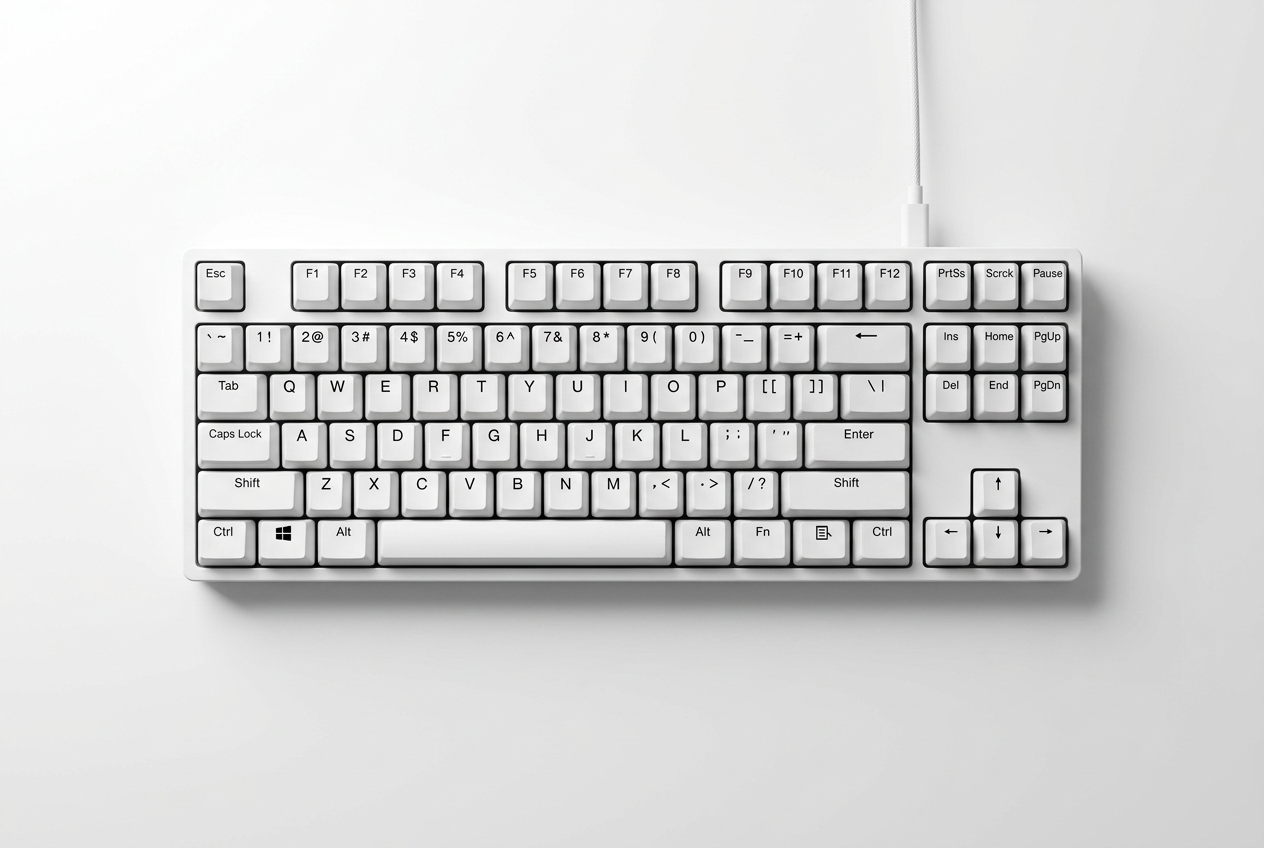
觸控鍵盤:一種視覺化解決方案
如果您沒有觸控螢幕,別擔心,您可以在顯示器上啟用虛擬鍵盤。為此,請前往“設定”>“時間和語言”>“輸入”,然後啟用“顯示觸控鍵盤”選項。圖示出現在工作列後,只需點擊即可。訣竅在於按住某個字母幾秒鐘;您會看到它自動顯示與該鍵關聯的所有變體和變音符號,這樣您就可以用滑鼠選擇所需的符號了。

角色圖譜:經典方法
對於需要更全面功能的使用者來說,字元映射表仍然是一個可靠的工具。您可以在搜尋欄中輸入“字元”來找到它。該程式可讓您查看特定字體中所有可用的字形。只需選擇所需的字體,點擊您想要的符號,按下選擇按鈕,然後複製並貼上到您需要的地方。雖然速度稍慢,但這是尋找非常罕見字元最可靠的方法。
ASCII 和 Unicode 代碼
對於喜歡使用數字鍵盤的用戶,可以使用ALT 代碼和鍵盤符號。若要使用它們,請按住ALT 鍵,同時在數字鍵盤上輸入數字序列(確保 Num Lock 已開啟)。例如,ALT+0176 將輸入度符號 (°)。對於 Unicode 字符,請先輸入符號代碼,然後按ALT 鍵,再按 X 鍵;例如,輸入 0024 並按 ALT+X 將輸入美元符號 ($)。

國際鍵盤和配置
如果您經常使用多種語言輸入,最方便的解決方案是在系統中添加國際鍵盤。前往「設定」>「時間和語言」>「語言和區域」,然後新增「美國國際鍵盤」。這樣您就可以使用更自然的按鍵組合來輸入變音符號。此外,如果您發現鍵盤回應異常,可以嘗試執行「更新與安全」選單中的鍵盤疑難排解程序,或從裝置管理員重新安裝驅動程式。
我們可以透過多種方式自訂輸入,從使用Win + . 等快捷鍵和觸控鍵盤,到使用 ASCII 代碼或管理字元映射表以及配置國際語言等更專業的技術方法,以優化系統效率。