- 將本機圖片、OneDrive 和 iCloud 完全整合到一個統一的圖庫中。
- 利用智慧內容搜尋和人臉辨識技術快速定位照片。
- 更新後的編輯器支援 HEIC 格式,並增加了用於照亮和擦除物件的工具。

如果你用的是 iPhone 但電腦是 Windows 系統,你可能已經意識到管理照片有多麻煩。還好Windows 11 的照片應用程式已經徹底重新設計,你無需在資料夾之間來回切換,就能在一個地方查看硬碟、微軟雲端和蘋果生態系統中保存的所有內容。
這次重新設計不僅僅是視覺上的煥然一新;它旨在讓您更輕鬆、更流暢地整理回憶。無論您的影片儲存在OneDrive 還是 iCloud上,都不再重要;我們的目標是創建一個統一的圖庫,讓您可以輕鬆找到那些珍貴的瞬間,而無需費力地查找它們被保存在哪個儲存服務中。
如何將 iCloud 和 OneDrive 整合到 Windows 圖庫中

要充分利用此工具,首先需要了解的是,該應用程式的功能類似於一個控制中心。如果您希望顯示OneDrive中的圖片,只需使用您的個人 Microsoft 帳戶登入即可。實際上,如果您擁有 Android 或 iOS 行動設備,強烈建議您在 OneDrive 應用程式中啟用相機備份,以便所有內容自動上傳並顯示在您的電腦上。
對於蘋果用戶來說,操作步驟略有不同,但同樣有效。若要匯入iCloud 照片文件,請前往 Microsoft Store 下載適用於 Windows 的 iCloud應用程式。安裝完成後,使用您的 Apple ID 登錄,然後選擇“照片”選項。 Windows 會自動為您的照片建立索引,之後您就可以在「照片」應用程式左側導覽列的「iCloud」部分直接查看它們了。
圖片管理和搜尋的新功能

此次更新的一大亮點是新增了自然語言搜尋功能。您無需再記住確切的檔案名稱;只需輸入「海灘」或「蛋糕」之類的字詞,人工智慧就會分析您的 OneDrive 照片並找到它們。如果您使用的是Copilot+ PC,這項神奇的功能也適用於儲存在您電腦本地的照片。
此外,對於擁有成千上萬張照片的用戶來說,「人物」功能簡直是救星。系統會自動將人臉分組(OneDrive 照片在雲端完成此操作),方便您按特定人物篩選圖庫。例如,如果您想查看所有關於您兄弟的照片,只需選中他,系統就會立即完成剩下的工作。
- 時刻: 這是 OneDrive 的一項獨特功能,可自動建立季節性摘要,產生可儲存為影片的幻燈片。
- 高級過濾器: 您可以根據解析度、照片方向、是否為收藏或文件來源來縮小查看範圍。
- 離線訪問: 即使這是一個雲端連接的應用程序,你仍然可以看到已經拍攝的照片。 下載到您的設備 無需互聯網。
新的文件編輯器和檢視器
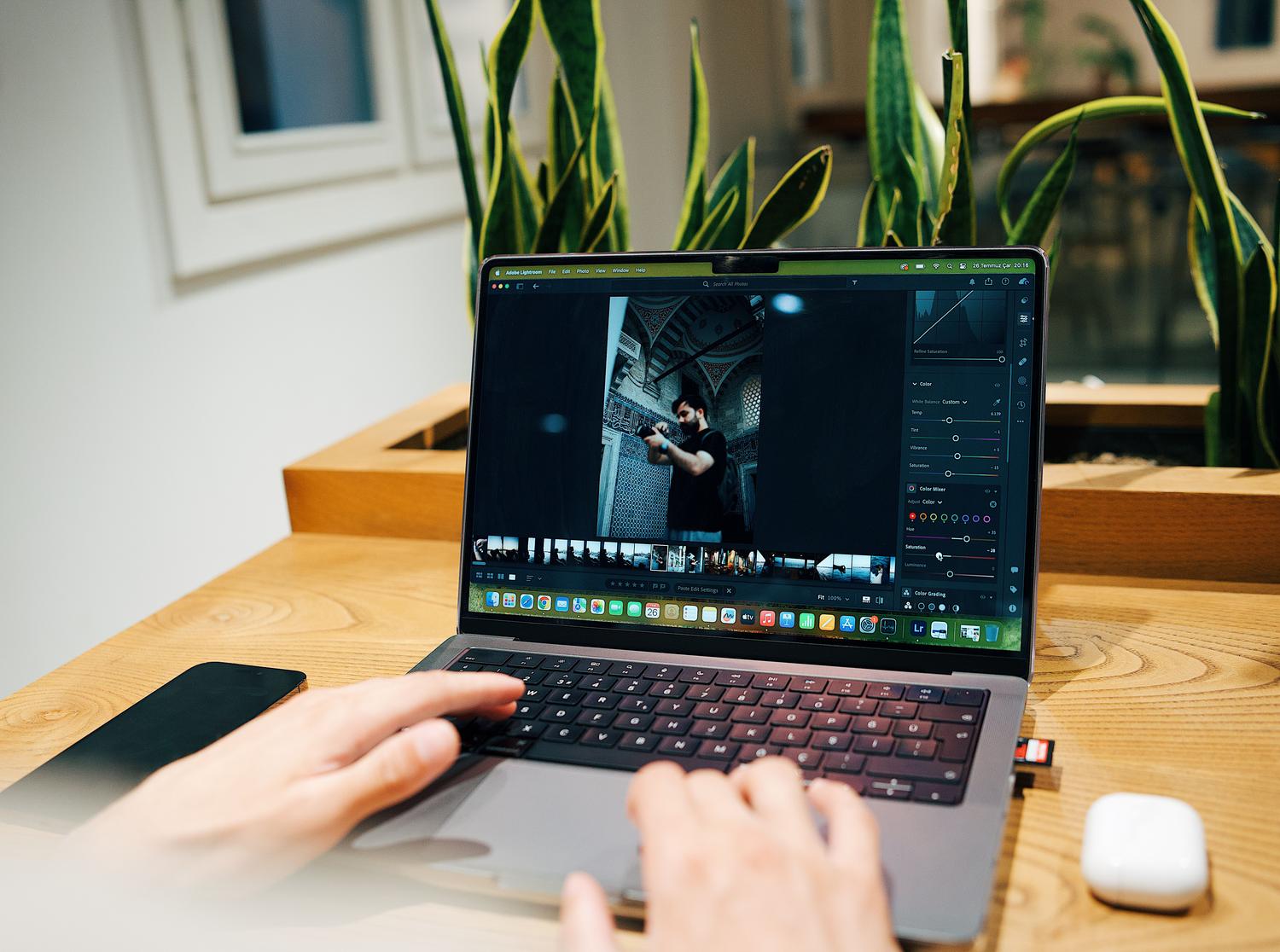
微軟對編輯器進行了徹底的重構,使其速度更快,載入時間縮短了 25%。現在它支援以前難以處理的HEIC 和 WebP格式,這對於從 iPhone 傳輸照片的用戶至關重要。其中最強大的工具包括Relight(可校正照片中的光線)和移除影像背景中不需要的物體。
觀景窗也經過優化,導航更加流暢,開啟速度提升了30%。設計採用極簡主義風格,優先考慮影像本身,消除視覺幹擾,並增強HDR顯示效果,呈現更鮮豔逼真的色彩。
帳戶和隱私注意事項

需要注意的是,並非所有人都能使用所有功能。如果您使用的是工作或學校帳戶,則可以存取圖庫、搜尋文件和收藏夾,但「相簿」、「時刻」和「聯絡人」等社交功能將無法使用。另一方面,如果您擔心隱私問題,可以在 OneDrive 設定中停用臉部分組功能,這樣會在 30 天後永久刪除臉部辨識資料。
一個關鍵細節是,您無需登入任何 Microsoft 帳戶即可使用「照片」應用程式;在這種情況下,您只需管理電腦上的本機資料夾。此外,將本機資料夾新增至圖庫並不意味著它們會上傳到雲端,因此除非您選擇將它們移至同步資料夾,否則您的私人檔案將保留在您的硬碟上。
將本地儲存與微軟和蘋果雲端服務相結合的圖庫極大地簡化了數位生活,使用戶能夠以現代格式編輯文件,並使用人工智慧輕鬆找到回憶。