- 將 NAS 儲存轉變為中央名稱解析節點,以提高本地網路穩定性。
- 在家庭和專業環境中實施轉送區域和 A 記錄以管理自訂網域。
- 透過使用有效網域名稱和正確的安全性配置來克服 SSL 憑證衝突。
你可能也有過這樣的經驗:搭建家庭實驗室時,你會不斷添置各種設備和服務,最終導致IP位址混亂不堪,難以記憶。 NAS非常適合儲存文件,但如果你真正掌握了它的使用方法,就能將其打造成為網路基礎架構的核心,取代那些在名稱管理方面有時略顯不足的基礎路由器。
當我們把網域解析委託給更強大的系統時,不僅可以提升組織效率,還能顯著提升穩定性和技術控制力。將 DNS 伺服器遷移到 NAS 上,可以提高網路的可預測性,降低延遲,並使儲存成為一個活躍的元件,能夠與其他服務(無論是在雲端還是虛擬化環境中)進行互動。

證書和本地網域的問題
使用類似「nas」這樣的短名稱配置 NAS 存取權時,瀏覽器經常會彈出煩人的警告,提示憑證不受信任。這是因為,即使您在安全面板中看到憑證以綠色標記,系統也無法識別本地網域。要讓應用程式不再報錯,僅僅證書存在是不夠的;它還必須連結到一個有效且被認可的域名,因為內部名稱不符合證書頒發機構的驗證標準。
解決這個問題的關鍵在於在本地網路中建立自己的網域。這樣,你就可以頒發與瀏覽器中使用的 URL 相符的證書,從而防止瀏覽器在你每次嘗試訪問 5001 連接埠或伺服器上的任何其他服務時,都將連線標記為不安全。

在 Synology 上設定 DNS 伺服器的步驟
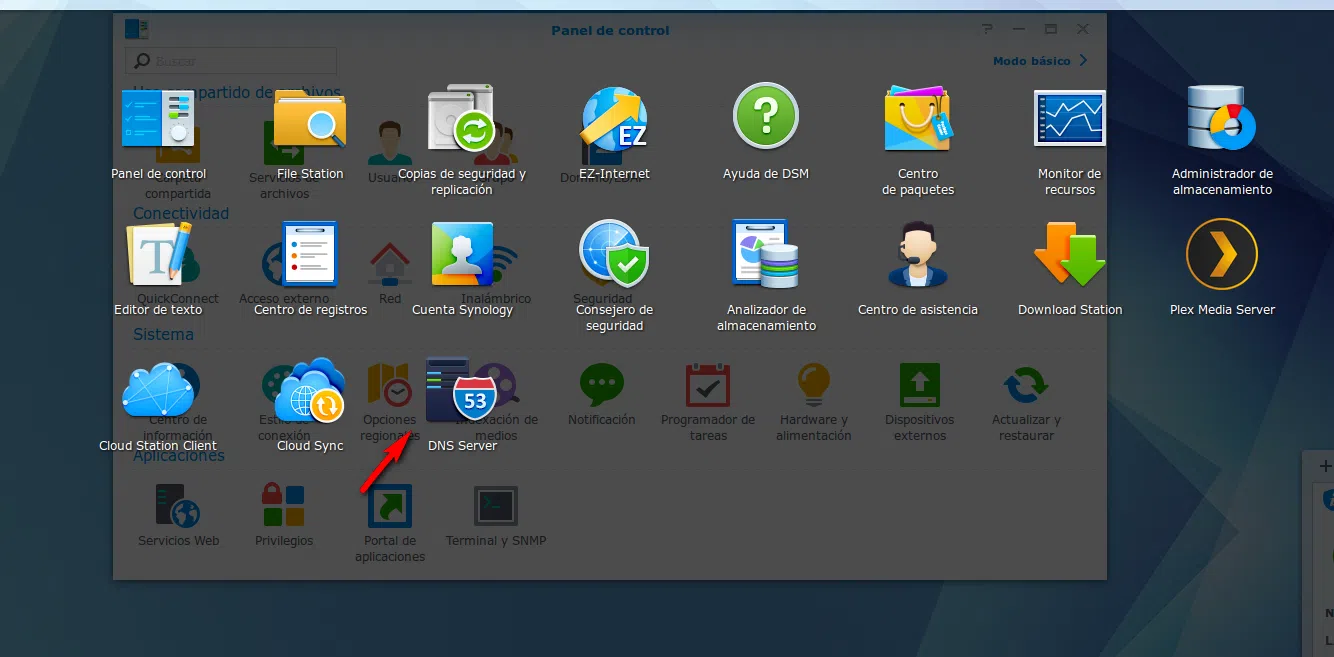
如果您使用的是群暉設備,操作過程非常簡單。首先,請確保在網路控制面板中為 NAS配置了靜態 IP 位址,以避免 IP 位址變更影響所有裝置的名稱解析。完成此操作後,請前往套件中心並安裝DNS 伺服器應用程式。
在該工具中,下一步是建立主區域。在這裡,我們必須選擇轉送區域類型,為其分配所需的域名,並將其連結到 NAS 的 IP 位址。為了讓系統能夠解析來自我們網路外部(例如 Google 或 Facebook)的名稱,我們必須啟用解析服務並新增轉發器,這些轉發器可以是最佳 DNS 伺服器,也可以是 Google 的公共 DNS 伺服器。

用戶端設定和主機註冊
伺服器啟動並運行後,您需要告知家庭網路中的計算機,NAS 現在是 DNS 伺服器。例如,在 Linux 用戶端上,您可以設定靜態 IP 位址,並將NAS 位址設定為主DNS 伺服器。為了確保一切正常運行,您還需要新增 A 記錄,A 記錄本質上是指示「此名稱對應於此 IP 位址」的指令。
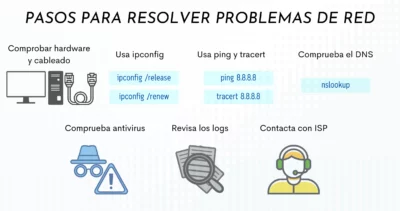
為了驗證一切是否正常運行,我們可以使用終端機中的 `nslookup` 命令。如果查詢電腦名稱時,傳回的是正確的 IP 位址,則表示系統運作正常。最後一步是存取路由器,並更改 DHCP 配置中的 DNS 設定,以便所有裝置在連接到網路時都能自動設定 DNS 。
高級優化和專業跳躍
儘管群暉的 DNS 伺服器功能強大,但它也存在一個小缺陷:它不會自動註冊 DHCP 分配的 IP 位址,因此我們需要手動建立記錄。對於希望實現自動化的用戶,有一些腳本可以簡化此操作,避免小型網路的管理變成無休止的手動苦差事。
如果要將此方案擴展到企業級,其邏輯與家庭實驗室相同,只是規模更大。將這些服務與AWS 或 Azure 等雲端環境集成,可建立靈活且安全的基礎架構。透過部署多層人工智慧來實現網路自動化,或利用伺服器監控來追蹤效能,可以將 DNS 管理轉變為商業智慧和網路安全工具,從而防止配置錯誤成為攻擊的入口網站。
透過 NAS 對網域解析進行完全控制,您可以實現從屏蔽不需要的網域到整合自訂過濾規則等各種功能。最終,最初只是為了避免在瀏覽器中輸入 IP 位址而採取的簡單技巧,會發展成為一種成熟的系統架構,為任何家庭或企業網路的運作帶來完全可預測性。
