- Master Nano 最有效的快捷方式,用於從終端儲存、退出和編輯文字。
- 了解如何克服典型的權限錯誤並安全地管理關鍵文件。
- 發現搜尋、取代、複製、剪切和在遠端伺服器上工作等高級功能。
你是否曾經在終端編輯文件時,不知道如何保存更改或退出而不丟失工作?別擔心,你並不孤單。 Nano 編輯器之所以在 Linux 和 Unix 環境中廣泛使用,正是因為它對命令列新手來說非常容易使用。但是,要充分發揮 Nano 的優勢,避免問題或意外情況,掌握一些重要的細節和技巧是值得的。
本文將一步一步、清楚地講解在 Nano 中編輯、儲存和退出檔案所需的一切知識,包括常用快捷鍵、進階選項以及常見錯誤解決方法。如果您想真正掌握 Nano 終端的所有功能,請繼續閱讀,因為您會發現大多數教程都忽略的關鍵要點。
什麼是 Nano?為什麼它如此受歡迎?
Nano 是一個在 Linux 和 Unix 控制台上運行的文字編輯器,旨在滿足想要快速、舒適地編輯檔案的人的需求。 它不像 Vim 或 Emacs 那麼複雜。它之所以受歡迎,是因為其直覺的介面、清晰可見的螢幕鍵盤快捷鍵,以及用於管理設定檔、腳本、筆記或程式碼的關鍵功能,讓您不受干擾。
它預設包含在絕大多數 Linux 發行版(Ubuntu、Debian、CentOS、Fedora 等)中,而且越來越多的使用者甚至在遠端伺服器或虛擬機器上也喜歡它,正是因為它的輕巧和易用性。
如何知道 Nano 是否已安裝以及如何安裝它
大多數 Linux 系統都預先安裝了 Nano 編輯器。若要檢查是否已安裝,只需在終端機中執行以下命令:
nano --version
如果看到包含版本號的訊息,就可以使用它。如果未安裝,只需使用適用於您系統的軟體套件管理器即可。
- 在Debian,Ubuntu或衍生版本上:
sudo apt-get install nano - 在 CentOS 或 RHEL 上:
sudo yum install nano - 在系統中
dnf:sudo dnf install nano - 在 macOS 上,它通常預設可用,但如果不可用:
brew install nano(需要 Homebrew)
如何在 Nano 中開啟檔案並開始編輯
若要使用 Nano 開啟現有文件或建立新文件,只需在終端機中輸入:
nano nombre_del_archivo.txt
如果檔案已經存在,它將自動開啟以供編輯。 如果該檔案不存在,Nano 將在您儲存變更後立即建立它。。您也可以指定完整路徑,例如 nano /etc/mi_config.cfg o nano ~/documentos/nota.txt.
想要開啟檔案並在螢幕上查看遊標位於哪一行和哪一列?新增選項 -c:
nano -c nombre_del_archivo.txt
Nano 介面:如何導航和查看快捷方式
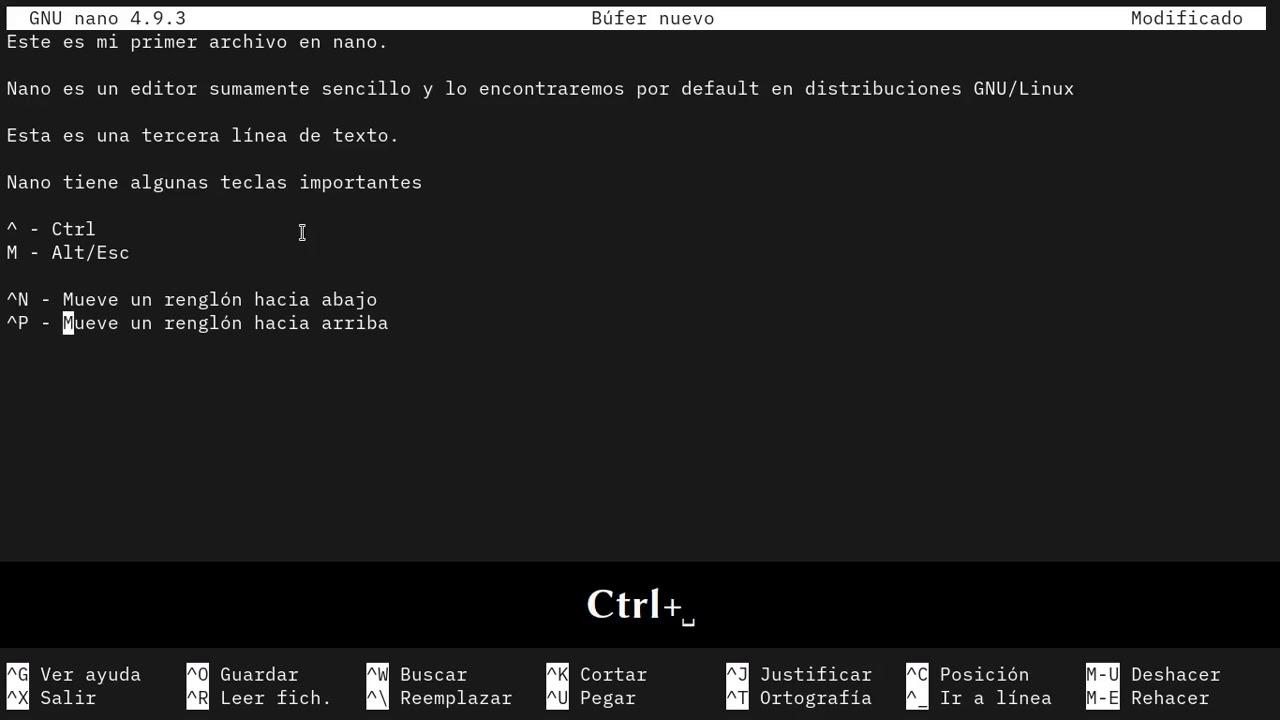
Nano 的一個顯著特點是始終在螢幕底部顯示最常用的鍵盤快捷鍵清單。這些快速鍵通常以符號^(代表 Ctrl)加字母表示,例如^O代表Ctrl + O。
- 方向箭頭: 在文字中移動(上、下、左、右)。
- Ctrl + F 和 Ctrl + B: 向前或向後移動一個位置。
- Ctrl + P 和 Ctrl + N: 沿著一條線上下移動。
- Ctrl + Y 和 Ctrl + V: 向上或向下移動整整一頁。
如何在 Nano 中儲存更改
儲存在 Nano 中編輯的內容非常容易:
- Ctrl + O (寫出): 使用原始名稱儲存檔案或允許變更名稱。按下組合鍵後,會出現一行提示,要求輸入名稱(如果您想儲存為新文件,可以變更名稱),然後只需按下 進入 確認
保存的另一個好處是,如果您需要儲存為特定格式,可以使用DOS 系統的Alt+D或Mac 系統的Alt+M。若要建立備份,請使用Alt+B。
您是否正在編輯系統檔案並收到權限錯誤? 如果您收到「存取被拒絕」訊息,則很可能需要超級使用者權限。關閉檔案(Ctrl + X),選擇 沒有 當它詢問你是否要保存時,請使用 sudo nano /ruta/del/archivo。如果您不想遺失目前更改,可以將副本儲存到主資料夾,然後使用 sudo mv.
如何退出 Nano(保存或不保存)
要退出 Nano,通用命令是:
- Ctrl + X: 它會要求您確認是否進行了任何更改。如果您尚未保存,它會詢問您是否要按 Y o N,然後如果您選擇儲存,則輸入檔案名稱。如果您未編輯任何內容,則直接退出。
有沒有快捷鍵可以一次儲存並退出?目前沒有。您必須先儲存(Ctrl+O),然後再退出(Ctrl+X)。若要取消任何操作或中斷命令,請使用Ctrl+C。
快速編輯:在 Nano 中複製、剪下和貼上
Nano 允許您使用簡單的組合來編輯文字:
- Ctrl + K: 剪一條線或一塊。
- Alt + 6: 複製選定的行或區塊。
- Ctrl + U.:貼至遊標位置。
- Alt + A: 標記從哪裡開始選擇複製或剪切區塊。
例如,按Alt + A選擇,用方向鍵導航,然後決定是剪切(Ctrl + K)還是複製(Alt + 6 )。需要時,按Ctrl + U貼上。
在 Nano 中尋找並取代文本
需要找到特定的單字或短語嗎? 按 按Ctrl + W,輸入單字或片語,然後按 進入。若要尋找下一個符合項,請重複 按Ctrl + W 或使用 Alt + W..
您想替換文字嗎? 使用 Ctrl + \ 並按照步驟輸入要替換的單字及其替代詞,可以選擇僅替換當前單字(Y) 或全部 (A).
最有用的 Nano 指令及其功能
- Ctrl + G: 打開 Nano 幫助。
- Ctrl + C: 取消操作或顯示遊標位置。
- Ctrl + U: 貼上您剪下或複製的內容。
- Ctrl + L: 重繪螢幕。
- Ctrl + J: 使段落對齊。
- Ctrl + M: 插入換行符。
- Ctrl + _: 跳到特定行。
- Ctrl + X: 關閉 Nano。
- Ctrl + R: 插入來自另一個文件的內容。
- Ctrl + W: 搜索文字。
- Ctrl + Y 和 Ctrl + V: 在頁面之間導航。
- Ctrl + T: 拼寫檢查。
案例研究:在 Nano 中編輯文件
Nano 編輯器用途廣泛,從設定檔(例如 /etc/ssh/sshd_config)到腳本、HTML 頁面或快速筆記,都能輕鬆編輯。只需開啟文件,修改所需內容,按Ctrl+O儲存,然後按Ctrl+X退出即可。對於系統文件,請以管理員權限執行(sudo nano /path/to/file),以避免權限錯誤。
技巧:使用選項 -w 以防止 Nano 在不支援換行符的設定檔中自動換行。要了解有關程式碼編輯器及其配置的更多信息,您可以查看我們的教程 什麼是 Brackets IDE?.
常見錯誤及解決方法
最常見的錯誤是“寫入錯誤:存取被拒絕”。這表示您無權修改該文件。解決方法是關閉它(Ctrl + X),指示您不想保存它(N),然後使用 須藤。如果您想保留更改,請將其儲存到您的主資料夾,然後使用 sudo mv.
你是不是忘記保存不小心退出了? Nano 會在你進行更改後始終詢問是否確認,允許你保存 (Y) 或不保存 (N)。
這些知識將使您能夠自信地編輯、保存和退出,即使在權限受限或文件敏感的情況下,也無需複雜的工具即可提高您的終端管理效率。
