- 透過 Google 帳戶進行全面同步,確保聯絡人、日曆和應用程式保持最新狀態。
- 使用廠商自有工具優化特定設定和本地文件的傳輸。
- 在變更過程中,事先在雲端進行備份至關重要,以避免遺失關鍵資訊。
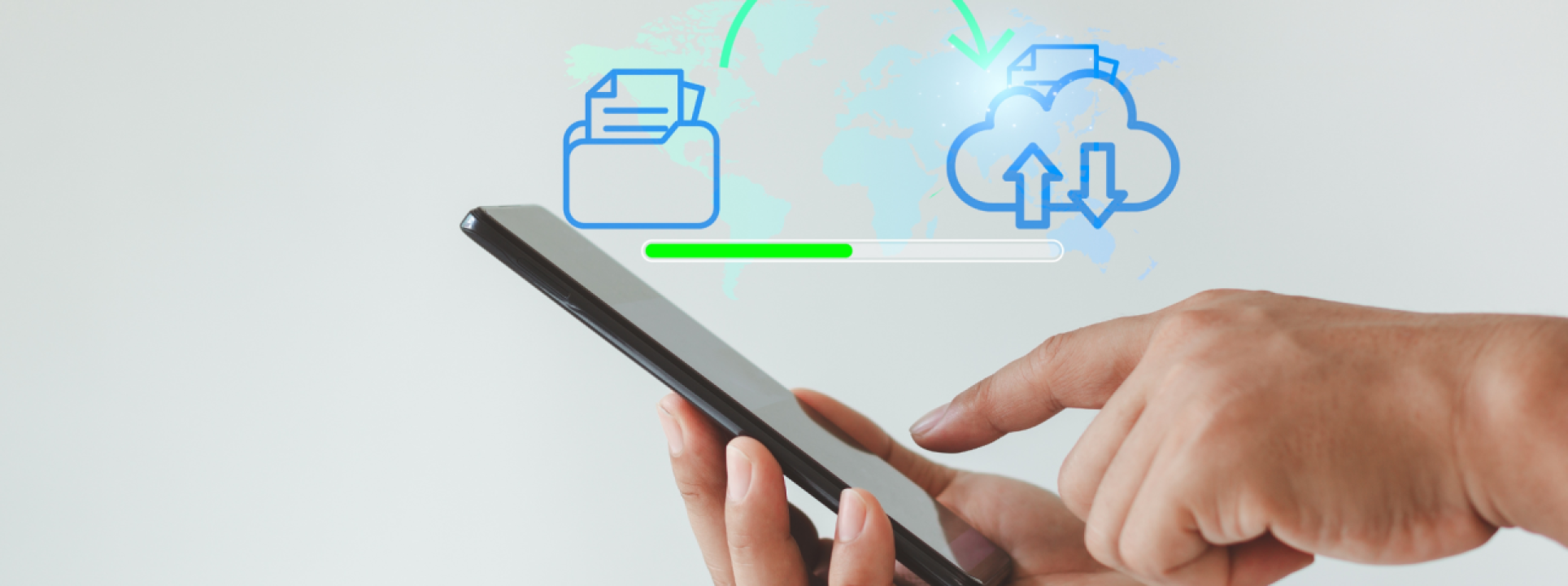
更換手機看似麻煩,但實際上如今這個過程已經高度自動化。如果您剛買了新手機,並且想要無縫遷移所有數位生活,那麼您來對地方了,因為有很多方法可以做到這一點。
無論您是更換同一品牌的型號,還是嘗試其他廠商的產品,關鍵在於更換前先做好資訊整理。只要稍加耐心,遵循幾個基本步驟,您就能避免忘記聯絡人或遺失上次度假的照片。

開始前的必要準備
在你貿然行動之前,有幾件事你不能忽略。首先,請確保兩台裝置都已充滿電,以防止手機在傳輸過程中突然關機,導致惱人的錯誤。此外,請確保你的舊手機已解鎖,並且你記得它的密碼或圖案,因為你需要用它來驗證訊息傳輸。
管理好您的 Google 帳戶至關重要。 Android 系統幾乎所有功能都與 Gmail 息息相關,從聯絡人到系統設定無例外。我們建議您進入帳戶設定檢查自動同步功能,確保雲端所有資料已啟用並保持最新狀態。
如果您要更換手機品牌(例如,從三星換到小米),請務必注意手機廠商自備的應用程式。某些筆記或聯絡人可能儲存在廠商的雲端,而不是Google的雲端。理想情況下,您應該將這些資料遷移到Google應用程式(例如Google雲端硬碟或Google通訊錄),以確保平穩過渡,避免任何意外情況。

別忘了雲端儲存。谷歌提供 15GB 的免費空間,但如果你有很多視頻,這可能不夠用。如果是這樣,可以考慮訂閱 Google One,或使用 Dropbox 或 OneDrive 等替代方案,以確保所有內容都已備份,並提高雲端安全性。
資訊遷移方法
遷移檔案和設定的方法有很多種。最常用的是Android 遷移助手。啟動新裝置時,系統會詢問您是否要從其他裝置複製資料。只需選擇“Android 裝置”,掃描出現的二維碼,然後按照螢幕上的指示連接兩台裝置即可。
如果您不想依賴雲端,可以選擇使用USB-C 線。通常情況下,將兩部手機實際連接是最快、最穩定的選擇,這樣您可以精確選擇要傳輸到新裝置的資料夾和應用,並避免連接出於安全考慮不應連接的 USB 裝置。

如果您已經沒有舊手機了,請不要擔心。您可以從 Google 雲端硬碟還原先前的備份。只需使用另一台裝置跳過設定流程,登入您的 Google 帳戶,然後選擇最近的備份即可還原您的應用程式和系統設定。
製造商特定工具
如果你的新手機和舊手機是同一品牌,最好使用官方的遷移應用程式。這些工具經過最佳化,可以提取通用版 Google Assistant 可能遺漏的特定自訂層中的資料。
- 三星智能開關: 它非常適合 Galaxy 生態系統,可讓您透過有線或 Wi-Fi 傳輸所有內容。
- 華為手機克隆: 透過掃描二維碼連接設備,即可傳輸包括簡訊和錄音在內的所有內容。
- 小米移動助手: 對於 Redmi 和 Poco 用戶來說非常高效,能夠以簡單的方式管理資料的發送和接收。
- OPPO山寨機和一加山寨機: 有助於傳輸通話記錄和系統設定的姊妹工具。
- Sony Xperia 資料傳輸和 Asus 資料傳輸: 為各自品牌提供專用解決方案,支援無線和 USB 傳輸。
需要注意的是,WhatsApp聊天記錄通常會儲存到Google雲端硬碟。但是,強烈建議您在切換應用程式之前打開WhatsApp並手動建立備份,以免丟失您發送的最後一則訊息。

特殊資料和設定檔的管理
有些東西不會自動同步。儲存在本機檔案中的音樂需要手動複製,而像Spotify 或 YouTube Music這樣的串流服務會在您登入時自動同步。密碼也是如此;如果您使用 Google 的密碼管理器,密碼會立即生效,但如果您使用第三方密碼管理器,則需要重新安裝相應的應用程式。
如果你用手機辦公,記得可以設定工作模式。這樣就能將工作應用程式和個人應用程式分開,工作應用程式會用公事包圖示標識,工作結束後還會暫停通知,讓你徹底擺脫工作。
清潔和回收舊設備
確認所有資料都已轉移到新手機後,切勿在未徹底清理舊手機的情況下出售或贈送。為保護您的隱私,您應該執行恢復原廠設定操作。在安卓系統中,通常可以在“設定”>“關於手機”>“重置”中進行此操作。
此過程會永久刪除您的數據,因此這是最後且不可逆的步驟。只有在您 100% 確定新裝置上的照片、聯絡人和文件安全無虞時,才可執行此操作。
有了精心規劃的遷移流程,再加上谷歌雲端和製造商工具的支持,就能確保設備之間的過渡幾乎是無形的,而且不會丟失重要文件。