- 為最常用的瀏覽器提供內建配置方法。
- 使用專用擴充設備進行更積極有效的阻擋。
- 預防惡意軟體安裝和網路釣魚等安全風險。
- 例外管理允許在受信任的網站上開啟合法視窗。
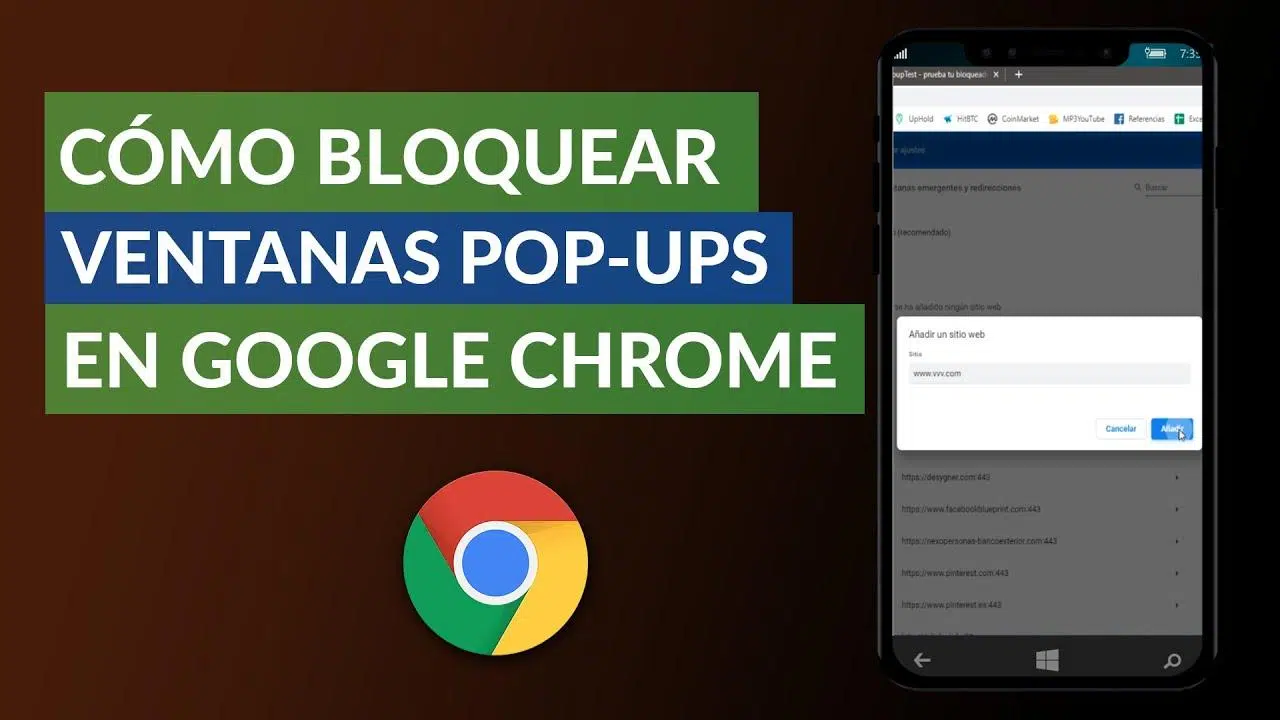
我相信你肯定遇到過無數次這種情況:你正在閱讀一篇有趣的文章,或者想在網上買點東西,突然,砰!一個視窗彈出,讓你訂閱新聞郵件,或是推銷你根本不感興趣的產品。這些被稱為「彈出視窗」的干擾性廣告,真是令人頭疼,會徹底打斷你的瀏覽體驗。
但請注意,這不僅僅是視覺上的煩人之處。有時,這些彈跳窗是惡意軟體(或稱為惡意程式)的入口,它們會悄悄潛入您的設備,讓您毫無察覺。因此,了解如何阻止它們不僅是為了方便,更是保護您的個人資料和電腦健康的基本安全措施。

彈出視窗究竟是什麼?為什麼它們如此令人厭煩?
要說到正題,我們需要了解彈出視窗是指未經使用者同意自動啟動的輔助視窗。有時它們以浮動視窗的形式出現,有時會開啟新標籤頁,而在最極端的情況下,它們會變成彈出式廣告,隱藏在主視窗後面,只有在關閉目前造訪的網站後才會顯示。
它們之所以如此令人惱火,是因為它們常常隱藏我們真正想看的內容。此外,它們還經常包含欺騙性鏈接,承諾提供豐厚獎品或虛假病毒警報,旨在誘騙用戶安裝危險程式。就連Google也已意識到這種做法的惡劣之處,並對濫用這些技巧的網站進行搜尋引擎排名懲罰。

如何禁用谷歌瀏覽器中的彈出窗口
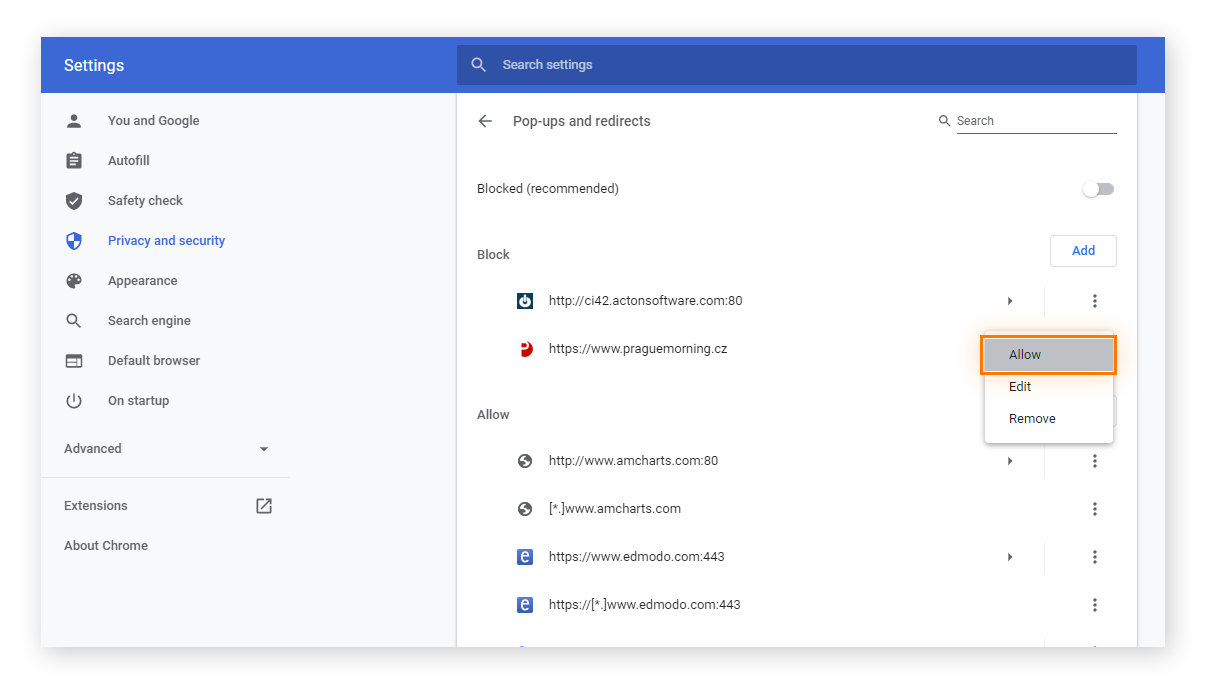
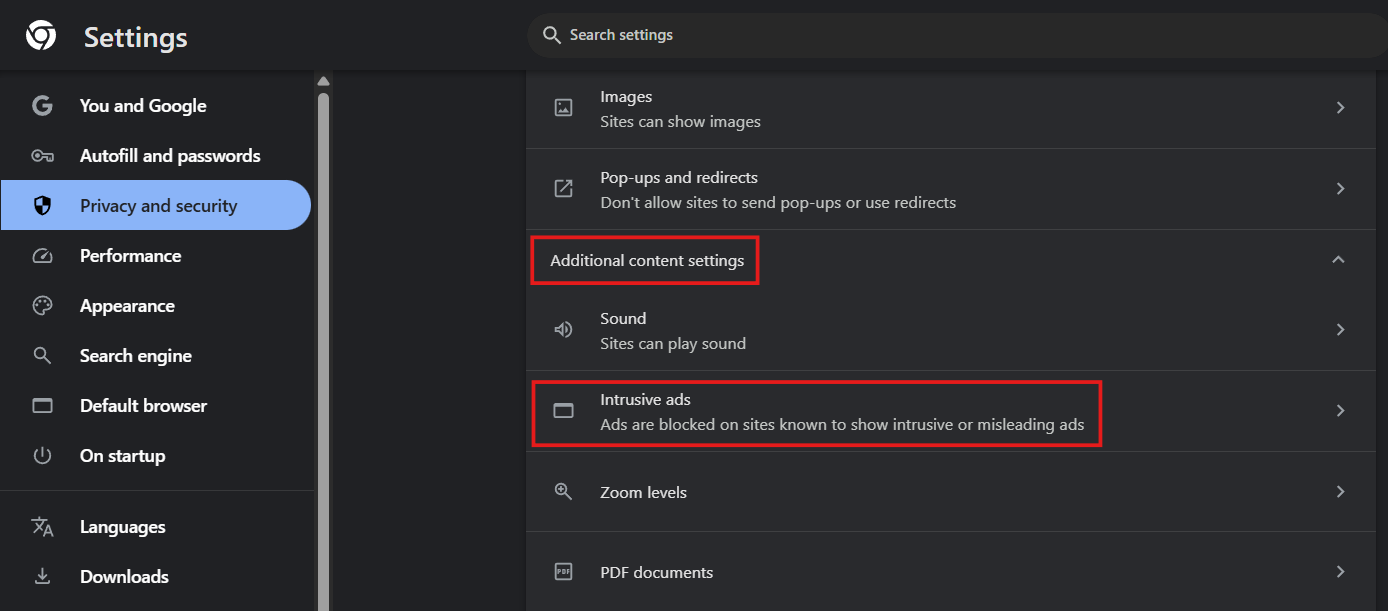
Chrome 預設為阻止大多數彈出窗口,但有時仍會有一些漏網之魚,或者我們需要調整權限。要管理這些設置,最簡單的方法是點擊右上角的三點選單,進入「設定」 ,然後找到「隱私和安全」部分。
進入設定後,找到「網站設定」 ,然後找到「彈出視窗和重定向」部分。在這裡,您可以選擇“不允許”選項,這樣瀏覽器就會自動阻止它們。如果您發現某個合法網站(例如某些銀行)需要這些彈出視窗才能正常運行,您可以將該網站的位址新增至允許清單中,將其列入例外。
如果您在屏蔽彈窗後仍然收到煩人的通知,很可能是因為您訂閱了該網站的通知。若要取消訂閱,請造訪該網站,點擊網址旁的資訊圖標,然後將通知權限變更為「封鎖」。

Microsoft Edge 和 Mozilla Firefox 中的封鎖設置
如果您使用的是 Microsoft Edge 瀏覽器,操作步驟也十分類似。只要依序點選「設定」、「隱私權、搜尋和服務」 ,找到「網站權限」選項。在那裡,您會找到“彈出視窗和重定向”部分,啟用“建議封鎖”按鈕即可。此外,您還可以調整 Edge 的其他一些已停用功能,以增強您的隱私保護。
在 Firefox 中,操作同樣簡單。依序點選「首選項」、「隱私權與安全」選項卡,向下捲動至「權限」部分,勾選「阻止彈出視窗」複選框。與其他瀏覽器一樣,Firefox 也允許您管理一個例外列表,將您完全信任的網域添加到列表中。

用於全面封鎖的高級工具和擴展程序
有時,瀏覽器自帶的設定不足以抵禦使用複雜 JavaScript 程式碼的惡意廣告。在這種情況下,安裝專門的擴充功能是理想的選擇。 uBlock Origin可能是目前最好的選擇,因為它輕巧高效,而且佔用系統資源極少。
使用 uBlock Origin,您可以進行定向攔截。如果出現瀏覽器無法偵測到的煩人元素,您可以使用「攔截元素」功能,用滑鼠選取該窗口,然後建立規則阻止其再次出現。其他知名的替代方案包括AdBlock和 Popper Blocker,它們在清理瀏覽介面方面也非常有效。
為了確保設備絕對安全,僅僅屏蔽彈出視窗是不夠的。保持瀏覽器更新到最新版本至關重要,因為更新通常包含針對新威脅的安全性修補程式。此外,如果您尚未執行官方防毒軟體掃描,請務必警惕任何要求您提供個人資訊或警告系統嚴重故障的彈出視窗。
如果你遇到一個充斥著彈出視窗的網站,最明智的做法是立即離開。如果視窗看起來可疑,千萬不要點擊任何按鈕或試圖關閉它們,因為有時僅僅點擊惡意廣告上的「X」按鈕就可能在後台觸發惡意軟體下載。
保持瀏覽器內部設定、使用像 uBlock 這樣強大的擴充程序,以及養成謹慎點擊的習慣,是瀏覽網頁而不被侵入式廣告打擾或保護電腦完整性的致勝策略。
