- 商業容量(十進位)與作業系統辨識的容量(二進位)之間的技術差異。
- 功能不切實際且價格低得離譜的設備有風險。
- 用於驗證記憶體完整性和實際實體空間的專用工具。

我相信你一定遇到過這種情況:買了一個標稱64GB的U盤,插到電腦上,結果Windows卻顯示只有58GB可用空間。首先不要驚慌,也不要覺得自己被騙了,因為大多數情況下這都是正常現象,並非設備故障,而是簡單的計算問題。
然而,還有更糟糕的情況。隨著中國電商的興起,那些價格低廉、容量高達2TB甚至更大的U盤風靡一時。危險也潛藏於此,因為有容量造假的陷阱,這類USB會欺騙作業系統。為了避免上當受騙,讓我們仔細看看如何辨別你買到的U盤的真實容量。
廣告宣傳容量與實際容量之間的差異
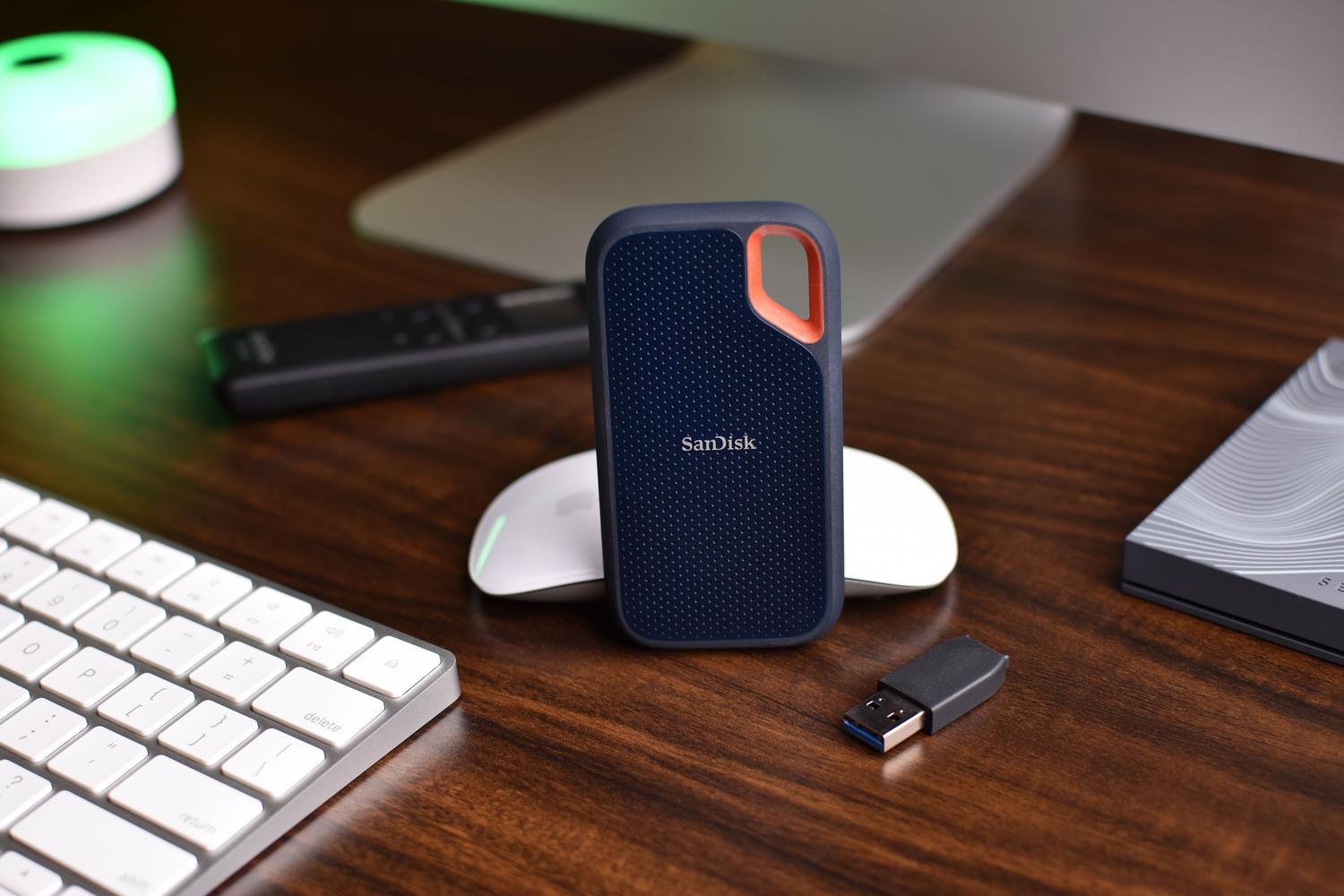
要了解為什麼會缺少這麼多GB的儲存空間,關鍵在於了解製造商和電腦使用的計量單位不同。品牌商使用十進位系統,其中1GB剛好等於1.000億位元組。但例如Windows系統,它使用二進位系統,其中1GB等於1.073.741.824位元組。
這意味著即使資料實際存在,系統對它們的計數方式也不同。例如,1TB 的硬碟通常顯示為約 931GB,而 2TB 的硬碟則顯示為 1,81TB。這只是技術上的差異,不會影響儲存裝置的效能或使用壽命,所以如果您看到這種細微差別,請不必擔心。
如何辨識假冒U盤或固態硬碟
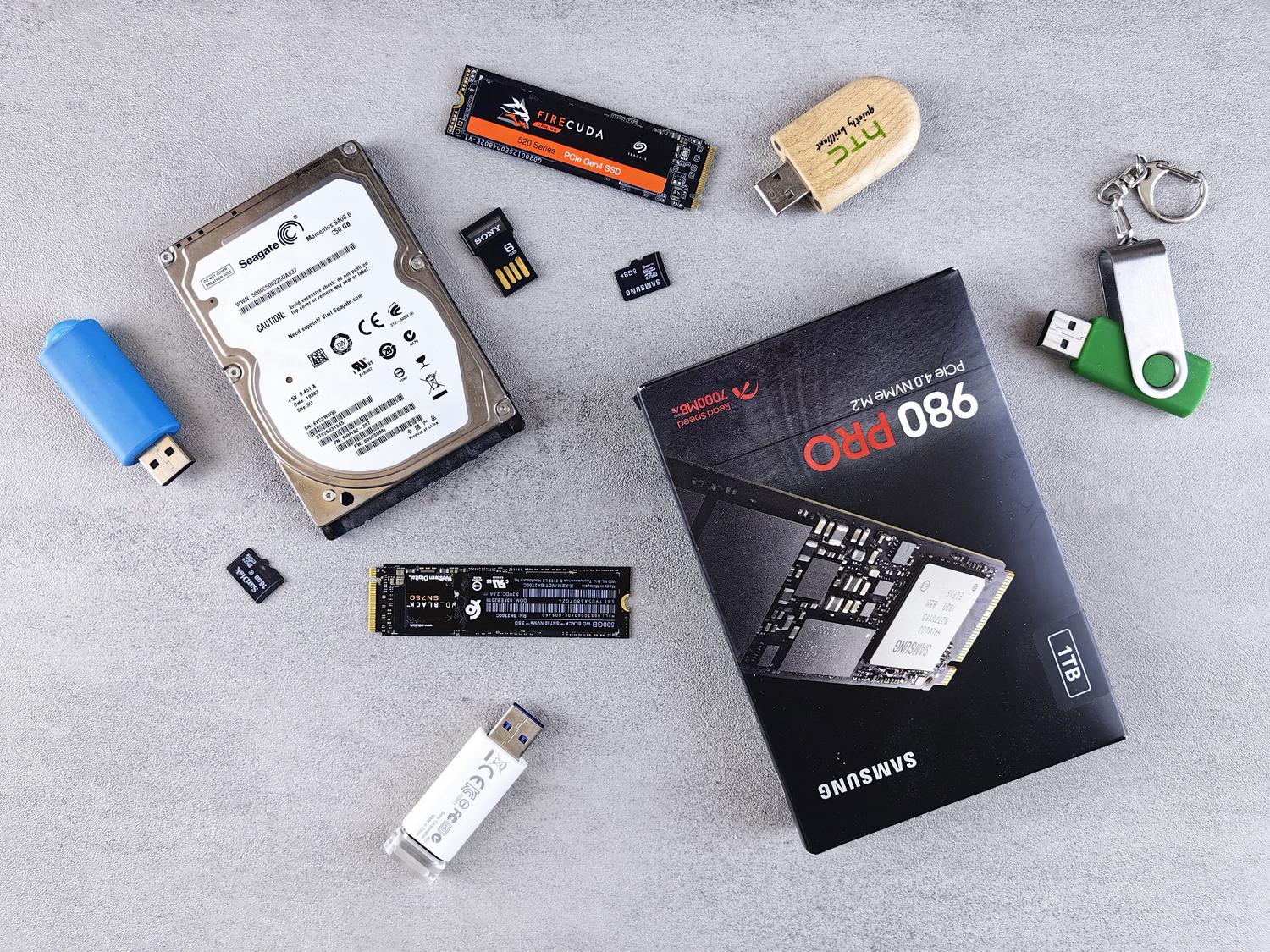
這並非全是計算錯誤。有一種非常常見的騙局,就是竄改設備控制器的韌體。控制器晶片負責告訴電腦有多少可用內存;騙子會對其進行編程,使其謊稱有 8TB 內存,而實際上只有 32GB。
危險在於,一開始複製文件時一切似乎正常。但當超出設備的實際物理容量後,它會開始覆蓋舊數據,或者乾脆將數據寫入空白處。文件清單(名稱和日期)雖然完好無損,但內容卻已損壞且無法恢復。常識是最好的武器:如果你看到一款容量龐大且價格低得離譜的U盤,那它幾乎肯定是假貨。
用於驗證實際儲存的工具
要從科學的角度解決這個問題,僅僅查看磁碟屬性或格式化磁碟是不夠的,因為控制器仍然會錯誤地呈現資料。你需要一款軟體,能夠將資料寫入每個磁區,然後再嘗試讀取。
H2testw:Windows 標準
這可能是最可靠、最經典的工具。它的工作原理是用測試文件填滿所有可用空間,然後進行檢查。如果程式顯示“資料遺失”,那麼這個數字就是實際容量與錯誤容量之間的差值。請注意,這個過程比較慢,因為它取決於設備的寫入速度;一個 2TB 的硬碟可能需要幾個小時才能完成。
適用於 Mac 和 Linux 的 F3(打擊 Flash 詐欺)
如果您不使用 Windows 系統,F3 是理想的開源替代方案。它使用兩個命令即可運行: f3write 填充圓盤和 f3read 驗證資料是否仍然存在。在 Linux 系統中,還有… f3probe這種方法速度快得多,但可能會破壞數據,因此建議使用寫入和讀取配對。
其他有用的實用程序
- ValiDrive: 這是在 Windows 系統中進行快速初步檢查的絕佳選擇,因為它可以檢查分佈在整個磁碟上的磁區,而無需填滿整個磁碟。
- FakeFlashTest: 與 H2testw 類似,但具有快速模式,可快速排除可疑裝置。
- ChipGenius: 了解晶片的實際型號和介面(是 USB 2.0 還是 3.0)非常有用,有助於檢測品牌假冒產品。
測量磁碟效能和健康狀況
除了容量之外,驗證速度是否與標稱值相符也至關重要。為此, Windows 系統下首選的工具是CrystalDiskMark。它允許您測量順序讀寫速度(適用於電影等大型文件)和隨機讀寫速度(對作業系統流暢運行至關重要)。如果您發現速度比標稱值下降超過 20%,則可能存在硬體問題或USB 連接埠瓶頸。
對於 Mac 用戶來說,Blackmagic Disk Speed Test是最直觀、方便的選擇,尤其適合 4K 影片剪輯用戶。另一方面,如果您想了解硬碟是否發生故障,則應檢查SMART資料。特別注意「重新分配磁區數」;如果該值大於零,則表示硬碟有物理損壞,應立即備份。
安全購物的最後提示
為了避免不必要的麻煩,最好始終選擇三星、閃迪、金士頓或西部數據等信譽良好的品牌。避免購買來源不明的翻新產品,也不要輕信速賣通等平台上那些看似好得令人難以置信的優惠。如果您已經購買了商品,並懷疑是假冒產品,請儲存 H2testw 或 F3 測試的截圖,以便辦理退貨並追回款項。
嚴格控制儲存空間可以防止因驅動程式損壞或硬體故障而導致重要檔案遺失。關鍵在於不要輕信文件資源管理器的顯示,使用具有完整讀寫權限的工具,並且始終將品質和品牌置於過低價格之上。