- 識別與記憶體相關的關鍵症狀,例如藍色畫面和隨機重啟。
- 使用Windows自備工具和專用軟體診斷硬體錯誤。
- 區分實體模組故障和因超頻或容量不足而導致的配置問題。
- 切實可行的解決方案包括實體清潔插槽和更換故障零件。
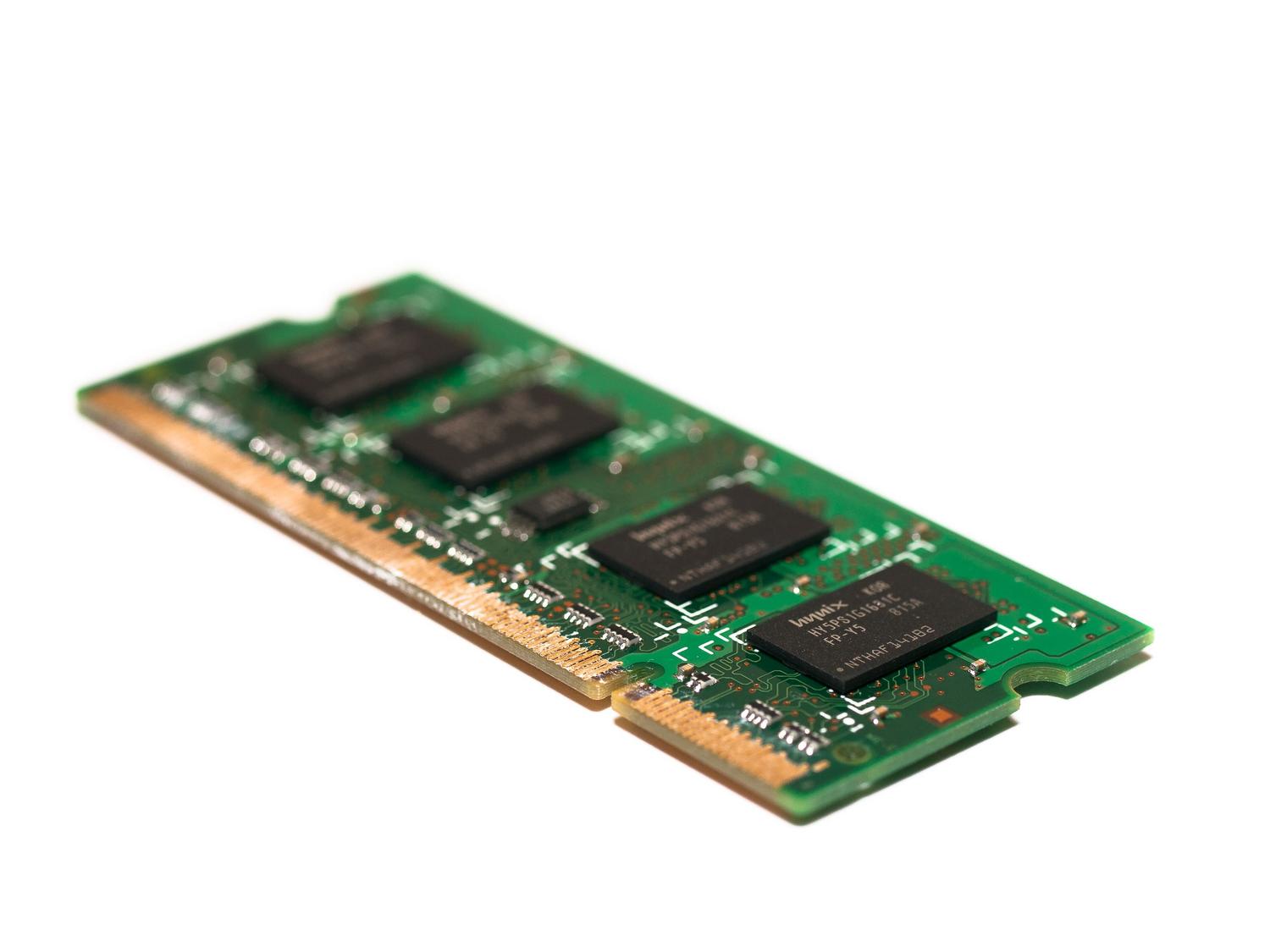
我相信你肯定遇到過這種情況:電腦突然運作速度慢如蝸牛,程式莫名其妙地關閉,更糟的是,還會出現可怕的藍屏死機。我們通常會把問題歸咎於軟體或病毒,但實際上,問題可能出在你的記憶體(RAM)上——這個管理系統運行進程的關鍵元件。如果記憶體出現故障,就如同電腦的大腦出現了記憶缺失,導致整個系統運作異常。
別擔心,你不需要成為電腦專家也能找到答案。本文將詳細介紹所有測試記憶體的方法,從Windows自備的選項到功能更強大的第三方工具。我們將向你展示如何判斷是硬體故障、遊戲記憶體不足,還是配置問題,這些都可以在兩分鐘內解決。

內存即將耗盡的跡象
在開始測試之前,最好先分析一下電腦的運作狀況。有一些非常明顯的線索;例如,如果您注意到電腦開機時發出嗶嗶聲,很可能是BIOS偵測到了硬體錯誤。此外,即使配備了NVMe固態硬碟,電腦啟動速度也可能非常慢,或者隨著使用時間的延長,效能會急劇下降。
最明顯的症狀之一是出現藍色畫面死機(BSOD),尤其是顯示代碼為MEMORY_MANAGEMENT的藍色畫面。雖然這些錯誤也可能源自於其他原因,但通常表示系統無法正確管理記憶體。另一個明顯的跡像是,當您訪問系統設定時,發現並非所有內存都被識別;如果您安裝了 16 GB 內存,但 Windows 只檢測到 8 GB,則很可能是其中一個內存模組出現故障。
有時問題比較隱蔽,例如嘗試開啟檔案時系統提示檔案已損壞。實際上,磁碟上的資料可能完全正常,但載入到記憶體時發生了完整性錯誤,導致資訊損壞。如果您在運行大型遊戲時遇到意外崩潰(這種情況有時會發生在現代資源密集型遊戲中),記憶體不穩定可能是罪魁禍首。

超頻和 XMP 設定檔的問題
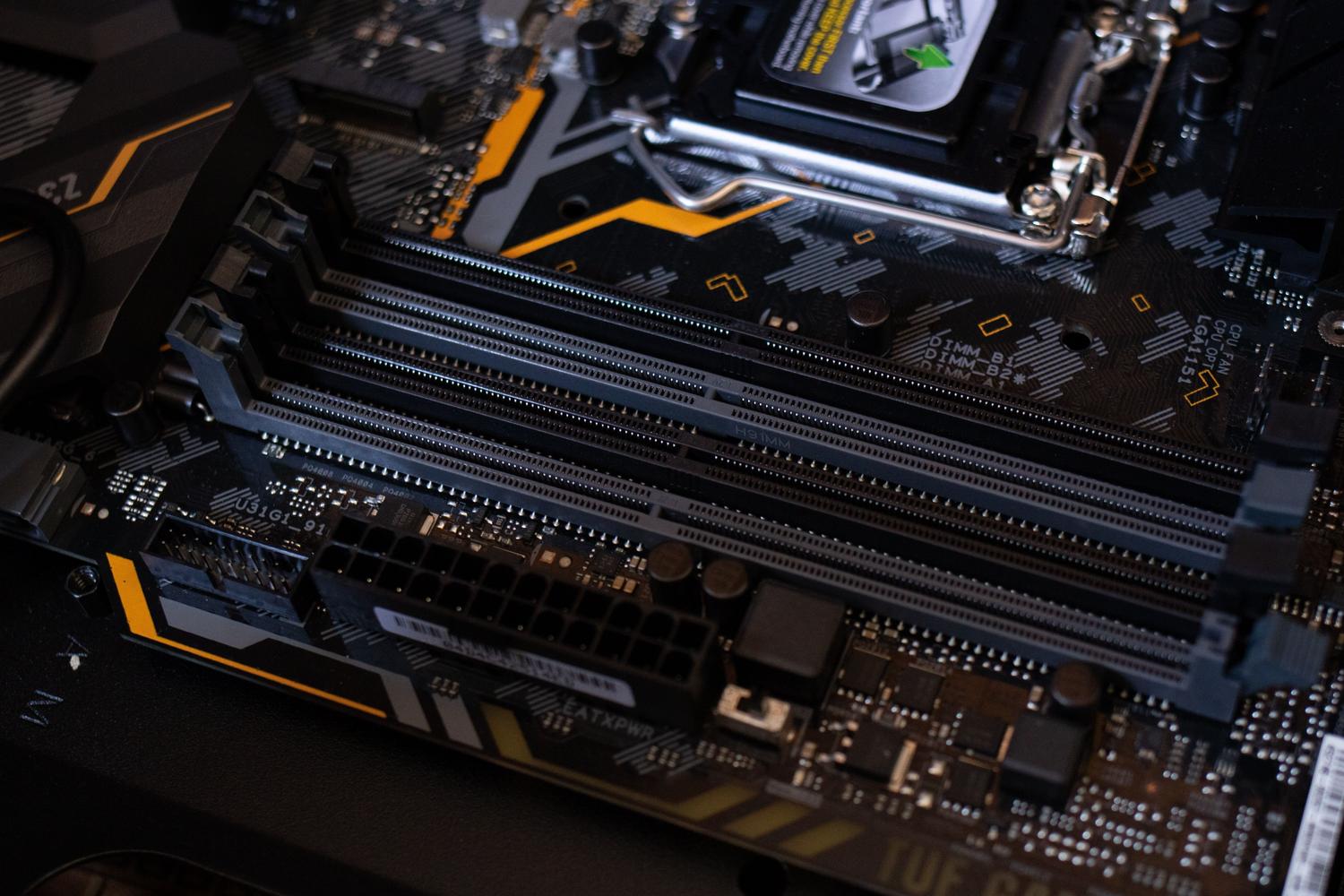
並非所有看似物理故障的問題實際上都是如此。許多使用者會在 BIOS 中啟用XMP(Intel)或 DOCP(AMD)設定檔以最大化記憶體速度。然而,隨著時間的推移或某些更新之後,這些配置可能會變得不穩定。這會導致 Windows 將錯誤解釋為實體硬體故障,而實際上只是進階記憶體頻率和時序設定的問題。
在花錢購買新記憶體之前,最明智的做法是在 BIOS 中停用這些配置文件,讓記憶體以基礎頻率運行。如果調整後藍屏消失且測試結果正常,則表示您無需花費一分錢就解決了問題,這也證實了您的硬體根本不支援主動超頻。

如何使用 Windows 記憶體診斷
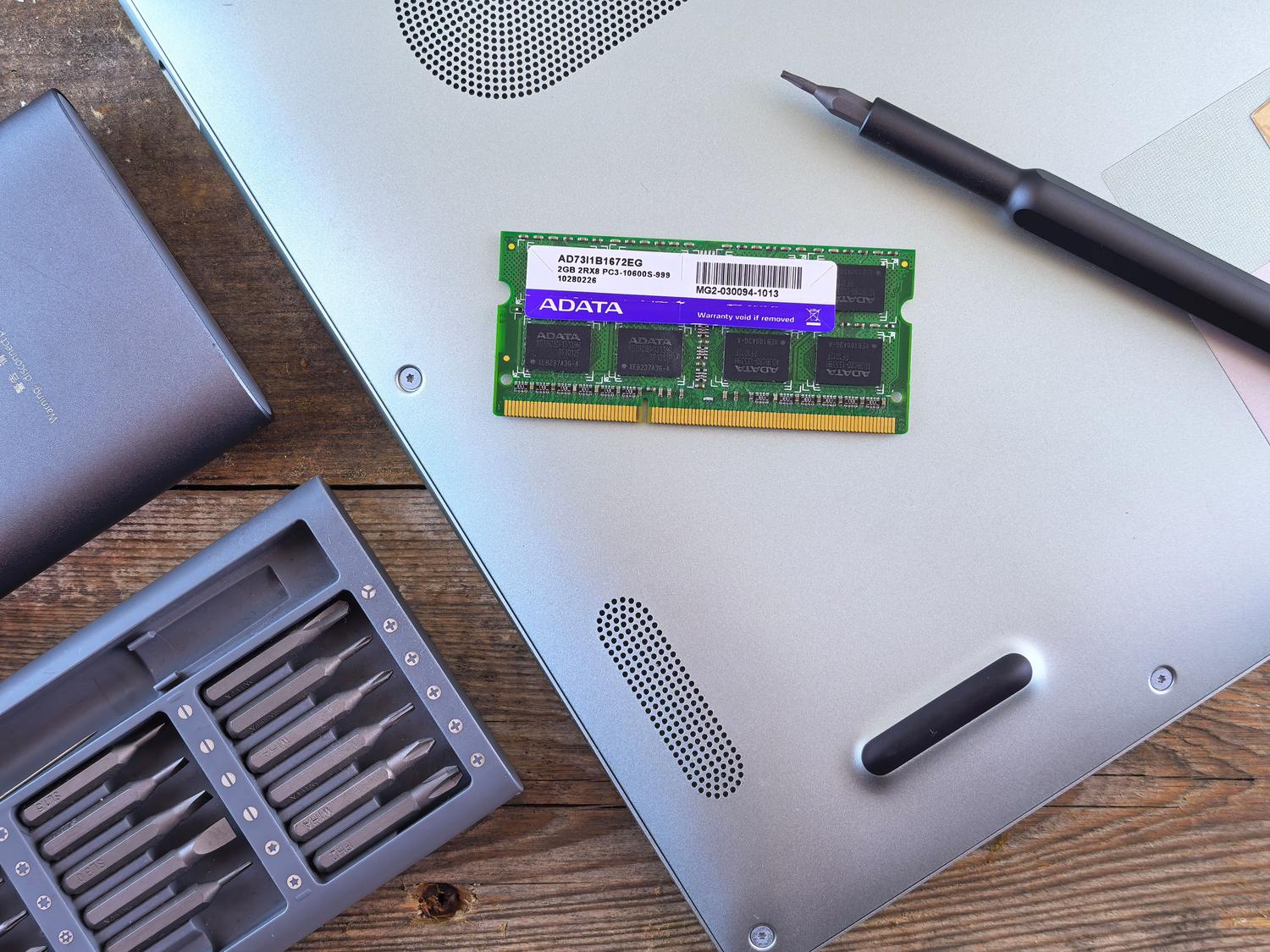
Windows 內建了一個名為「Windows 記憶體診斷」的實用工具,無需安裝任何額外軟體即可分析記憶體模組的健康狀況。啟動該工具最快捷的方法是按下 Windows 鍵 + R,輸入mdsched.exe,然後按一下「確定」。您也可以直接在「開始」功能表中輸入相同的命令來找到它。
打開工具後,最好選擇“立即重新啟動並檢查問題”選項。這是必要的,因為為了確保測試的可靠性,RAM 必須為空。重新啟動後,您會看到一個藍色螢幕,您可以在其中選擇三種分析等級:
- 基本: 它速度最快,並且在快取啟動的情況下執行標準測試。
- 標準: 更深入的分析,增加了若干驗證操作。
- 擴展: 這是最徹底的測試,它會禁用緩存,可能需要幾個小時,但它是唯一有效的測試。 能夠偵測出最難發現的錯誤.
測試結束後,電腦會自動重新啟動。問題在於 Windows 並非總是以清晰的通知形式顯示結果。要查看結果,您需要開啟事件檢視器(在“執行”對話方塊中輸入 eventvwr.msc),前往“Windows 日誌”>“系統”,然後在“來源”欄中尋找“ MemoryDiagnostics-Results”事件。它會告訴您是否發現了任何錯誤,或者一切是否正常。

高級替代方案和第三方軟體
如果 Windows 自帶的記憶體偵測工具沒有發現任何問題,但您仍然確信有問題,那就該拿出更專業的工具了。 MemTest86 是該領域最受推崇的程式。它比微軟的工具更全面、更深入,能夠偵測到快速測試中無法發現的錯誤。 MemTest86 提供功能非常全面的免費版本,以及針對需要專業分析使用者的付費版本。
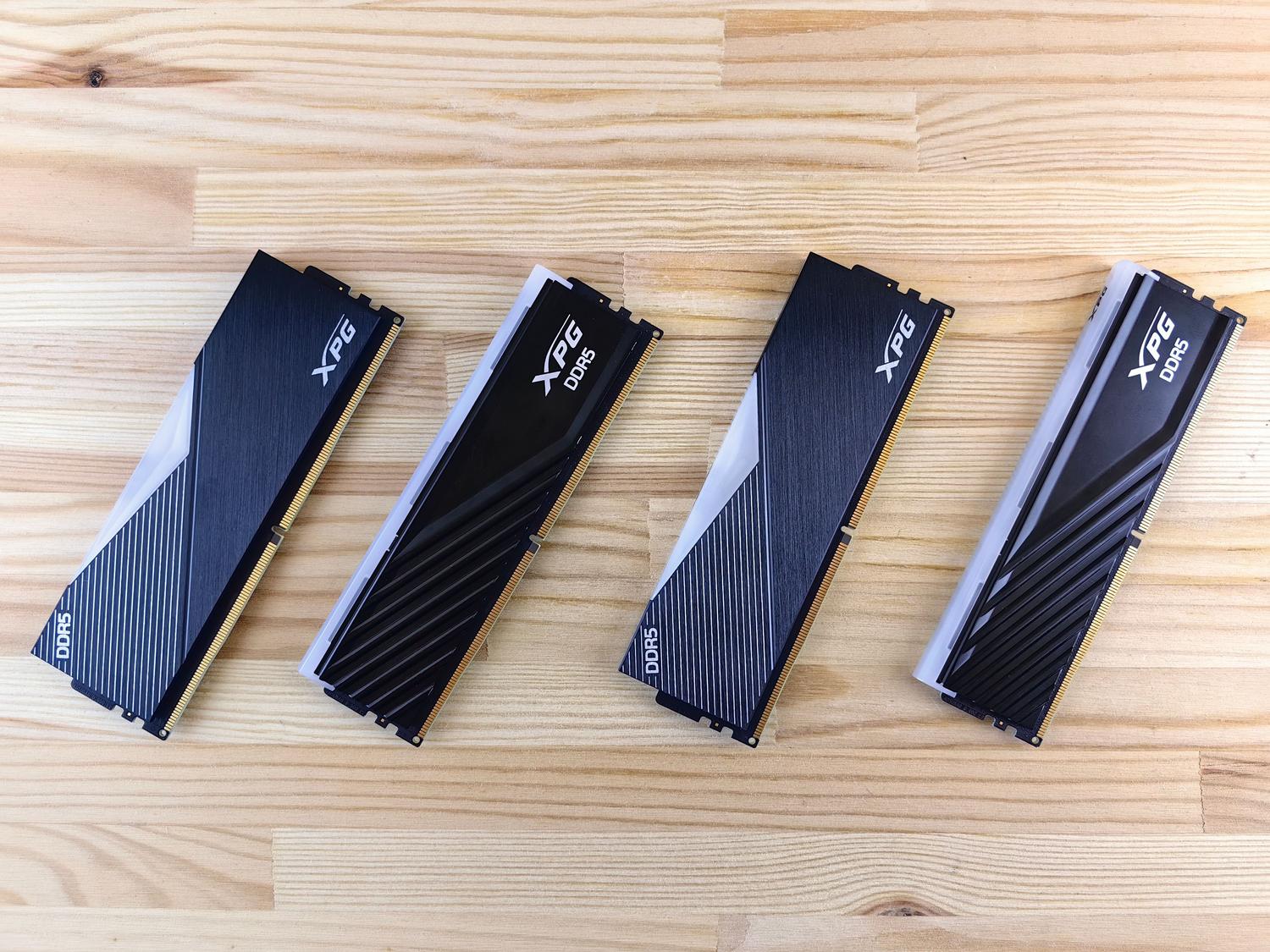
為了在購買替換記憶體之前準確了解您已安裝的硬件,我推薦使用CPU-Z。這是一款免費應用程序,它會在“內存”選項卡中告訴您您使用的是 DDR3、DDR4 還是 DDR5 內存,以及它們的運行頻率。這一點至關重要,因為不同世代的記憶體不相容,詳情請參閱DDR4 與 DDR5 記憶體比較;您不能將 DDR5 記憶體條插入為 DDR4 設計的插槽中。

硬體故障還是容量不足?
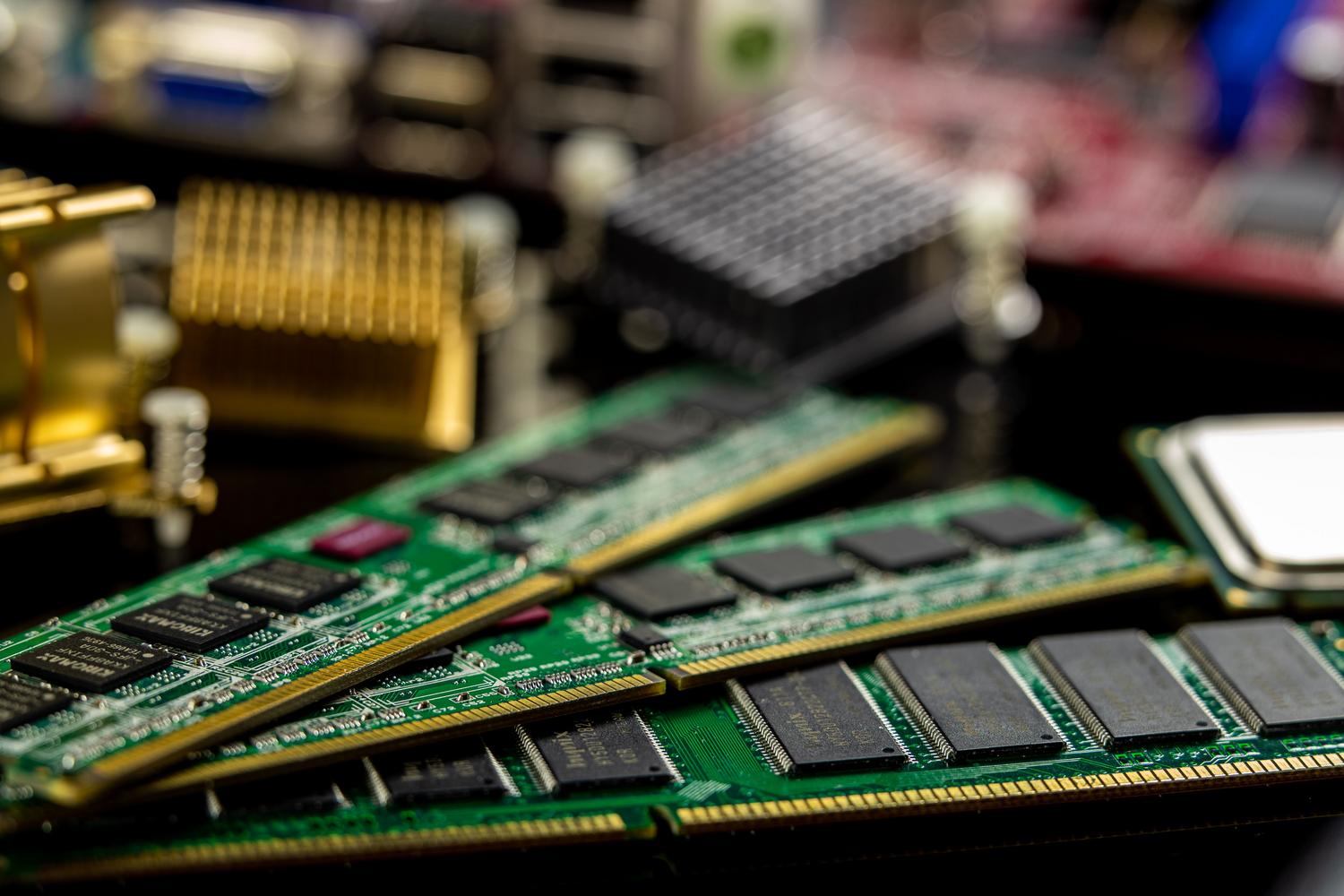
務必注意不要將記憶體條損壞與記憶體不足混淆。如果您的電腦運作緩慢但沒有出現藍屏,則很可能是記憶體不足以滿足您的需求。您可以透過開啟工作管理員(Ctrl + Shift + Esc)並轉到「效能」標籤來檢查這一點。如果發現記憶體使用率持續接近 100%,則 Windows 將開始使用虛擬記憶體(硬碟空間),這會降低整個系統的運作速度。
根據您的需求,您需要的儲存容量會有所不同:8 GB 足以滿足基本任務和瀏覽需求;16 GB 是目前遊戲和多任務處理的標準;如果您從事 3D 建模、專業視訊編輯或大型程式設計工作,則應選擇32 GB 甚至 64 GB。

如果偵測到真正的錯誤該怎麼辦?
如果測試確認有故障,您有幾種解決方法。首先,最簡單的方法是:打開機箱,檢查記憶體條是否正確安裝在插槽中。有時,意外的碰撞或震動會導致扣環略微鬆動。如果此方法無效,您可以嘗試清潔記憶體觸點,或將記憶體條在不同插槽之間互換,以排除主機板而非記憶體本身的問題。
如果您有多條記憶體條,最好逐條測試。如果電腦在使用記憶體 A 時發生故障,而使用記憶體 B 時運作正常,那麼您就能準確地知道應該更換哪一條記憶體。如果該組件仍在保固期內,請聯絡製造商。否則,您需要購買一條與您的主機板在類型和頻率上完全相容的新記憶體條。
檢查Mac電腦的記憶體
如果您是蘋果用戶,操作步驟有所不同。若要查看您的可用記憶體 (RAM) 大小,請前往蘋果選單並選擇「關於本機」。如果您懷疑有效能問題,可以使用「活動監視器」(位於「實用工具」中)在「記憶體」標籤頁中查看哪些進程佔用了所有記憶體。
想了解 macOS 中 RAM 類型的更多技術細節,可以使用Spotlight 中的「系統資訊」工具。雖然現代 Mac 的記憶體通常是焊接在主機板上的,但監控記憶體洩漏仍然很重要,因為記憶體洩漏會導致系統頻繁地在 SSD 上進行頁面交換,這可能會縮短SSD 的使用壽命。
保持硬體清潔、檢查運作頻率並定期進行測試是確保電腦在關鍵時刻不會掉鍊子的最佳方法。無論是使用 Windows 自帶的工具、MemTest86,還是在系統不堪重負時升級硬件,找出問題的根源都能幫助你判斷軟體調整是否足夠,還是需要添置新組件才能恢復電腦的流暢運行。
