- 在開始功能表中實現原生設置,可選擇小尺寸、大尺寸或自動尺寸。
- 能夠透過隱藏「推薦」、「置頂」或「應用程式完整清單」等部分來簡化介面。
- 使用進階工具和特定更新來強制調整版本中未顯示調整大小選項的位置。
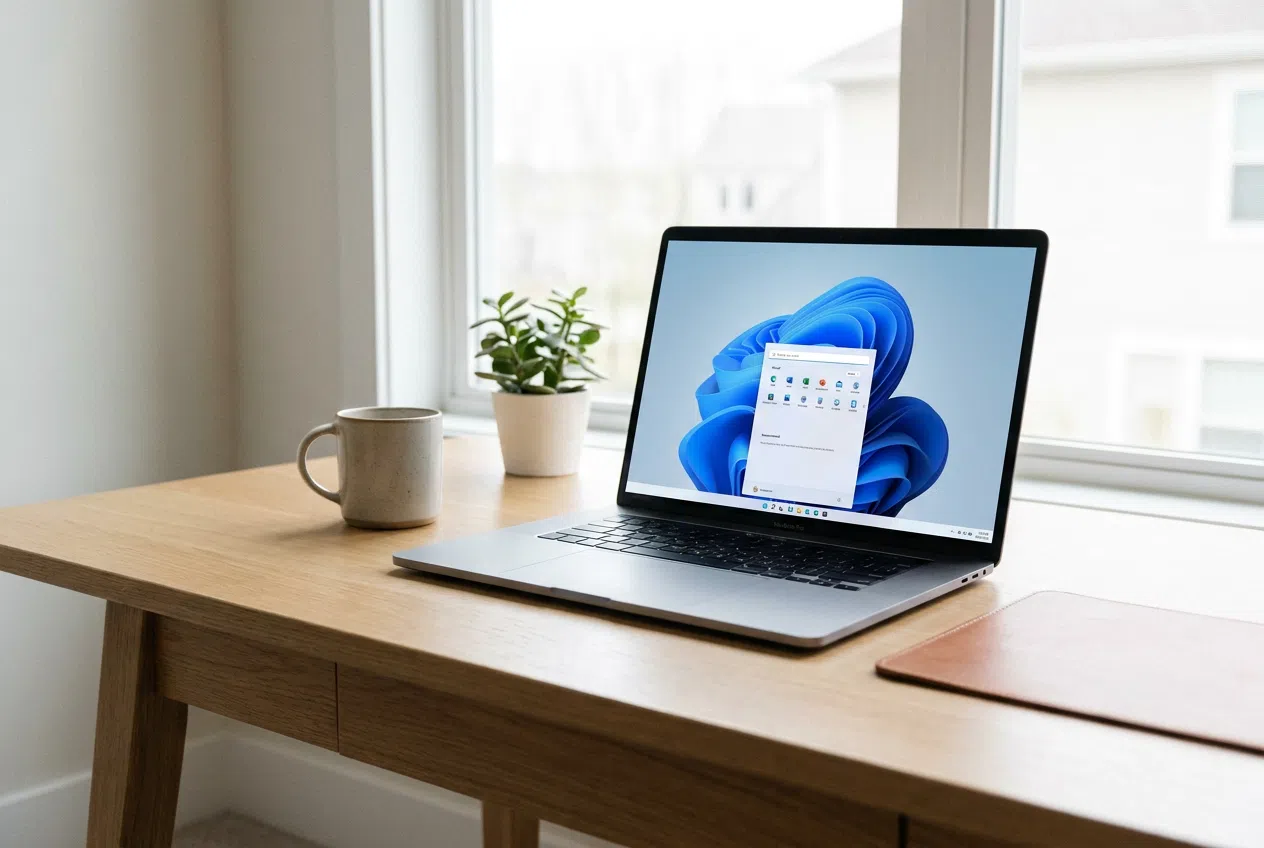
如果你注意到 Windows 11 的開始功能表變得有些笨重,幾乎佔據了整個螢幕,那麼你並不孤單。經過幾次重新設計後,許多用戶,尤其是使用 13 或 14 吋筆記型電腦的用戶,都覺得這個介面過於擁擠,佔據了桌面空間,幾乎沒有舒適的工作區域。
好消息是,有很多方法可以控制這個選單並根據我們的喜好進行自定義,無論是利用最新的微軟官方更新、調整個人化設置,還是使用一些工具來實現完全控制(對於更喜歡冒險的用戶來說)。


微軟針對使用者回饋發布了更新(KB5120998),讓使用者管理垂直空間。現在,系統不再自動決定垂直空間的大小,使用者可以進入自訂設置,在「小」、「大」或「自動」三種模式之間進行選擇。其中,「自動」模式在低解析度下經常會因為過度擴展而導致問題。
若要啟用此功能,最好透過 Windows 更新將系統保持最新狀態。如果您已安裝正確版本,只需前往「設定」>「個人化」>「開始」功能表。在這裡,您可以選擇最適合您工作流程的大小,從而實現我們許多人一直渴望的簡約清爽的視覺效果。
如何清理介面並去除雜亂元素

有時候,讓我們感到眼花繚亂的不僅僅是菜單的大小,還有它裡麵包含的所有內容。為了減少視覺幹擾,Windows 可讓您隱藏整個選單部分。您可以關閉“已固定”、“最近使用”(以前稱為“建議”)和“所有應用”開關。如果您移除不使用的內容,選單會自動折疊,不再礙眼。

此外,對於經常直播或錄製螢幕的用戶,還有一個非常實用的選項可以隱藏用戶名和頭像,從而保護隱私。如果您想更進一步,也可以透過將圖示拖放到另一個圖示上,將應用程式整理到資料夾中,這樣可以更有效地管理空間。
減少強迫的先進方法

如果您已檢查設定但未看到尺寸選項,則可能是微軟的逐步推播尚未覆蓋您的電腦。在這種情況下,如果您不想等待,可以使用 ViVeTool這款開源工具。該工具可以啟動系統中已存在但處於休眠狀態的功能。
該過程包括下載適用於您的處理器(Intel/AMD 或 ARM)的正確版本,以管理員身份開啟命令提示符,並執行特定命令,例如vivetool /enable /id:61161244,61754985。重新啟動後,大小設定應該會自動出現在控制面板中,讓您可以手動調整開始功能表的大小,而無需依賴官方推送。
自訂工作列和帳戶區域
「開始」功能表並非獨立存在,而是與工作列協同工作。最近,開發者測試了將工作列移到側邊或頂部的選項,打破了其居中顯示的優勢。如果您偏好垂直佈局,避免視窗標籤重疊,這將非常有用,方便您在應用程式之間切換,並允許您自訂 Windows 11 上下文功能表以提高效率。
您還可以優化個人資料夾的快速存取。在啟動設定中,您可以選擇哪些目錄(例如「下載」、「文件」或「圖片」)顯示在電源按鈕旁。這樣就不需要瀏覽整個文件資源管理器,導航也更加流暢便捷。

管理員和 OEM 部署指南
對於專業管理系統鏡像的使用者來說,可以使用LayoutModification.json檔案預先定義佈局。該檔案可讓您精確配置哪些應用程式將顯示在固定區域,哪些應用程式將顯示在建議區域,甚至在使用者首次啟動電腦之前即可完成設定。
使用諸如primaryOEMPins 或 secondaryOEMPins之類的鍵,您可以固定 UWP 或 Win32 應用程序,甚至是直接的網頁連結。這從一開始就能確保高效的工作環境,並根據設備的螢幕尺寸控制可見項目的數量,防止選單變得雜亂無章。
要讓 Windows 11 使用起來更舒適,需要充分利用這些調整大小和清理工具,無論是安裝最新的 Microsoft 修補程式、將圖示整理到資料夾中,還是使用外部軟體解鎖隱藏功能,從而實現乾淨的桌面和適應使用者的介面,而不是反過來讓使用者適應使用者。
