- 預先檢查其他設備的連接情況,以排除故障。
- 對配置中保存的網路進行電氣重設和清理。
- 透過改變頻段或使用乙太網路線來優化訊號。
- 審核系統更新並驗證製造商的法定保固。
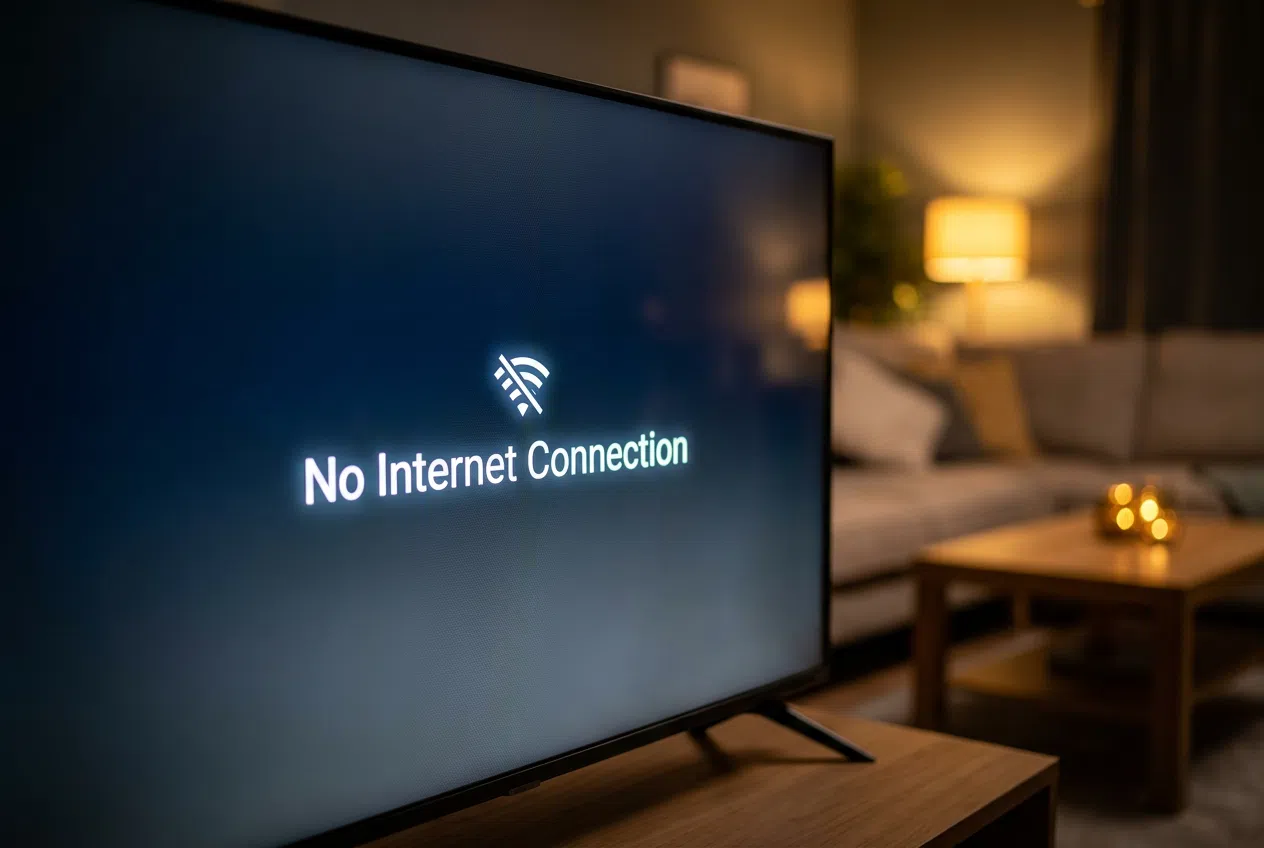
一天勞累之後,最令人沮喪的事莫過於舒舒服服地窩在沙發上,打開電視準備看自己喜歡的節目,卻發現沒網。這其實是個很常見的問題,誰都可能遇到,原因可能是電視突然罷工,或是路由器出了故障。
有時候,你的設備似乎出了故障,但大多數情況下只是配置錯誤、訊號幹擾或一些小的暫時性故障,只需幾個小技巧就能解決。在本指南中,我們將一步步講解如何解決這些問題,讓你輕鬆恢復螢幕內容。

找出問題所在。
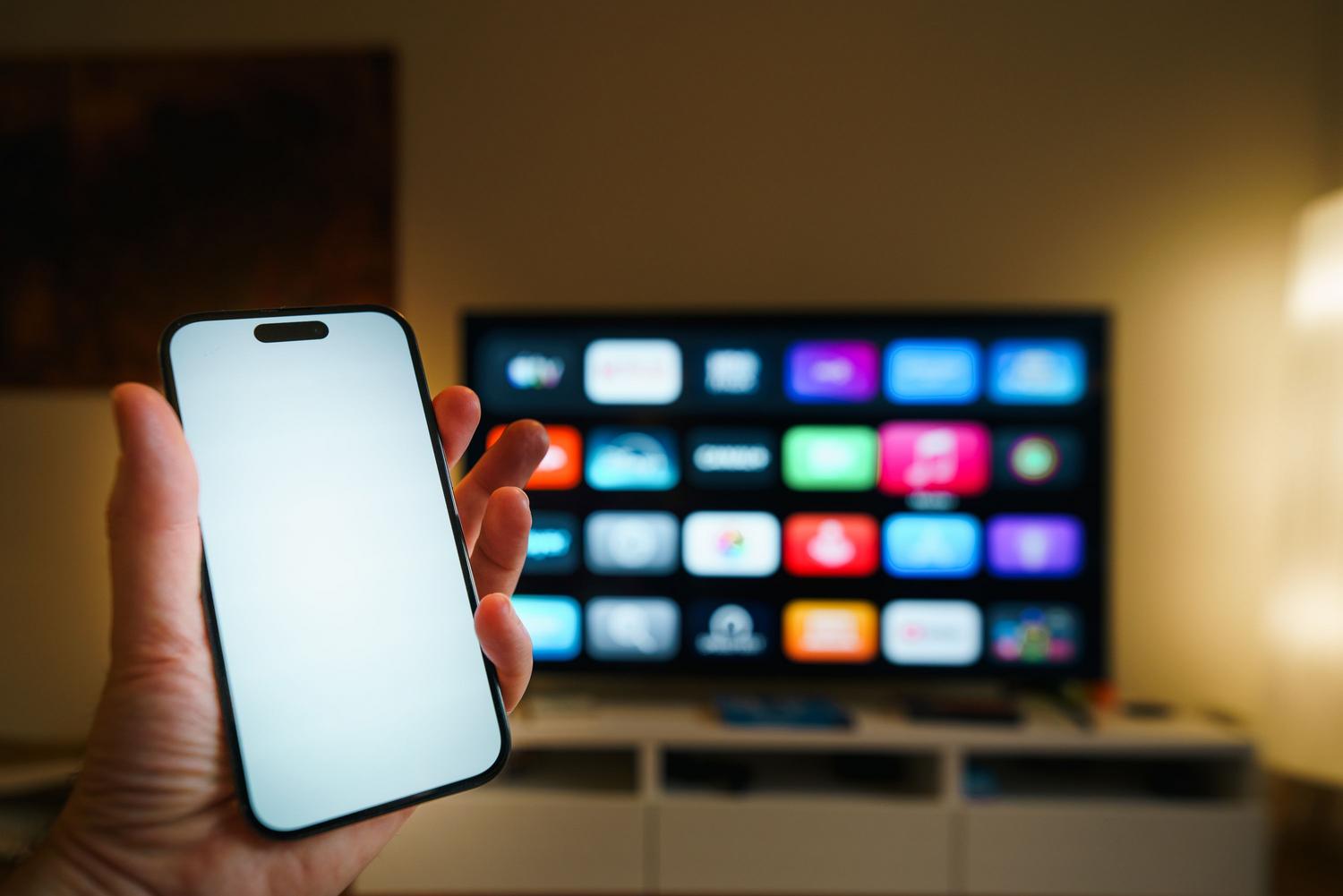
在你胡亂擺弄那些你不熟悉的設定之前,首先要做的就是弄清楚問題出在電視還是家庭網路上。一個簡單的方法是檢查其他設備,例如你的手機或平板電腦;如果它們上網沒有問題,那麼問題就出在電視上。但如果家裡所有設備都無法上網,那麼問題就出在路由器上。
恢復連線的基本步驟
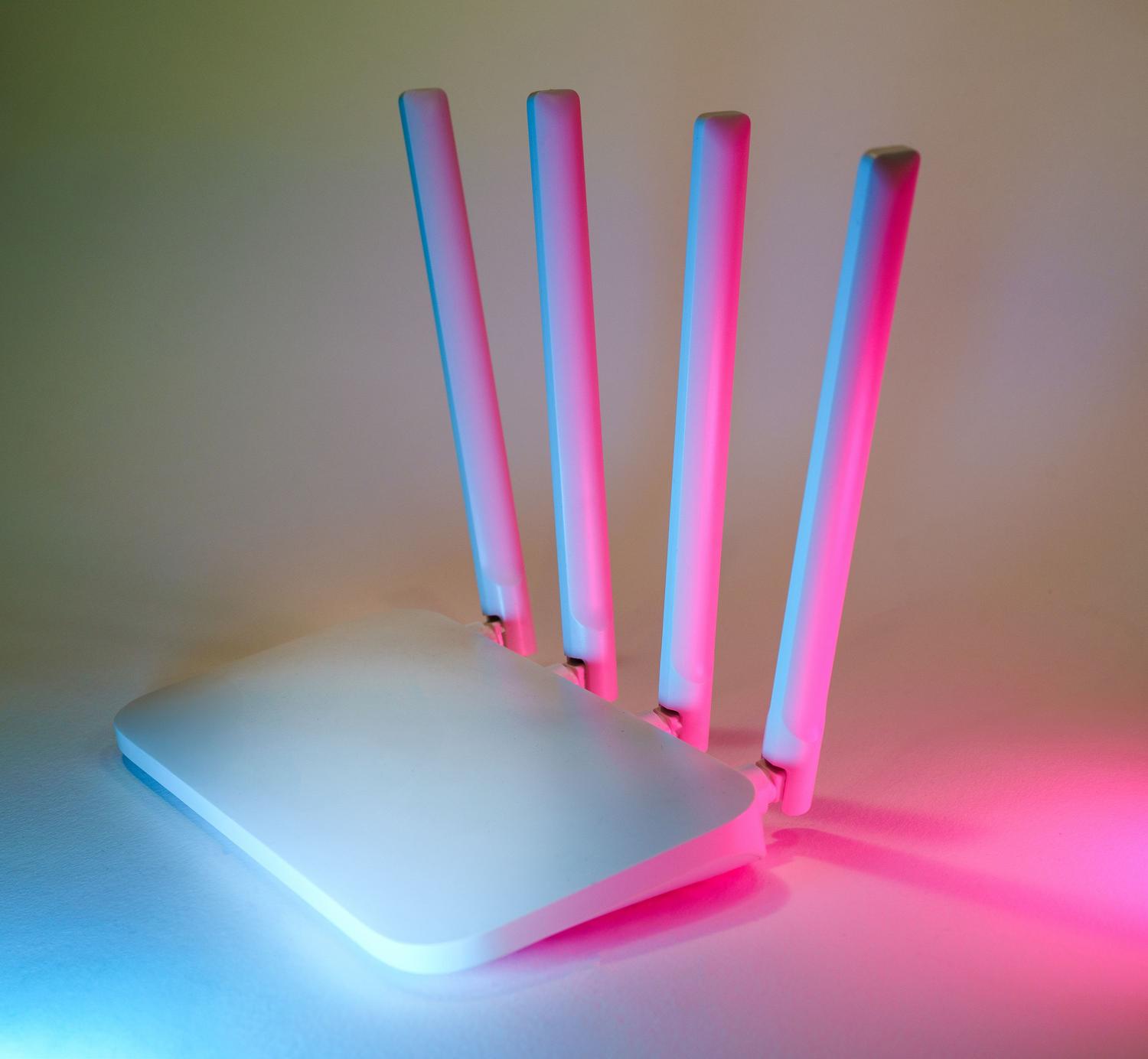
如果這是您首次連接設備,請確保路由器和螢幕之間沒有重型家具或障礙物阻擋訊號。另外,請耐心等待:部分智慧電視開機後需要約 30 秒才能識別網路。

- 能量循環: 請將電視完全關閉,並拔掉路由器電源半分鐘。重新開啟路由器後,請等待所有指示燈穩定後再嘗試連接電視。
- 對所選網路的審查: 刪除網絡設定選單中已儲存的網絡,然後重新搜尋您的網絡。務必小心操作。 密碼多出的空格或錯放的大寫字母都可能阻礙訪問。
- 2.4 GHz 頻段與 5 GHz 頻段: 請注意,部分電視僅支援 2.4 GHz 頻段。如果您的路由器是雙頻的,請嘗試切換使用兩個頻段,看看哪個頻段效果最佳。
先進的解決方案和技術調整
如果以上方法無效,則問題可能更為嚴重。有時 Wi-Fi 選項會顯示為灰色或停用狀態,這通常表示軟體甚至內部硬體有問題。

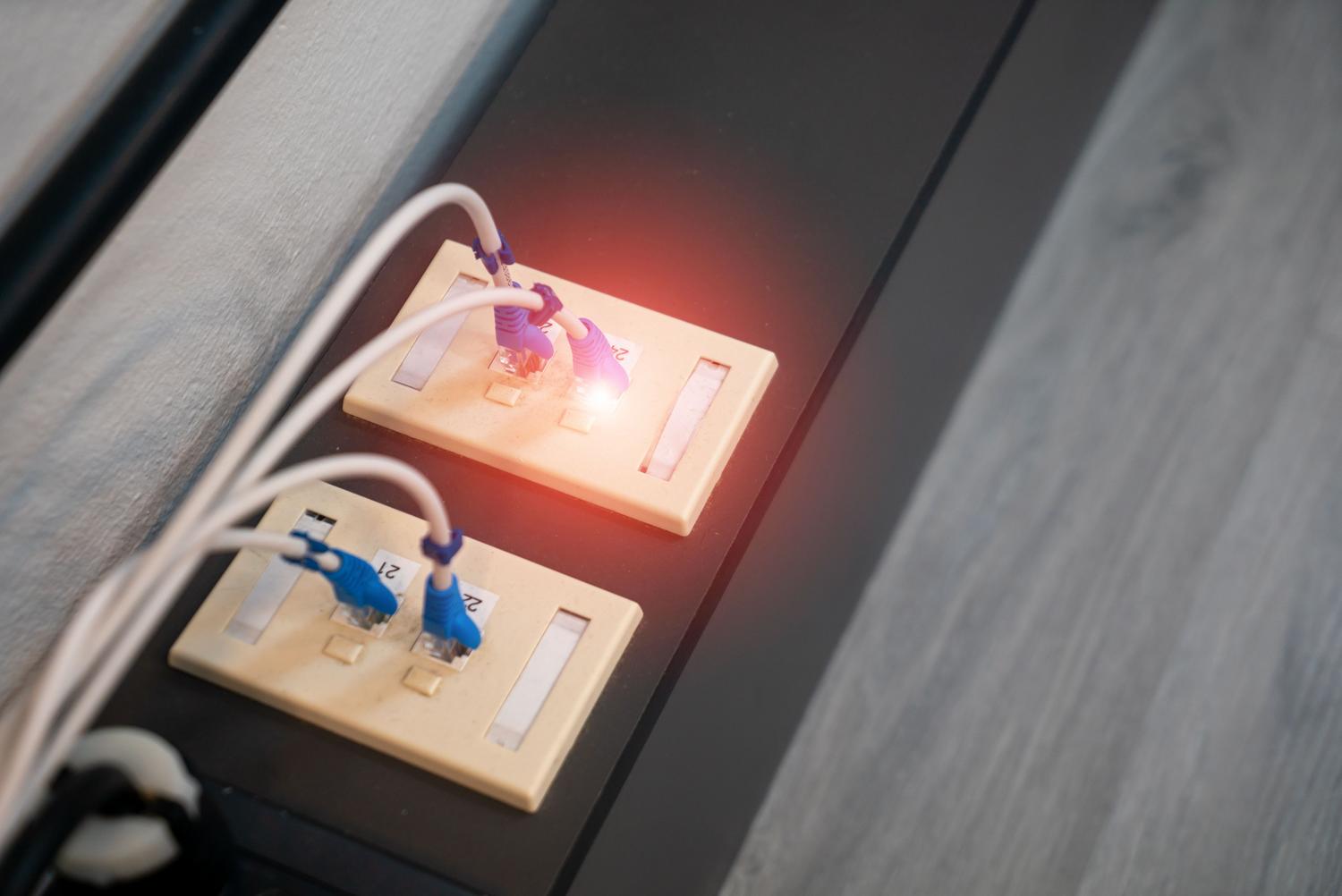
在這種情況下,您可以嘗試變更 DNS 設定或檢查網路配置中是否有 IP 位址衝突。如果您手邊有乙太網路線,請嘗試將其直接連接到路由器。如果連線成功,則問題出在電視的 Wi-Fi 網路卡上,而不是作業系統。
維護和技術支援
請勿忽略更新。過時的軟體可能會導致無法解釋的連線問題。請查看支援選單以取得任何新版本;如果您無法存取互聯網,某些製造商允許透過USB 隨身碟進行更新。
如果以上方法都無效,您可以嘗試恢復網路設定的出廠設定或進行系統重設。如果完成所有這些操作後,螢幕仍然無法偵測到任何網路(甚至包括鄰居的網路),則很可能是內建 Wi-Fi 模組故障。
保固和維修問題
在支付任何維修費用之前,請先檢查您的設備是否仍在保固期內。請注意,自 2022 年 1 月 1 日起購買的產品,法定保固期為三年(先前為兩年)。如果您的產品仍在保固期內,銷售商必須免費為您維修或更換。
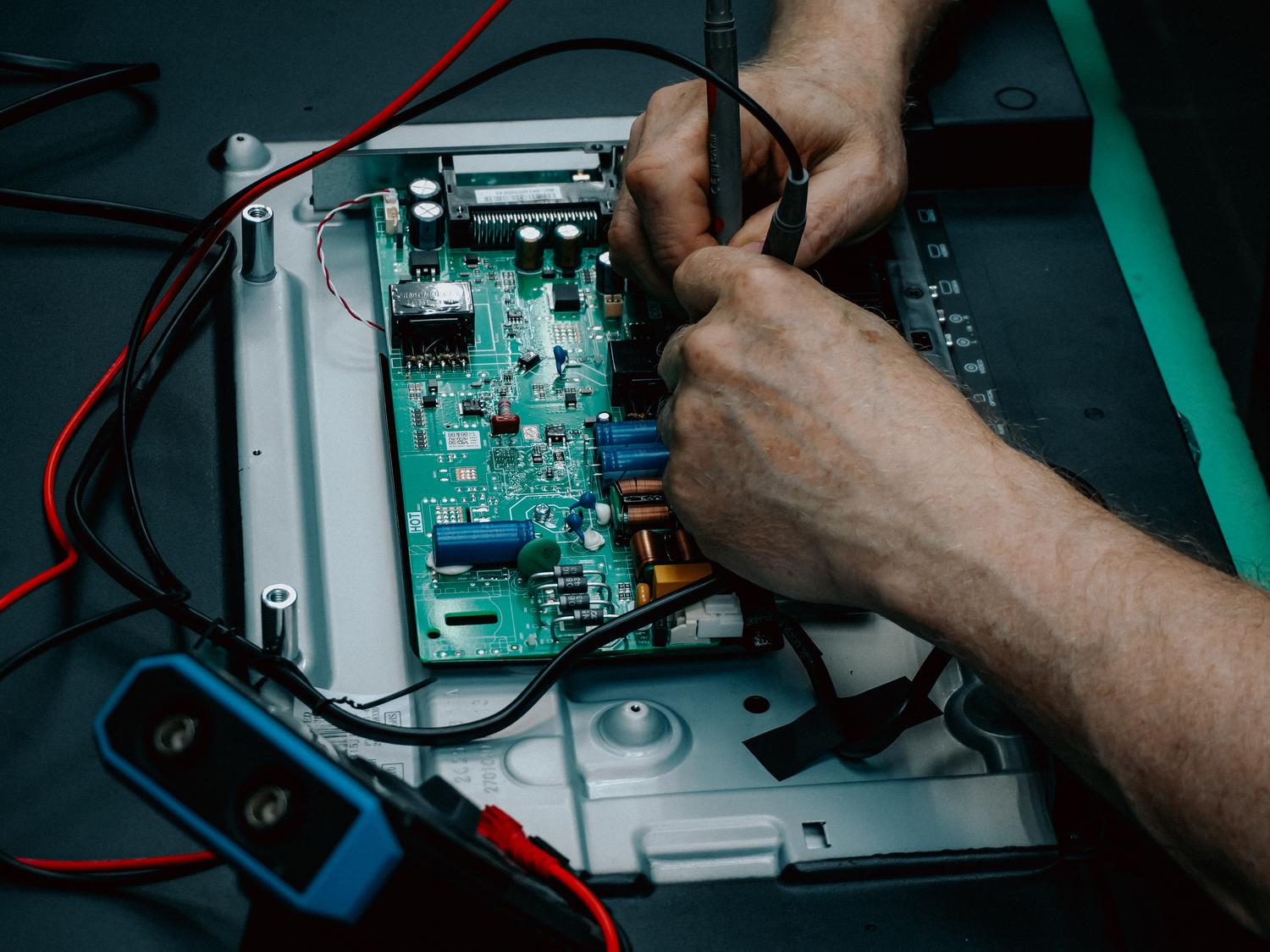
如果保固期已過或損壞不在保固範圍內,最好去專業的維修服務中心,因為在不了解的情況下處理三星、LG 或索尼手機的內部電子元件可能會使情況變得更糟。
要排查網路問題,最好先從最簡單的操作開始,例如電源重置和訊號檢查,然後進行 DNS 設定和軟體更新,最後如果硬體出現故障,則進行恢復原廠設定或專業維修,同時始終牢記設備的法定保固狀態。
