- 使用 Winaero Tweaker 和 O&O ShutUp10++ 等專用工具來提高隱私和效能。
- 停用關鍵遙測服務、Xbox 流程和未使用的網路功能。
- 移除新聞小工具和主頁選單推薦等乾擾性視覺元素。
如果您發現電腦運作不如剛買時流暢,不必擔心硬體過時。大多數情況下,問題在於Windows 11 會在背景執行大量服務,而您卻渾然不知,這些服務會消耗電腦執行重要任務所需的資源。
微軟選擇了現代化的自動化介面,但這種便利性是有代價的:效率。尤其對於使用機械硬碟或中階電腦的使用者來說,釋放記憶體和CPU資源,減少不必要的進程佔用,可以顯著提升系統回應速度,重新找回那種似乎已經失去的流暢體驗。
用於系統清潔的高級工具
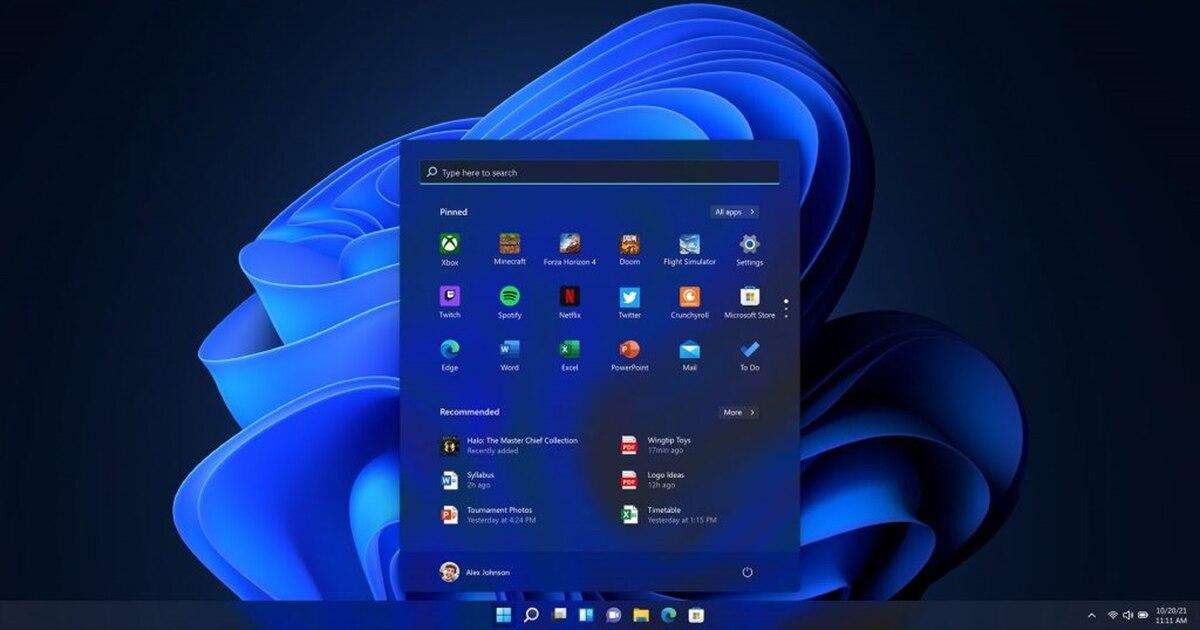
對於那些想要深度清理系統但又不想費力編輯註冊表的用戶來說,有一些程式可以幫助他們完成這些繁瑣的工作。例如,Winaero Tweaker 就是一款非常棒的工具,它允許你調整從視覺效果到禁用遙測數據和控制自動更新等所有設置,讓用戶可以精確地決定哪些組件應該保持啟用狀態。
如果您最擔心的是微軟對您的一切都瞭如指掌,甚至連襪子顏色都瞭如指掌,那麼O&O ShutUp10++ 就是理想的解決方案。這款實用工具專注於隱私保護,它允許您阻止向遠端伺服器發送診斷訊息,並停用 Copilot 等侵入性功能。它採用顏色編碼系統來指示哪些變更是安全的,哪些變更可能有風險。
對於喜歡冒險的使用者或系統管理員來說,Win11Debloat 腳本可以透過 PowerShell 運作。它的介面雖然不夠美觀,但對於清除預裝軟體卻非常有效,可以快速自動地刪除預裝應用程式並清理工作列。
最後,我們來看看W10Privacy,這是一個非常系統化的工具,它將風險按網路、搜尋和系統服務等類別進行分類。對於那些喜歡一絲不苟地進行隱私設置,逐一勾選以彌補默認情況下遺留的隱私漏洞的用戶來說,它是理想之選。
快速介面設定和啟動
您無需成為專家也能注意到改進之處;有時,只需透過個人化選單從工作列移除搜尋框,就足以釋放空間並減少視覺幹擾。同樣,您可以輕鬆停用有關 OneDrive 帳戶或備份的持續通知,以免它們幹擾您的工作流程。
新聞小工具是另一個造成螢幕雜亂的例子。 MSN 資訊流通常與大多數使用者無關,因此隱藏小部件面板不僅可以使螢幕更簡潔,還能節省頻寬和記憶體。此外,建議您進入應用程式設置,管理電腦的啟動項,並停用所有開機時不需要載入的程式。
關於「開始」選單,微軟堅持顯示最近使用的文件和網站的推薦資訊。雖然無法完全移除這部分內容,但減少個人化設定中顯示的資訊有助於保持介面更簡潔清爽。
您可以停用的系統服務
在修改任何服務之前,請務必先建立還原點,以免操作錯誤導致系統無法使用。一切運作正常後,您可以前往服務管理員,停用任何不使用的服務。例如,如果您不玩遊戲,那麼所有 Xbox Live 服務都只會佔用硬碟和記憶體空間。
如果沒有連接印表機,列印佇列及其通知只會浪費資源。傳真服務也是如此,這項技術早已過時,幾乎沒人用了;如果您不使用虛擬化環境,Hyper-V 虛擬機器服務也是如此。
為了提升隱私保護,建議停用遙測和使用者體驗功能,這些功能會將使用資料傳送給微軟。此外,如果您不使用飛航模式或不需要 Windows 來取得您的確切位置,則可以關閉地理位置和無線電管理服務。
一個關鍵點是 Microsoft Edge 更新程式;如果您使用 Chrome 或 Firefox,您可以停用它,但請注意不要觸碰 Windows 更新,因為錯過安全性修補程式對任何使用者來說風險都太高。
透過應用這些優化並重新啟動電腦,您會發現啟動速度更快,記憶體佔用更低。歸根結底,關鍵在於將臃腫的作業系統轉變為滿足您實際需求的高效工具,而不是迎合製造商的要求。