- TeknoParrot 可作為高級相容層,在現代 Windows 系統上運行基於 PC 的街機遊戲。
- 正確的配置需要安裝 Visual C++ 庫,並在防毒軟體中建立例外,以防止刪除關鍵檔案。
- 該系統支援各種經典和現代硬件,包括世嘉、南夢宮、太東和科樂美的平台。
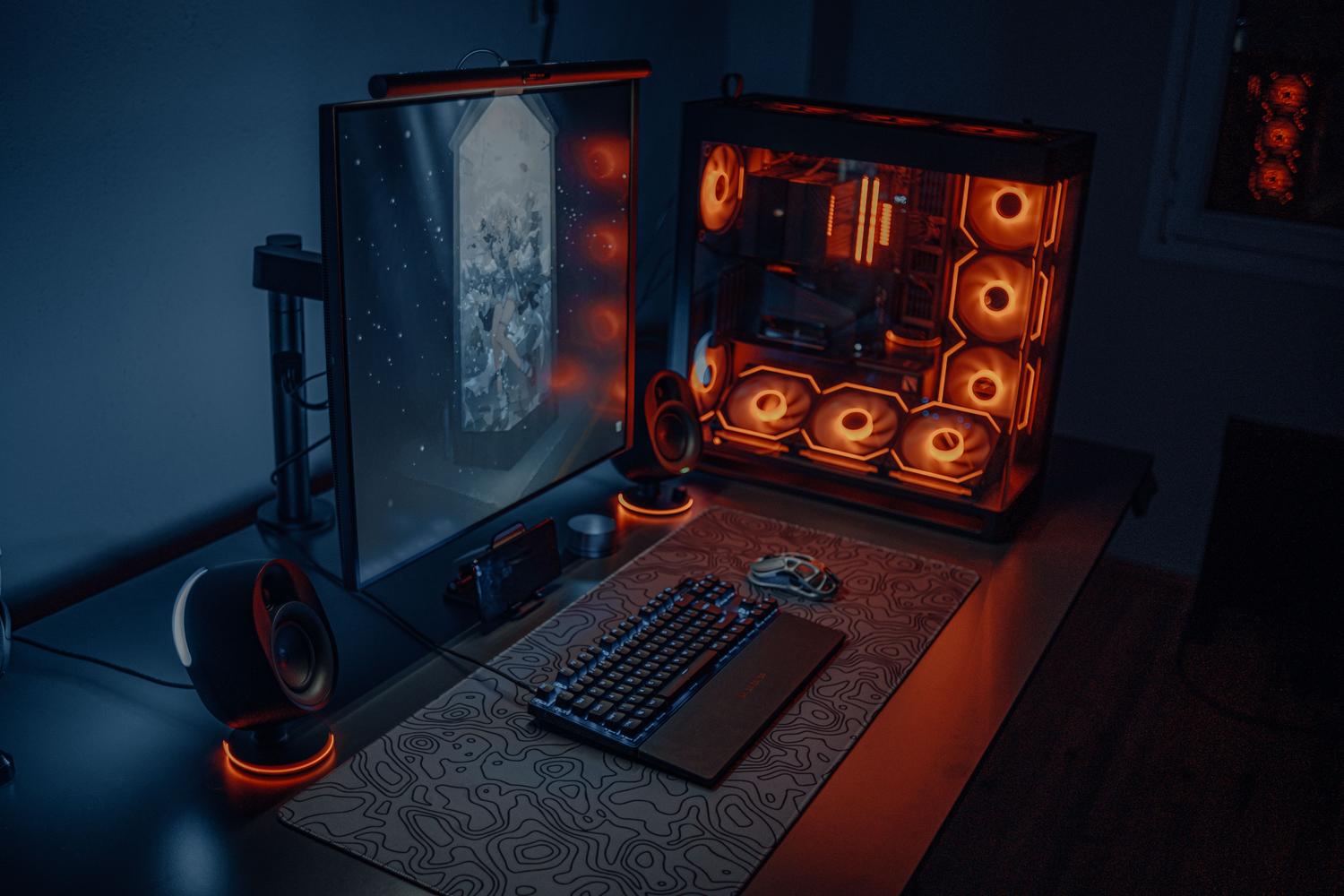
如果你懷念街機遊戲,或對數位保存有興趣,那你可能聽過 TeknoParrot。它並非那種試圖模仿老式晶片的普通模擬器,而是一款更為複雜的工具,可以讓原本為基於 PC 的街機硬體設計的遊戲在你的家用電腦上流暢運行。
這個項目最奇特之處在於,它並非從零開始重建硬件,而是通過修改Windows API調用來欺騙遊戲,使其誤以為仍在原有的街機櫃上運行。正因如此,我們才能拯救世嘉、南夢宮和太東的經典遊戲,否則它們很可能會隨著街機櫃燒毀的主機板一起消失。
TeknoParrot究竟是什麼?它能移動什麼?
為避免混淆,需要澄清的是,TeknoParrot 是一個相容層,而不是像 MAME 那樣的傳統模擬器。 MAME 模擬的是電子電路,而 TeknoParrot 則是將原本是 Windows 執行檔的遊戲軟體重新導向到其他平台。因此,它只能在 Windows 系統上運行,因為原版遊戲就是為該作業系統編寫的。
至於它支援的平台,那份清單令人印象深刻。其中包括世嘉 Lindbergh、RingEdge 和 Nu等硬件,以及南夢宮System 246、256 和 357等系統。 Taito 的 Type X 以及 Konami 和 Raw Thrills 的各種主機板也包含在內。基本上,如果街機遊戲內部使用了 PC,那麼這裡很可能就有相應的補丁可以使其運行。
確保一切順利運作的技術要求
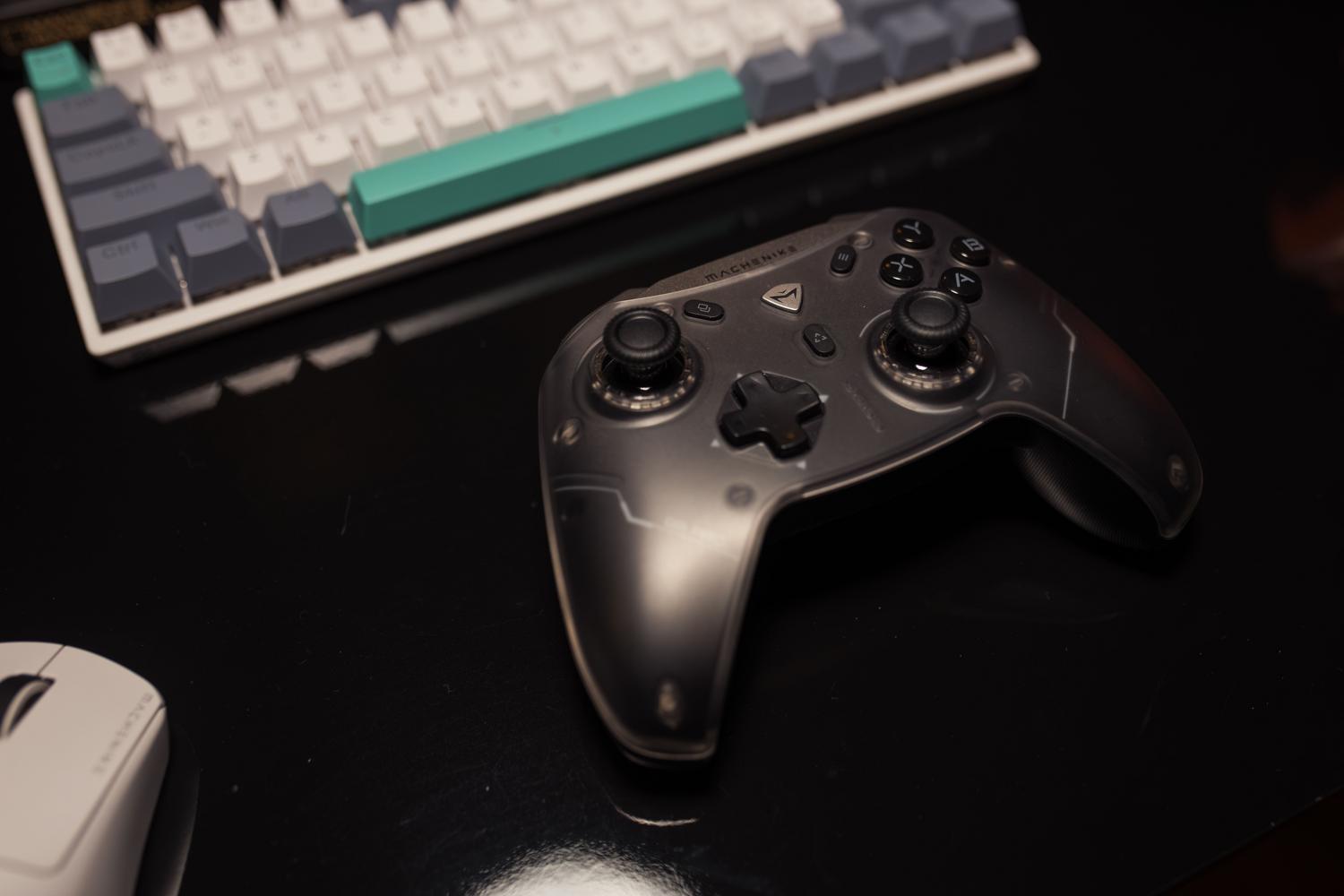
你不需要NASA的超級計算機,但也不是隨便什麼舊烤麵包機都能勝任。對於林德伯格時代的經典遊戲,任何支援DirectX 11的顯示卡通常都足夠了。然而,如果你想真正體驗ALLS時代的現代節奏遊戲或競速遊戲,理想情況下你需要RTX 2060或更高等級的顯示卡,以避免惱人的掉幀現象。
儲存空間至關重要。強烈建議使用固態硬碟 (SSD),因為許多遊戲會在運行過程中加載大型資源,而機械硬碟可能會導致卡頓,影響遊戲體驗。此外,請確保同時安裝了 x86 和 x64 版本的Visual C++ 可再發行元件包,因為大多數遊戲如果沒有它們都無法啟動。
逐步操作:無誤安裝
第一步是從官方網站下載軟體。您可以選擇使用網頁安裝程式 (TPBootStrapper),這是最推薦的方式,因為它能自動更新使用者介面;如果您沒有穩定的網路連接,也可以選擇舊版安裝程式。下載完成後,請務必注意:不要將其安裝在「Program Files」資料夾或與 OneDrive 同步的資料夾中。最好建立一個簡短易記的路徑,例如C:\TeknoParrot,以避免寫入權限問題。
在打開程式之前,您需要先處理一下防毒軟體。 Windows Defender 經常會將 TeknoParrot 修補程式誤報為病毒,因為它們會修改可執行文件,而防毒軟體通常不允許這樣做。為了防止防毒軟體刪除重要文件,您必須將 TeknoParrot 資料夾新增至防毒軟體的排除清單中。如果在運行文件時出現 SmartScreen 警告,請不要驚慌;只需點擊“更多資訊”,然後點擊“仍然運行”即可。
軟體和遊戲設定
首次開啟 TeknoParrotUI.exe 時,請務必以管理員身分執行。程式會提示您更新一些項目;請毫不猶豫地點擊所有「更新」按鈕,直到所有視窗都已關閉。進入程式後,您可以存取設定選單(漢堡選單圖示)來配置常規設置,例如搖桿死區,通常將其設置為16% 到 20% 之間,以減少抖動。
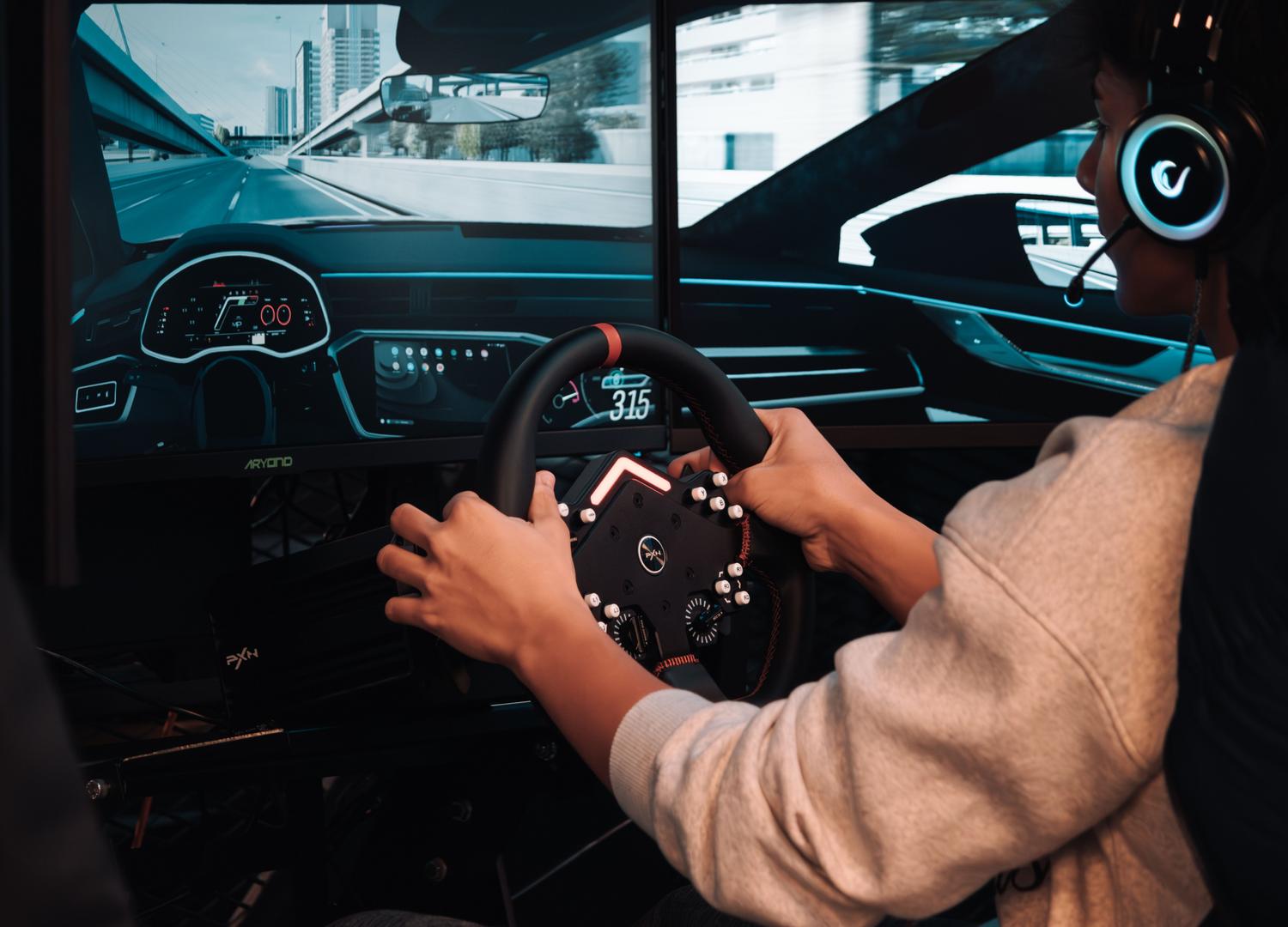
要新增遊戲,請注意,出於法律原因,TeknoParrot 不包含遊戲檔案。您必須提供從原始硬體中提取的檔案。找到遊戲資料夾後,點擊“新增遊戲”,選擇可執行文件,然後進入“遊戲設定”。在這裡,您可以設定解析度以及是否使用 XInput(用於 Xbox 控制器)。最後,在「控制器設定」中,將控制器或方向盤上的每個按鈕分配給遊戲中的相應功能。
進階技巧和故障排除
如果您使用的是配備雙顯示卡(整合式顯示卡和獨立顯示卡)的筆記型電腦,遊戲很可能會先使用整合式顯示卡運行,導致運行速度非常慢。您需要進入 Windows 圖形設置,強制遊戲啟動器和遊戲可執行檔都使用高效能模式。對於基於 Linux 或 Lindbergh 的遊戲,您需要強制設定高效能模式的檔案是BudgieLoader.exe。
對於光槍愛好者來說,TeknoParrot 還不夠。你還需要一個名為DemulShooter的輔助程序,它可以將滑鼠或光槍的移動轉換成遊戲能夠辨識的格式。為了確保抓鉤正常運作,必須在啟動遊戲之前執行 DemulShooter 。
如果遊戲出現黑屏,請檢查解析度是否與您的顯示器相容,以及 XML 設定檔是否與遊戲資料夾名稱完全相符。有時,資料夾名稱中即使只有一個大寫字母不同,都可能導致程式找不到可執行文件,從而引發錯誤。
在家建立街機系統一開始需要一些耐心,尤其是在檔案路徑和Windows權限方面。配置好防毒軟體排除項、安裝好C++庫並映射好控制器之後,剩下的就是盡情享受海量遊戲了,這些遊戲都得益於這個強大的兼容層,從塵封的記憶中重獲新生。