- 合理規劃主機板、CPU、記憶體、機箱、GPU和電源之間的相容性,可以避免組裝過程中出現嚴重問題。
- 分階段組裝(CPU、RAM 和 M.2 安裝在主機板上,然後是機箱、電源、硬碟和 GPU)簡化了流程並減少了錯誤。
- 合理的線纜管理和通風可以改善溫度、穩定性和硬體壽命。
- 配置 BIOS、安裝合適的驅動程式以及選擇好的周邊設備,可以完善效能並帶來最終體驗。
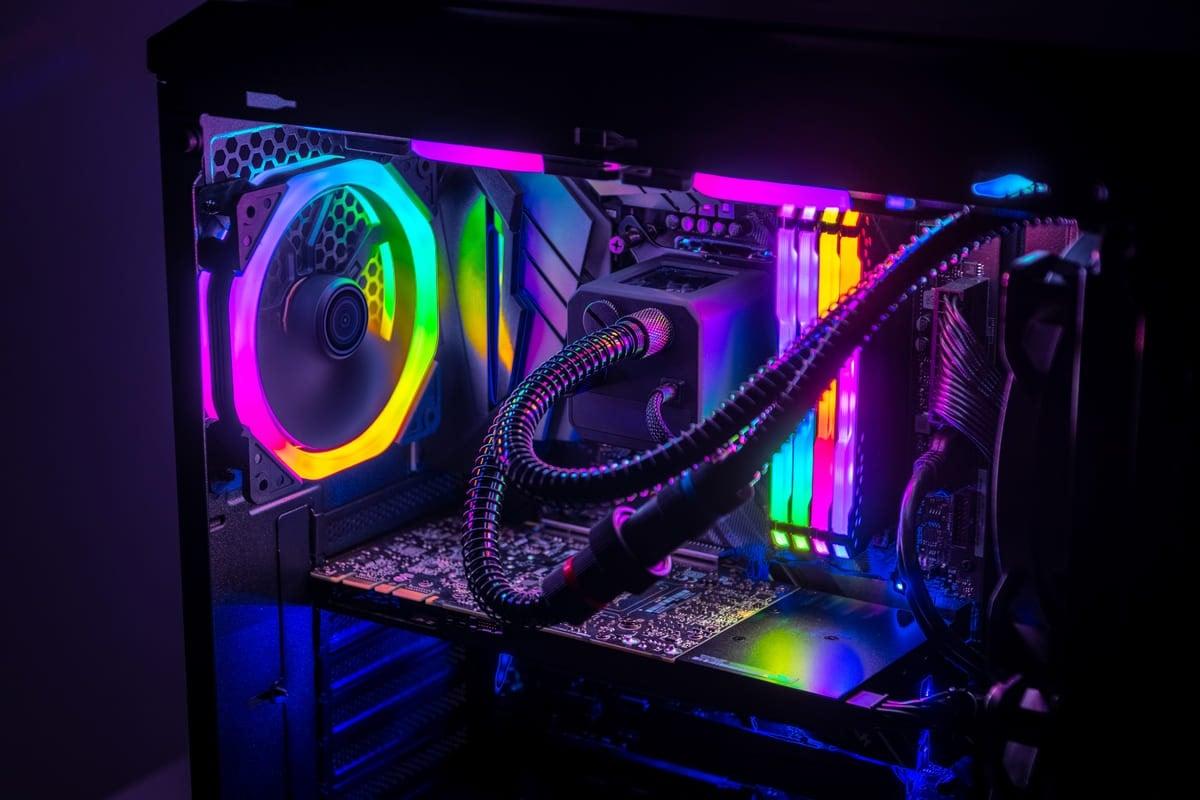
自己組裝電腦不再是技術專家的專屬領域。如今,只要有好的指南、一點耐心和合適的工具,任何人都能從零開始組裝一台電腦,並使其流暢運行,滿足遊戲、辦公室或影片編輯等各種需求。除了省錢之外,你還能擁有一台完全符合自身需求的電腦,並且對內部組件瞭如指掌。
在本指南中,您將逐步了解如何準備系統、選擇相容性強的元件、安裝 CPU、記憶體、顯示卡、儲存裝置和電源、正確連接所有線路、首次啟動電腦、進入 BIOS、安裝作業系統以及進行最終設定。我們還將介紹顯示卡垂直安裝、散熱技巧、常見錯誤以及遊戲週邊評測,幫助您完成系統配置。
開始之前:是自己組裝電腦好還是買成品電腦好?
首先要考慮的問題是:是購買預裝機比較划算,還是自己組裝一台電腦比較划算?品牌電腦的確很方便:送貨上門,插上電源就能用。但問題在於,一旦你需要一台性能強勁的電腦來玩遊戲或處理繁重的工作,價格就會飆升,最終你支付的費用往往是組裝費和品牌費,而不是硬體本身的價格。
如果你決定自己組裝電腦,通常情況下,每投入一歐元就能獲得更高的效能,你可以精確選擇每個組件,可以輕鬆升級,而且不受固定配置的限制。缺點是:如果出現問題,你需要自行診斷;電腦製造商不會提供全天候支援(儘管每個組件都有單獨的保修,並提供支援)。
這不必讓你感到害怕,但應該讓你意識到存在一定的風險:操作不當、組件不相容或線纜連接不良都可能導致問題。好消息是,只要遵循詳細的指南並花時間閱讀手冊,組裝電腦更像是玩樂高積木,而不是做手術。
如果你在購買前花時間做好功課,自己組裝電腦會是一次非常有趣且有教育意義的體驗,而且你還可以隨著時間的推移對設備進行調整和改進,而無需更換整個設備。
基本工具和工作區域的準備
在打開任何包裝盒之前,最好先準備好工作區域。理想情況下,你需要一張寬敞、光線充足的桌子,遠離飲料,並且有足夠的空間放置所有組件,防止它們傾倒。千萬別在床上或有靜電的地毯上組裝電腦。
至於工具,其實只需要很少的就夠了,但為了工作起來更舒適,避免靜電或散落的小螺絲等意外情況,建議配備最少數量的工具:
- 中型十字(星形)螺絲起子 適用於大多數機殼、主機板和電源螺絲。
- 短而細的十字螺絲刀,適用於難以觸及的區域,尤其是在散熱器附近或小型機殼內。
- 防靜電腕帶,或者,如果沒有防靜電腕帶, 觸摸接地的金屬物體即可釋放電流。 (例如,散熱器)時不時。
- 用於處理小螺絲和微小前面板連接器的鑷子或類似工具。
- 電纜紮帶或魔鬼氈綁帶可以幫助您進行電纜管理和空氣流通。
- 紙巾或濕紙巾和異丙醇 清潔CPU表面 在塗抹導熱矽脂之前,或如果您想更換原廠的導熱矽脂。
一個實用技巧:安裝CPU、記憶體、散熱器和M.2固態硬碟時,可以使用主機板自備的紙匣作為工作檯面。這樣可以防止主機板在桌面上被刮傷,並提供一個安全、絕緣的表面。
選擇相容的組件:任何良好組裝的基礎
在付款之前,請務必仔細檢查所有購買的配件是否相容。主機板、插槽或機箱尺寸選擇不當都可能毀掉你的計畫。讓我們來看看點擊購買按鈕前必須檢查的關鍵相容性要點。
主機板是電腦的核心部件。它決定了你可以使用哪種處理器、支援多大的記憶體、可以安裝哪種類型的儲存裝置以及需要多大的機箱。務必檢查:
- 與所選機箱相容的外形尺寸(ATX、microATX、ITX)。
- 您要安裝的 CPU 支援的插槽和晶片組。
- 記憶體插槽的數量和類型(DDR4 或 DDR5)及其最大頻率。
- 老虎機 PCIe x16 用於安裝 GPU,如果您有興趣,您也可以安裝其他顯示卡。
- 足夠的 M.2 介面和 SATA 接口,滿足您的硬碟需求。
對CPU來說,最重要的是它要適配主機板插槽,並且晶片組要相容。除此之外,還要考慮整體平衡:如果你的目標是玩遊戲,那麼將頂級CPU與效能較弱的GPU搭配是沒有意義的,因為顯示卡會成為瓶頸。
選擇記憶體時,需要考慮三點:技術(DDR4 或 DDR5)、主機板支援的總容量以及支援的頻率。目前,對於一檯面向遊戲或輕度辦公的現代電腦來說,16GB 內存是最低配置;如果您計劃進行視頻編輯、流媒體播放或同時運行多個高負載應用程序,則需要增加到 32GB。
儲存方面,理想的配置是使用 NVMe M.2 SSD 來安裝作業系統和主要程序,如果需要更多空間,可以再加一塊 SATA HDD 或 SSD來儲存資料。請確保您的主機板有相容的 M.2 插槽(PCIe 3.0、4.0 等),並且機殼內有 2,5 吋或 3,5 吋硬碟位。
顯示卡是遊戲電腦的核心。確保它能裝進機殼(長度和厚度,因為許多顯示卡會佔用 2,5 或 3 個插槽),主機板上有一個空閒且位置合適的 PCIe x16 插槽,並且電源有足夠的 PCIe 連接器(最新的 NVIDIA 顯示卡需要 8 針、6+2 或 12VHPWR)。
電源方面,必須具備足夠的功率來滿足所有組件的需求,達到一定的效率等級(至少通過 80 PLUS 認證),並且與機箱相容。此外,也要檢查電源是否包含所有必要的電源線(24 針電源線、CPU 的 EPS 電源線、GPU 的 PCIe 電源線、硬碟的 SATA 電源線等)。
最後,請檢查機殼是否支援主機板尺寸、顯示卡長度、CPU散熱器高度以及一體式水冷散熱器的冷排尺寸。此外,良好的風道和足夠的前置USB介面(用於連接主機板)也至關重要。
主機板預組裝:CPU、記憶體、M.2 介面和散熱片
所有組件都準備好並檢查完畢後,首要任務是將最精密的零件——處理器、記憶體、M.2 固態硬碟和散熱系統——安裝到主機板上。在包裝盒外進行這些操作更加便捷,也能降低風險。
我們先從CPU開始。小心地抬起金屬桿,打開主機板插槽。如果是Intel處理器,針腳位於插槽上,因此務必格外小心,不要刮傷或彎曲它們。如果是AMD處理器(取決於型號),針腳通常位於處理器本身,因此CPU是最脆弱的部件。無論哪種情況,都要將CPU上的小標記(三角形)與插槽上的對應標記對齊,然後將處理器放入插槽,不要用力過猛。處理器就位後,放下金屬桿直到其牢固固定。
接下來,安裝記憶體。找到CPU插槽旁邊的記憶體插槽,並打開你要使用的插槽上的卡扣。如果你要安裝兩個內存,它們通常安裝在從CPU開始的第2和第4組內存插槽中,以啟用雙通道,但最好還是查閱一下你的主機板手冊。將記憶體條上的卡槽與插槽上的卡槽對齊,筆直插入,並用力按壓,直到聽到卡扣咔嗒一聲卡入到位。
如果您的系統配備了 M.2 固態硬碟,現在正是安裝的最佳時機。旋下 M.2 插槽末端的螺絲,將硬碟以大約 45 度角插入,輕輕推入,然後將其放入支架中。最後,擰緊螺絲固定固態硬碟。部分主機板在該區域配有小型散熱片,也應依照說明書進行安裝。
現在該塗抹導熱矽脂和安裝CPU散熱器了。如果您使用的是散熱器自帶的矽脂,只需保留保護膜,直到準備安裝時再撕掉即可。如果您想要使用更高品質的導熱矽脂,請先用酒精和紙巾清潔CPU的金屬表面(IHS),待其乾燥後,塗抹少量矽脂:通常豌豆大小的量就足夠塗抹在CPU中心,當然其他塗抹方式(例如畫成X形、線條等)也有效。
CPU散熱器的安裝方式取決於型號:有些型號使用主機板背面的背板,有些型號則直接使用卡扣固定在CPU插槽上。無論哪種方式,都請按照說明書的步驟操作,交替擰緊螺絲以分散壓力,並且務必將散熱器的風扇連接到主機板上的CPU_FAN介面。盡量將散熱器的氣流導向機殼後方的風扇,以便排出熱量。
準備好機箱、電源和線管理。
主機板預先安裝完成後,我們接下來安裝機殼。首先,拆下側面板,找到主機板安裝位、電源位和硬碟位。如果您的主機板帶有獨立的I/O擋板,請從機殼內部將其安裝;如果是整合式擋板,則可以跳過此步驟。
在安裝任何零件之前,請先找到固定在機殼上、主機板將放置在其上的金屬支架。這些支架必須與主機板上的孔位對齊;如果任何支架位置錯誤,請將其移除,以避免短路。僅安裝與主機板尺寸相符的支架。
電源通常安裝在機箱底部後方,但也有一些機箱將其安裝在頂部。請確保電源風扇朝向進氣口(可能是底部帶有濾網的格柵,也可能是朝向機殼內部,取決於機殼設計)。使用提供的四顆螺絲固定電源,切勿強行將其安裝到不合適的位置。
現在是時候把主要線纜從機殼背面穿過去了:主機板的 24 針 ATX 電源線、CPU 的 8 針(或 4+4 針)EPS 電源線、顯示卡的 PCIe 電源線以及硬碟的 SATA 電源線。如果讓線纜從介面附近的開口伸出來,以後連接時會方便許多,不用費力地去整理佔據機箱一半空間的顯示卡線纜。
也要考慮空氣流通:線纜越整齊越好。使用線纜護套、紮帶和魔鬼氈將線線捆紮在一起。良好的線管理不僅讓窗外看起來更美觀,也有助於控制室內溫度。
安裝主機板、硬碟和顯示卡。
現在該把主機板裝進機殼了。捏住主機板邊緣,小心調整位置,將後部介面與I/O面板的金屬板對齊,聽到咔嗒聲後,將其放在金屬支架上。接下來,用提供的螺絲將主機板固定好,注意不要擰得太緊;擰緊即可。
主機板固定好後,即可安裝任何非M.2介面的儲存設備。 2,5吋固態硬碟通常安裝在專用托架或機殼後部,而3,5吋機械硬碟則安裝在硬碟抽屜或可移動硬碟架中。將硬碟放置到位,必要時擰緊螺絲,然後將SATA數據線連接到主機板,並將SATA電源線連接到電源。
現在該安裝顯示卡了,這對於遊戲電腦來說尤其重要。找到主 PCIe x16 插槽(通常是靠近 CPU 的),打開末端的塑膠卡扣,然後移除背面與顯示卡佔用插槽數量對應的金屬擋板。將顯示卡直接插入插槽,直到卡扣喀嚓一聲卡入到位,然後使用移除擋板後留下的螺絲孔將顯示卡固定到機殼上。
對於較重的高階顯示卡,建議使用某種支撐架或支架,以防止顯示卡下垂並對 PCIe 插槽造成過大的壓力。某些型號的機箱本身就帶有防下垂支架或支撐件。
關於顯示卡的安裝方向,許多現代機殼允許使用 PCIe 轉接線和側擋板進行垂直安裝。這樣一來,顯示卡的散熱風扇部分就能透過側透玻璃清晰可見,如果顯示卡帶有燈光效果或外觀設計獨特,這將非常吸睛。然而,需要考慮的是,垂直安裝是否會導致氣流受阻,以及顯示卡與側透玻璃之間的距離是否足以保證顯示卡散熱,避免過熱。如果機殼較窄且顯示卡較厚,最好還是採用傳統的水平安裝方式。
電源連接和接線盒佈線
所有大型硬體都安裝到位後,接下來就要逐一連接線纜,直到所有線纜都連接完畢。我們先從主機板的主電源開始:找到主機板右側邊緣的 24 針 ATX 電源接口,插入電源線,直到聽到塑膠卡扣發出的咔嗒聲。這個介面比較大,有時需要用力按壓。
接下來是CPU EPS電源接口,通常位於主機板頂部,靠近CPU插槽。它可能是8針接口,也可能是4+4針接口;連接電源上標有“CPU/EPS”的線纜,並確保鎖定機構已扣緊。請勿將其與顯示卡的PCIe電源介面混淆,因為它們的針腳配置不同,強行插入可能會造成損壞。
GPU 需要獨立的電源。根據型號不同,電源接口可能是一個或兩個 8 針(6+2)接口,也可能是最新 NVIDIA 顯示卡上常見的 12 針 12VHPWR 接口。將 PCIe 電源線從電源連接到顯示卡,並用力按壓直至牢固。避免過度彎折接口處的電源線,尤其是 12VHPWR 接口處的電源線,以免損壞電源線。
別忘了連接硬碟:每個SATA固態硬碟或機械硬碟都需要一條來自電源的SATA電源線和一條單獨的數據線連接到主機板。這些介面採用L形設計,以防止插反,因此在插入之前請仔細對準卡扣。
下一組線連接機殼前面板:電源按鈕、重新啟動按鈕、狀態指示燈,以及許多情況下連接內建揚聲器。這些線纜通常很細,分別標示PWR SW、RESET SW、HDD LED、PLED等字樣。主機板底部邊緣通常有一個專用的針腳模組(F_PANEL 或類似名稱);請查閱主機板手冊以取得準確的針腳定義,並正確連接每個連接器。如果 LED 的極性接反,它們將不會亮起,但不會損壞任何零件。
此外,請將前置音訊線(HD_AUDIO)連接到對應的接口,該接口通常位於主機板左下角;並將前置 USB 線(USB 2.0、USB 3.x)連接到對應的接頭上。這些接頭通常帶有缺口或針腳缺失,以防止接反。
風扇、氣流和初始啟動
如果你的機殼預先安裝了風扇,請找到風扇線纜並將其連接到主機板上的風扇介面(SYS_FAN、CHA_FAN 等),或連接到機殼隨附的風扇集線器。盡量確保合理的通風佈局:前置風扇吸入冷空氣,後置風扇排出熱空氣,頂部風扇(如果有)也輔助排氣。這樣可以形成穩定的氣流,有效控制溫度。
也要檢查CPU散熱器或水冷風扇:水泵通常連接到標有“PUMP”或“AIO_PUMP”的接口,而冷排風扇則連接到機箱風扇接口或小型控制器。再次強調,關鍵是要閱讀說明書,確保所有連接都已正確連接。
首次開機前,請目視檢查機殼內部:風扇上沒有懸垂的線纜,機殼內部沒有鬆脫的螺絲,所有大型連接器都已牢固連接,顯示卡也已正確安裝。如果您已經整理好線纜,請關閉後部面板,但請保持側透玻璃面板打開,以便在首次啟動時觀察系統運作。
將電源線連接到電源轉接器,將顯示器連接到顯示卡(如果顯示卡和顯示器都支持,最好使用 DisplayPort 或 HDMI 2.1 介面),連接鍵盤和滑鼠,然後打開電源開關。按下機殼前方的電源按鈕,然後祈禱一切順利。如果一切正常,你會看到指示燈亮起、風扇轉動,顯示器上有訊號顯示。
如果您的電腦無法啟動或啟動幾秒鐘後自動關機,請先檢查主機板上的診斷指示燈(如有)或聆聽內建揚聲器是否發出蜂鳴聲。常見的首次啟動錯誤包括記憶體條未正確安裝、CPU 或 GPU 供電不足,或前面板線纜鬆脫。
配置 BIOS、安裝系統並進行最佳化
機器開啟並進入POST自我檢測畫面後,下一步是進入BIOS/UEFI(通常是在啟動過程中重複按DEL或F2鍵)。在BIOS/UEFI中,您可以確認主機板是否正確偵測到CPU、記憶體總量和儲存磁碟機。如果缺少任何組件,請停止操作並檢查連接後再繼續。
在 BIOS 中,建議調整一些基本設定:檢查 SATA 連接埠模式是否設定為 AHCI(如果您使用的是 SATA SSD),啟動 XMP 或 EXPO記憶體設定文件,使其以實際頻率運行,並在安裝程式準備好後,選擇要安裝系統的 SSD 作為主啟動磁碟機。
若要安裝作業系統,請建立安裝 USB 隨身碟(例如,如果您要安裝 Windows,可以使用微軟官方工具),連接 USB 隨身碟,從 USB 啟動電腦,然後依照精靈選擇語言、目標磁碟和分割區。如果您有NVMe 固態硬碟,請選擇它作為主磁碟,以獲得超快的啟動和載入速度。
完成初始安裝並首次登入桌面後,就可以安裝驅動程式了:首先安裝主機板晶片組驅動程式(從製造商的網站下載),然後安裝顯示卡驅動程式(NVIDIA、AMD 或 Intel),最後安裝網路驅動程式、音訊驅動程式以及您認為有用的任何主機板管理軟體。
安裝完成後,就可以進行效能和穩定性測試了:使用綜合基準測試工具、CPU 和 GPU 壓力測試,以及使用 HWInfo 或類似程序進行溫度監控。如果溫度合理且系統運作流暢,您的電腦就可以用於日常使用和遊戲了。
週邊裝置和顯示器:完善遊戲裝備
電腦主機並非全部。要充分發揮電腦的效能,您還需要一台好的顯示器和相容的周邊。許多用戶只把預算花在機箱上,卻忽略了顯示器,儘管顯示器才是您每天盯著看的東西。
如果您安裝了高效能顯示卡,理想情況下應該使用 1440p (2560 x 1440) 顯示器,或者如果您想要最佳對比度,甚至可以使用 3440 x 1440 超寬螢幕顯示器,最好選擇 IPS、高品質 VA 或 OLED/QD-OLED 面板。確保顯示器至少具有144Hz 的更新率、1ms 或更短的反應時間,並支援 AMD FreeSync Premium 或 NVIDIA G-SYNC 等技術以防止畫面撕裂。
至於鍵盤,你可以選擇價格低廉的薄膜鍵盤,但如果預算充足,機械鍵盤的性能遠勝於薄膜鍵盤:打字手感更佳、更耐用,整體而言,無論遊戲還是打字,都能帶來更好的體驗。線性軸(紅軸或同等軸體)通常非常適合遊戲;如果工作和娛樂兼顧,段落軸則是不錯的選擇。
滑鼠應該適合你的握法(掌握、抓握、指握)和手的大小。不要過度追求極高的DPI;任何一款配備優質光學感應器和合適滑鼠墊的現代遊戲滑鼠都能提供足夠的精確度。話雖如此,你也要考慮是否需要無線連線(更方便,但價格稍貴),或者傳統的有線連線是否就足夠了。
最後說說耳機:你可以選擇音場寬廣的高保真耳機,也可以選擇內建麥克風的遊戲耳機。重要的是,它們佩戴舒適,適合長時間使用;音質均衡;如果你玩的是在線遊戲,麥克風的清晰度也很重要,這樣才能保證聊天時對方能聽清楚你的聲音。至於其他的(例如RGB燈光、酷炫的外觀設計),那就純粹是個人喜好了。
從購買組件到首次穩定啟動,整個過程完成後,您將擁有一台您完全了解的電腦,您可以隨時升級,而且是自己親手組裝的。除了節省成本和提升效能之外,真正有價值的是,從現在開始,您將更深入地了解電腦的工作原理,知道出現問題時該如何解決,以及如何根據自身實際需求最大限度地發揮電腦的性能。
