- 從 HDD 升級到 SSD 極大地提升了靈活性:啟動、開啟和複製速度都顯著提高。
- 複製安裝或全新安裝:兩種有效途徑;根據您目前系統的狀態進行選擇。
- 改進之處不在於更高的幀率,而在於更低的延遲和更短的存取時間。
如果你的筆記型電腦運作緩慢,並且你想升級,那麼在花費一大筆錢之前,不妨先嘗試一個關鍵的升級:將機械硬碟 (HDD) 更換為固態硬碟 (SSD )。在日常使用中,從 HDD 切換到 SSD 可以顯著提高系統回應速度,縮短啟動時間,加快程式啟動速度,並提升整體使用體驗。
很多人首先想到的是升級記憶體或處理器,但對於舊筆記型電腦來說,最顯著的提升其實是儲存空間。只要投入適度的資金,將機械硬碟更換為固態硬碟,就能大幅提升使用體驗,在某些情況下,甚至還能延長電池續航時間,因為固態硬碟啟動速度更快,更快進入睡眠模式。
筆記型電腦和儲存:從硬碟到快閃記憶體
近年來,筆記型電腦取得了飛躍式發展:處理器效率更高,整合式顯示卡效能更強,機身也更輕薄。同時,光碟機的重要性有所下降(許多筆記型電腦甚至不再配備光碟機),而人們的關注點則轉移到了快速、靜音的儲存裝置上。
入門級產品中,記憶體從 2GB 躍升至 4GB 甚至更高,但在許多機型中,硬碟仍然是薄弱環節。廠商優先考慮的是機械硬碟的容量(500GB、750GB、1TB 等),而真正提升反應速度的卻是固態硬碟。如今,由於價格下降,120GB 或 240GB 的固態硬碟價格實惠,足以滿足作業系統和應用程式的需求。
雖然Windows系統從傳統的介面發展到更注重觸控的介面,但真正的瓶頸仍然是機械硬碟。因此,即使筆記型電腦已經花了幾年,升級儲存設備也能讓它煥發新生,而且在許多情況下還能避免購買新電腦。
簡而言之,現代硬體和新型儲存技術的結合,讓一台「老舊」的筆記型電腦升級後煥然一新。最棒的是什麼?你無需是技術專家,也不需要花費大量資金。
HDD 與 SSD:它們的差異與變化
硬碟機 (HDD) 是一種具有旋轉盤片和讀寫磁頭的設備,透過磁性方式讀取和寫入資料。它們有 3,5 英寸、2,5 英寸和 1,8 英寸三種尺寸,並提供 IDE(P-ATA,現已過時)和 SATA 介面。由於其機械特性,硬碟存在延遲高、噪音大、抗震性強以及存取速度慢等問題,這些都會對日常任務產生負面影響。
固態硬碟 (SSD) 沒有移動部件:它使用NAND 快閃記憶體和一個控制器,控制器負責在晶片之間分配資訊。 NAND 快閃記憶體有多種類型(例如 SLC、MLC 等),每種類型都有其自身的優勢,並且有多種外形尺寸(例如 mSATA、PCIe、M.2、2,5 英吋)。在較舊的筆記型電腦中,2,5 吋 SATA 介面的 SSD 相容性最強,也最容易安裝,可以作為機械硬碟 (HDD) 的替代品。
容量方面,過去常見的固態硬碟(SSD)容量從 64GB 到 1TB 不等,價格也比機械硬碟(HDD)高。如今,120GB、256GB 和 512GB 的固態硬碟價格合理,1TB 甚至更大容量的固態硬碟也隨處可見,滿足您對更大儲存空間的需求。關鍵在於,即使是容量適中的固態硬碟,在存取速度和隨機讀取速度方面也優於機械硬碟,而這正是您在開啟程式或系統啟動時最直觀感受到的效能提升。
固態硬碟的另一個優點是其抗震性能:由於沒有移動部件,它們更能抵抗衝擊和晃動。對於經常在沙發、火車或背包裡使用的筆記型電腦來說,這無疑是一大優勢。
你需要什麼、費用是多少以及組裝選項
對於近幾年推出的絕大多數SATA筆記型電腦來說,你只需要兩樣東西:一塊新的2,5吋固態硬碟和一個2,5吋USB-SATA硬碟盒,就能把舊硬碟改造成外接硬碟。花費50-100歐元就能完成升級(例如,一塊120-128GB的固態硬碟加上一個USB-SATA硬碟盒),而且你會立刻感受到效能的提升。
如果預算允許,您可以選擇 240-256 GB 的硬碟(促銷時價格約為 125-135 歐元),這樣就能為應用程式和遊戲預留充足的空間。不必過於糾結於最大順序讀取速度,因為許多SATA II筆記型電腦的順序讀取速度只有 300 MB/s 左右;即便如此,由於延遲和隨機讀取速度的提升,這種差異仍然非常顯著。
另一種選擇是使用光碟機位轉接器(硬碟托架)將固態硬碟安裝在那裡,並將機械硬碟作為輔助內建硬碟。這取決於您的機型是否有合適的硬碟托架;如果有,這不失為一個選擇。無論如何,最簡單的解決方案通常是用固態硬碟替換機械硬碟,並將機械硬碟放入 USB 硬碟盒中以便外接使用。
不想折騰內部元件的使用者可以選擇外接固態硬碟 (SSD) 用於備份、專案管理和檔案傳輸。只需一條 USB-A 或 USB-C 線連接到相應的接口,即可在幾秒鐘內完成連接,其速度遠超外置機械硬碟 (HDD),是傳輸大型檔案和備份的理想之選。
安裝前註意事項
在開始之前,最好先做好規劃:將重要資料備份到另一個硬碟或雲端,並刪除不必要的檔案以減少複製的資料量。這可以加快克隆速度,如果空間允許,也可以使用容量較小的固態硬碟。
關閉設備,拔掉充電器,如果電池可拆卸,請取出電池。在乾淨的表面上耐心操作,並確保環境沒有靜電。如有條件,請配戴防靜電腕帶或經常觸摸金屬表面。精密螺絲起子和整齊地整理螺絲是您的最佳幫手。
如果您的 BIOS/UEFI 允許您選擇 SATA 控制器模式,請確保 AHCI 已啟用(通常情況下已啟用)。在 Windows 系統中,TRIM 功能應預設為啟用。您無需使用任何特殊軟體,但之後檢查 TRIM 是否處於啟動狀態對於保護 SSD 的健康至關重要。
如果要進行克隆,請確保購買的固態硬碟 (SSD) 容量等於或大於原有的機械硬碟 (HDD)。如果空間不足,請在克隆前將大型影片、安裝程式和資料夾刪除或移動到其他硬碟。佔用空間越少,克隆過程越快,出現問題的可能性也越小。
如何遷移資料:克隆還是全新安裝
您有兩種選擇:複製磁碟,將整個系統(程式、設定、授權)複製到固態硬碟 (SSD);或執行全新安裝,使 Windows 系統完全乾淨,通常效能會略好一些。如果一切運作正常,克隆很方便;如果遇到問題,全新安裝是更好的選擇。
若要複製固態硬碟,請將固態硬碟放入 2,5 吋 USB-SATA 硬碟盒中,將其連接到筆記型電腦,然後使用複製工具。 AOMEI Backupper 是一款在 Windows 系統上非常好用的免費工具:選擇“克隆磁碟”,將機械硬碟標記為來源盤,固態硬碟標記為目標盤,然後等待它完成複製。克隆所需時間取決於資料大小和 USB 連接埠的頻寬,請耐心等待。
重要提示:請購買容量足以滿足您目前儲存需求的固態硬碟 (SSD),或在複製前減少已使用儲存空間。如果空間不足,請清除下載內容、清理臨時檔案並將影片檔案移至其他硬碟。這將有助於避免錯誤並加快克隆過程。
如果您選擇全新安裝,請關閉計算機,插入固態硬碟(如下所述),然後從裝有 Windows 的 USB 啟動。安裝作業系統,如有必要,安裝驅動程序,並將舊硬碟留在 USB 隨身碟中,僅複製您真正需要的檔案。這是一個擺脫所有不必要文件、重新開始的絕佳機會。
如果您想使用外部固態硬碟 (SSD) 怎麼辦?只需使用隨附的連接線(USB-A 或 USB-C)將其連接到電腦,等待系統識別後,複製測試檔案以驗證連接,一切就緒。如果 SSD 容量較大(例如 1TB),您可以使用磁碟管理工具建立分割區,以便更好地整理數據,或專門建立一個分割區用於安裝可啟動的作業系統。
筆記型電腦固態硬碟的實體安裝說明
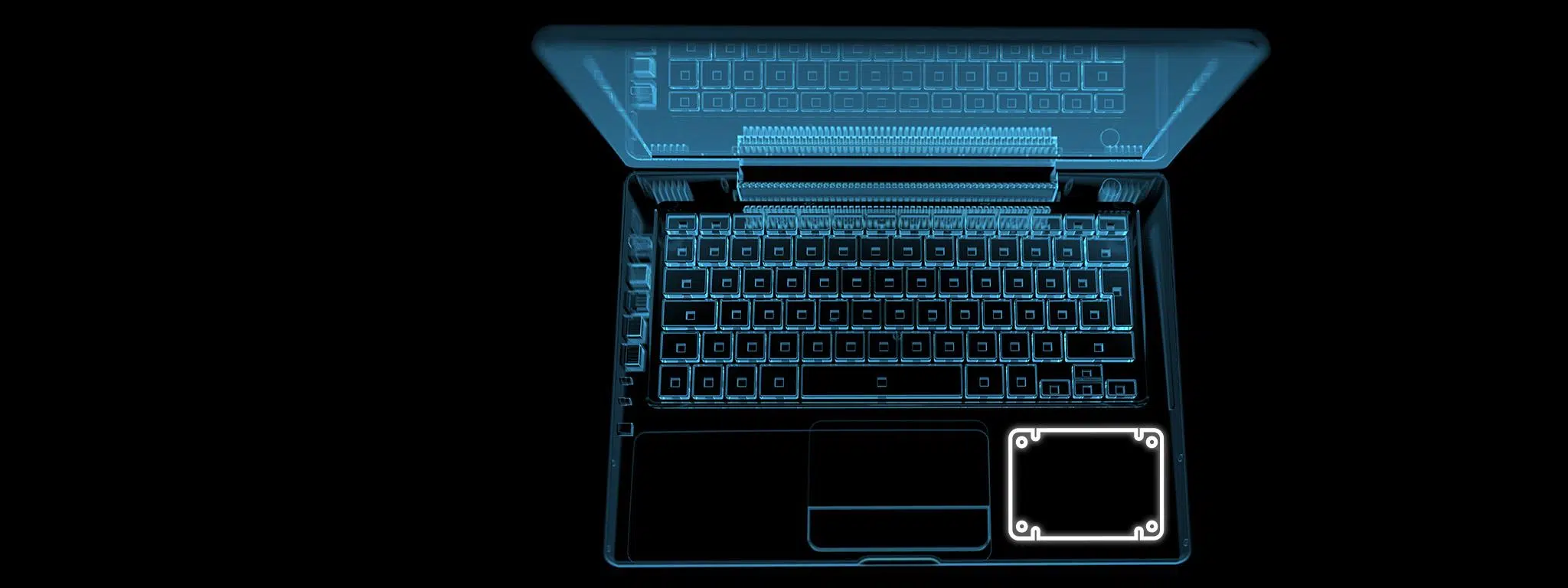
每家廠商安裝硬碟的位置都略有不同,但整體步驟非常相似。有些型號的硬碟存放處有一個小蓋子;有些型號則有一個較大的底蓋。請根據說明書或您使用特定型號的經驗,小心地卸下所有必要的螺絲,然後抬起蓋子。
找到硬碟:它通常位於側面硬碟位,並用金屬支架或橡膠墊片來減震。硬碟通常由 2-4 個螺絲固定,並透過 SATA 介面連接到主機板。小心地拆下硬碟組件,不要用力過猛,以免彎曲針腳或損壞主機板。
如果硬碟安裝在托架中,請將其從支架上旋下,然後將其放在固態硬碟上,保持方向不變。將固態硬碟放入硬碟位,並將其推入直至聽到 SATA 介面的喀嚓聲。重新旋緊支架或橡膠墊圈,蓋上蓋板,並重新安裝所有螺絲。
SSD安裝完畢後,啟動電腦。如果您克隆了硬碟,電腦應該會立即啟動。如果您執行的是全新安裝,請從安裝USB啟動並繼續。然後,將舊硬碟連接到USB-SATA硬碟盒,用它來驗證一切是否正常,複製數據,準備就緒後,格式化舊硬碟。
確認一切正常後,這塊回收的硬碟非常適合用作外接硬碟,用於備份資料、儲存照片/影片庫或在電腦之間傳輸檔案。你賦予了它第二次生命,而不是把它扔掉,這總是一件好事。
實際結果:哪些方面有所改進,哪些方面沒有改進
注意:如果CPU/GPU效能占主導地位,升級到固態硬碟並不會提高遊戲幀率或顯著改善渲染速度。升級帶來的提升主要體現在三個方面:開機和關機速度、應用程式/遊戲載入速度以及檔案複製/安裝速度。換句話說,它會影響你日常使用的所有設備。
作為參考,這些數據對比了同時期筆記型電腦中配備SATA II控制器的160GB 2,5吋機械硬碟和普通SATA固態硬碟的性能。具體數值可能因設備而異,但清晰地展現了性能的顯著提升。請注意訪問時間和4K讀取速度,這解釋了「一切都更流暢」的感覺。
| 測驗 | 160 GB硬盤 | SSD SATA |
|---|---|---|
| 順序閱讀 | 44 MB / s的 | 240 MB / s的 |
| 順序寫作 | 42 MB / s的 | 78 MB / s的 |
| 隨機讀取 512K | 23 MB / s的 | 203 MB / s的 |
| 隨機寫入 512K | 19 MB / s的 | 66 MB / s的 |
| 隨機讀取 4K | 0,4 MB / s的 | 14 MB / s的 |
| 隨機寫入 4K | 0,7 MB / s的 | 10 MB / s的 |
| 4K QD32 讀取 | 0,7 MB / s的 | 55 MB / s的 |
| 4K QD32 寫入 | 0,7 MB / s的 | 14 MB / s的 |
| 訪問時間(讀/寫) | 16,2毫秒/ 5毫秒 | 0,2毫秒/ 0,2毫秒 |
| 實際使用測試 | ||
| Windows 啟動 | 62小號 | 19小號 |
| 離 | 10小號 | 2小號 |
| 打開 Microsoft Word | 11小號 | 2小號 |
| 開啟 Photoshop | 35小號 | 6小號 |
從第一次啟動開始,您就能感受到固態硬碟(SSD) 的不同:桌面載入速度更快,應用程式幾乎瞬間打開,安裝或更新軟體的等待時間也更短。一旦習慣了 SSD,再用回 HDD 就真的很難了,因為速度上的差距實在太大了。
就功耗而言,HDD硬碟在閒置狀態下可能略微省電,而部分SSD固態硬碟在工作狀態下功耗會略高一些。然而,由於SSD固態硬碟的讀寫速度更快,總工作時間會縮短,因此電池續航時間通常會保持不變或略有提升,具體取決於您的使用情況和SSD固態硬碟的型號。
如果您選擇外接固態硬碟 (SSD),您也會發現它的優點。與速度通常只有「數百」MB/s 的普通外接機械硬碟 (HDD) 相比,USB 3.x SSD 在最佳情況下速度可接近 1-2 GB/s,延遲也低得多。對於傳輸大型檔案庫或直接從硬碟進行編輯而言,這種差異非常顯著,而且 SSD 也更耐衝擊。
如果您使用的是外接固態硬碟,以下是快速步驟。
1) 將線連接到硬碟和電腦的 USB 連接埠(A 型或 C 型,視情況而定)。 2) 等待系統提示,並在檔案總管中檢查是否出現了新的磁碟機號碼。 3)拖曳任意文件以驗證一切是否正常。 4) 如有需要,可建立分割區來存放備份、專案或預留一個啟動分割區。
如果您打算在外部 SSD 的分割區上安裝作業系統(例如,用於診斷或測試),請記住,您需要在 BIOS/UEFI 中設定 USB 啟動,且效能可能與內部 SSD 有所不同。
常見問題與實用技巧
克隆系統好還是全新安裝好?如果你的 Windows 系統運作良好,克隆系統即可。如果出現錯誤、啟動緩慢,或者你想進行“全面清理”,那麼全新安裝並僅重新安裝常用軟體,從中長期來看效果最佳。
筆記型電腦的SATA控制器重要嗎?是的。 SATA II的理論速度極限約為3Gbps(約300MB/s),因此SSD的順序讀取速度會受到限制。即便如此,與HDD相比, SSD在4K解析度和延遲方面的提升仍然非常顯著,這才是你在日常使用中真正能感受到的。
我可以使用M.2固態硬碟嗎?舊筆記型電腦通常沒有M.2插槽,或M.2插槽僅用於Wi-Fi。如果您的電腦配備相容的M.2 SATA/NVMe固態硬碟,那就沒問題;否則,2,5吋SATA固態硬碟是標準且最簡單的選擇。
舊硬碟該怎麼處理?可以把它裝進 2,5 吋 USB-SATA 硬碟盒裡,當做外接硬碟使用。首先,可以把它當作備份,以防需要更換硬碟;確認一切正常後,再格式化硬碟,用來備份資料和儲存大檔案(音樂、影片、照片)。
它能提升遊戲效能嗎?幀率取決於顯示卡/CPU,但遊戲載入時間會縮短。地圖和關卡載入速度會更快,切換遊戲時的等待時間也會減少。
備份已完成,空間佔用情況可控制。
– SSD 已裝入 USB 外殼,可用於複製或直接安裝 USB 裝置。
筆記型電腦已關機,如果電池可拆卸,則已取出電池。 已識別的螺絲和清潔的工作檯面.
– 打開蓋子/托架,取出硬碟及其支架,將固態硬碟安裝到同一支架上並連接 SATA 介面。
– 關閉、啟動並驗證複製/安裝。
– 將硬碟連接到 USB 硬碟盒以檢查數據,然後格式化硬碟。
按照這些步驟操作,既快速又安全。只要按順序操作並耐心細緻,就沒什麼秘密可言:您的筆記型電腦將煥然一新,並且使用壽命還能延長數年。
對於舊筆記型電腦來說,升級到固態硬碟 (SSD) 是最划算的升級方案。只需少量投資,並藉助免費工具,即可獲得更快的啟動速度、更流暢的應用程式運行以及更短的等待時間。如果您還將機械硬碟 (HDD) 用作外接硬碟,還能免費獲得額外的儲存空間。