- eGPU 將桌上型電腦機殼、電源和 GPU 組合在一起,透過 Thunderbolt、M.2 或 OCulink 為筆記型電腦和迷你 PC 提供額外的圖形處理能力。
- 效能非常高,但由於頻寬限制和外部連接的延遲,始終比桌上型電腦略低一些。
- eGPU 機箱和 DIY 組裝可讓您選擇電源、尺寸和連接方式,儘管總成本(機箱 + GPU)通常很高。
- 外置顯示卡對於沒有獨立顯示卡的超極本、MacBook 和迷你電腦來說尤其有意義,尤其是在您既想在家中獲得最大效能又想保持便攜性的情況下。
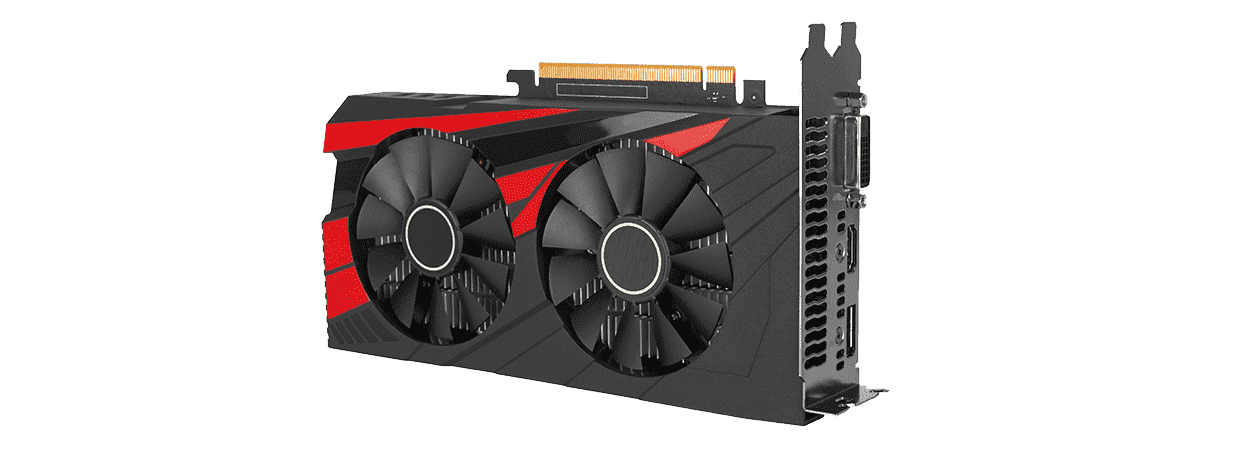
如果你的筆記型電腦在每次運行大型遊戲或編輯高解析度影片時都出現運行緩慢的情況,這並不一定意味著它該報廢了。你可以參考「為什麼我的筆記型電腦噪音這麼大?」這篇文章來診斷散熱和效能問題。很多情況下,瓶頸在於顯示卡,而這個問題不需要更換整台電腦就能解決。這時,外置顯示卡(也稱為 eGPU)就派上用場了。
簡單來說,eGPU就像在不改變車身的情況下,為一輛普通轎車裝上高性能引擎。你仍然可以繼續使用輕薄的筆記型電腦處理日常任務,但當你需要使用桌上型電腦時,只需將其連接到裝有強大 GPU 的外置顯示卡盒,即可獲得媲美桌上型電腦的效能(當然也存在一些限制)。接下來,我們將詳細了解 eGPU 的定義、工作原理、所需條件、實際性能表現,以及在哪些情況下為筆記型電腦安裝外置顯示卡是值得的。
外置顯示卡(eGPU)究竟是什麼?
當我們談到外置顯示卡時,我們指的並非僅僅是用一條奇怪的線連接的獨立GPU。現代的eGPU是一個完整的系統,包括機殼或外殼、強大的電源以及一塊標準的PCI Express顯示卡,就像桌上型電腦裡常見的顯示卡一樣。
這個機殼相當於一台小型「圖形電腦」:內部包含一塊帶有 PCIe 插槽的主機板、與筆記型電腦通訊所需的電路以及電源。從外觀上看,它只是一個相對緊湊的盒子,帶有幾個接口和通風口。
GPU並非直接連接主機板,而是透過高速連結與筆記型電腦通訊。傳統上,這種通訊是透過 USB-C 介面上的 Thunderbolt 3 或 Thunderbolt 4 來實現的,不過也有基於 M.2 PCIe 或 OCulink 的解決方案,尤其是在迷你電腦和自組裝電腦領域。
這種方法的最大優勢在於,我們可以在筆記型電腦之外使用「普通」的桌上型電腦顯示卡(NVIDIA 或 AMD),而無需依賴焊接在主機板上的行動圖形晶片,也無需購買笨重的遊戲筆記型電腦。
eGPU 的工作原理以及你需要什麼
實際上,操作非常簡單:只需將 eGPU 擴充座連接到電源,將 Thunderbolt 連接線(或對應的線纜)插入筆記型電腦,作業系統就會偵測到新的 GPU。從那時起,遊戲和程式就可以像使用內建 GPU 一樣使用它。
從技術層面來說,先前由整合式顯示卡或獨立顯示卡處理的所有圖形指令和數據,現在都透過 Thunderbolt 連接傳輸到外置顯示卡 (eGPU)。 eGPU 處理圖形並將視訊訊號傳送到外部顯示器或筆記型電腦,具體取決於配置。
為了讓這一切順利運行,你需要三個基本組件:一台相容的筆記型電腦或迷你電腦、一個外置顯示卡擴充塢,以及一塊與該擴充座相容的顯示卡。這看似顯而易見,但並非所有組件都能完全相容,因此值得仔細檢查:
- 筆記型電腦連接埠理想情況下,您應該使用 Thunderbolt 3 或 4。在更進階的配置中,您也可以使用 M.2 PCIe 或 OCulink。
- 盒子電源它必須能夠為你的 GPU 提供所需的電力,如果你願意,也可以為筆記型電腦充電(60-100W 功率傳輸)。
- 底盤的內部空間目前的顯示卡體積龐大,厚度可達 3 個插槽。
實際上,市面上許多外置顯示卡都即插即用;只需將一條線纜連接到筆記型電腦即可。而使用 PCIe 介面和 ATX 電源的 DIY 方案則需要更多線纜,體積更大,使用起來也略微不便,但也能節省一大筆錢。
使用外置顯示卡的優缺點
安裝外置顯示卡的主要原因顯而易見:在不犧牲筆記型電腦輕薄靜音效能的前提下,獲得強大的圖形處理能力,滿足工作或學習需求。在家玩遊戲或剪輯影片時,只需插入外置顯示卡盒即可。
就使用者體驗而言,差異非常顯著。以前運行卡頓的遊戲現在流暢多了,渲染時間也縮短了,筆記型電腦不再像噴氣發動機起飛那樣轟鳴。而且由於重量和熱量都分佈在主機外部,內部溫度也得到了改善;為了避免問題,請查看會縮短電腦壽命的常見錯誤以及相應的解決方法。
另一個優點是靈活性:您可以像升級桌上型電腦一樣,在未來幾年內升級外置顯示卡,而無需更換筆記型電腦。此外,還有一些外殼型號增加了額外的功能,例如 USB 連接埠、乙太網路接口,甚至還有 SATA 硬碟位元。
然而,並非所有閃閃發光的東西都是黃金。外置顯示卡仍然是笨重的系統(大型機殼加上電源),需要電源插座,而且價格也不便宜。機箱和顯示卡加起來,預算可不低。
另外要注意的是,效能永遠無法與安裝在桌上型電腦中的同款GPU完全相同。透過Thunderbolt或USB4介面進行通訊的頻寬低於直接的PCIe 4.0 x16連接,並且會增加一些延遲,從而導致幀率略有下降。
外部顯示卡連接和相容性
大多數商用筆記型電腦外置顯示卡解決方案都基於Thunderbolt 3 或 Thunderbolt 4,它們使用 USB-C 接口,並提供高達 40 Gbps 的頻寬。這相當於大約 5 GB/s 的頻寬分佈在兩條邏輯通訊線路上。
Thunderbolt 3 和 4 不僅可以傳輸數據,還可以傳輸 DisplayPort 視訊訊號,用於高解析度顯示器(根據實現方式,支援 5K、6K 或 8K),並透過 Power Delivery 為筆記型電腦供電(通常為 60、85 或 100 瓦)。
除了主連接埠外,許多 eGPU 擴充座還配備額外的 USB 連接埠、千兆乙太網路端口,有時甚至還有 SATA 硬碟位元。這彌補了使用專用 Thunderbolt 介面連接外置顯示卡時筆記型電腦上連接埠數量的減少。
另一個敏感問題是與作業系統和GPU的兼容性。 Windows 10和Windows 11對eGPU的支援相當不錯,而macOS的限制更多,主要與相容的AMD顯示卡(RX 560、570、580以及某些情況下更新的型號)配合使用。
您還應該檢查筆記型電腦的 Thunderbolt 韌體:它必須是最新版本,而且在許多型號中,至少需要 16 版本才能避免頻寬錯誤和過時的限制。先前的幾代產品存在一些漏洞(例如臭名昭著的 H2D 漏洞),會將效能限制在 1000 MB/s;製造商已在最近的版本中修復了這些問題。
eGPU 與內建 GPU 的實際效能對比
儘管 Thunderbolt 的效能參數看起來很高,但仍不如直接連接到主機板的 PCIe 3.0 x16 或 PCIe 4.0 x16 插槽所提供的效能。這意味著,使用相同的顯示卡,外置顯示卡 (eGPU) 的效能總是會比在桌上型電腦中略遜一籌。
舉個例子:Thunderbolt 3/4 的理論速度為 40 Gbps(約 5 GB/s),而 PCIe 3.0 x16 的速度約為 16 GB/s,PCIe 4.0 x16 的速度可達 32 GB/s。這只是總頻寬的一小部分,在使用高效能顯示卡時,這種差距尤其明顯。
實際上,對於Radeon RX 580、GTX 1070 或 RTX 2060 等中階 GPU,效能損失通常在桌面效能的 10% 到 20% 之間。而對於 RTX 2080、更高階的 RTX 30/40 系列或 Radeon 6800/6900 等高階型號,效能損失可能會更大,因為這些顯示卡能更有效地利用總線。
根本原因在於GPU每幀都需要大量資料:顯示清單、紋理、模型、著色器…所有這些資料都要透過連接(Thunderbolt或外部PCIe)從系統記憶體傳輸到顯存。頻寬和延遲受影響越大,幀率下降得越厲害。
在基於 USB-C 但不帶 Thunderbolt 的家用解決方案或中級轉接器中,這些限制更加明顯:USB 3.2 Gen 2×1 (10 Gbps) 或 Gen 2×2 (20 Gbps) 對於高階顯示卡來說顯然不夠用,因此它們只適用於中等 GPU 或要求不高的遊戲。
連接方式:Thunderbolt、M.2 PCIe 和 OCulink
除了市售的 Thunderbolt 擴充座之外,還有一些 DIY 方案利用迷你電腦和部分筆記型電腦上裸露的 M.2 PCIe 插槽。這些方案使用適配器將 M.2 插槽轉換為用於 GPU 的外部 PCIe x16 介面。
使用這套系統,顯示卡幾乎可以以其原生速度進行通信,尤其是在 M.2 插槽為 PCIe 4.0 x4 或更高版本的情況下。但是,這樣一來,你就失去了 NVMe SSD 的插槽,只能使用第二個插槽或改用 SATA 儲存。
OCulink是迷你電腦和某些高階系統中開始出現的另一種選擇。 OCulink是一種專門用於將PCIe線連接到外部的接口,具有良好的頻寬,無需適配器即可達到64 Gbps,在某些配置下可達32 Gbps左右。
然而,在傳統筆記型電腦上,Thunderbolt 3/4 和 USB4 仍然是連接 eGPU 的事實標準。 OCuLink 技術非常有趣,但目前僅限於非常特定的應用領域。
總之,了解每個連接埠的大致速度是有幫助的:
- USB4 / 迅雷 4:40 Gbps(≈ 5 GB/s)。
- USB 3.2 創 2×2 / Thunderbolt 3:20 Gbps(≈ 2,5 GB/s)。
- USB 3.2 Gen 2×1:10 Gbps(≈ 1,25 GB/s)。
- OCulink無需轉接器即可達到最高 64 Gbps 的速度。
DIY組裝:PCIe擋板、ATX電源和戴爾充電器
除了商業案例之外,許多人選擇使用 PCIe 支架和 PC 電源來「公開」構建自己的 eGPU,尤其是在他們想要突破預算限製或嘗試迷你 PC 時。
這些支架通常包含一個帶有 PCIe x16 插槽的小擋板、GPU 電源介面、插入 M.2 PCIe 插槽的線纜或扁平線纜,以及用於固定顯示卡的螺絲。部分版本提供直接 M.2 輸出接口、USB-C 接口,甚至還有 OCUlink 接口。
購買前最好先檢查輸出埠的最大速度(PCIe 3.0 或 4.0)、M.2 線材的長度以及所需的電源介面。根據輸入介面(M.2、USB-C、OCulink)的不同,與原生解決方案相比,效能損失也會有所不同。
至於電源方面,最簡單的選擇是使用標準的ATX電源,無論是新的還是二手的。市面上有許多選擇;它們價格便宜,而且都配有所有必要的線纜(24針、8針CPU、顯示卡用的PCIe 6+2介面)。
如果你想要更小巧的電源,也可以使用二手的戴爾外接 216W (12V 18A) 電源。這些電源供應器可以為 TDP 高達 200W 左右的顯示卡供電;對於低功耗顯示卡,你也可以找到 PicoPSU 或其他小型化電源解決方案。
商用 eGPU 機殼的特色型號
如果您喜歡即插即用的產品,市面上有許多口碑不錯的 eGPU 機箱,它們散熱良好且相容性強。大多數機殼都是空的(不含顯示卡),不過也有一些小巧的機殼內建了整合式顯示卡。
在眾多預先安裝獨立顯示卡的顯示卡擴充座中,Sonnet Breakaway Puck脫穎而出。這款極其緊湊的擴充座(尺寸約 15 × 13 × 5 公分)設計小巧,可放置在筆記型電腦旁邊,不會佔用太多桌面空間。它擁有精心設計的散熱系統和齊全的介面:USB 3.2 Gen1、最高支援 8K@30Hz 的 DisplayPort、4K@60Hz 的 HDMI 以及兩個支援 6K@60Hz 或雙 4K 顯示器的 Thunderbolt 3 介面,並支援 60W 功率輸出。
這款 Puck 外接顯示卡擴充座部分機型搭載AMD Radeon RX 5500 XT (4 GB) 和 RX 5700 GPU ,支援 Windows 和蘋果電腦,前提是電腦配備 Thunderbolt 介面。然而,整合顯示卡的外置顯示卡擴充座正逐漸被配備強大行動 GPU 和更靈活外置外殼的筆記型電腦蠶食市場份額。
在沒有獨立顯示卡的機殼領域,我們可以找到像Razer Core X、AKiTiO Node Titan、酷冷至尊 MasterCase EG200和Sonnet eGFX Breakaway Box(550 和 750ex)這樣的型號。所有這些機箱都旨在容納全尺寸顯示卡和高功率電源。
例如,Razer Core X是一款重約 6,5 公斤的大型鋁製機箱,內建 650W 電源,支援厚度達三個插槽的顯示卡,甚至可以安裝 120mm 的散熱器。它沒有配備任何額外的 USB 介面:其重點在於為 GPU 提供空間和電力,並透過 Thunderbolt 3 介面為筆記型電腦提供高達 100W 的充電功率。
AKiTiO Node Titan 還配備了650W 電源,可為顯示卡提供 500W 的可用功率,並帶有兩個 PCIe 6+2 插槽和一個內部 PCIe 3.0 x4 插槽。其 SECC 鋼製機箱包含一個非常實用的提手,但取消了額外的 USB 接口,專注於成為一款純粹的 eGPU 機箱。
酷冷至尊的MasterCase EG200機殼提供了更全面的解決方案:鋼塑結構、大型側面通風口、預裝兩個92mm風扇、可容納最大尺寸為325×141×54mm的顯卡,以及可安裝內建SATA硬碟的空間。電源供應器為550W(V Gold SFX),前面板配備三個USB 3.2 Gen1 Type-A介面、一個Micro-USB-B介面以及支援60W供電的Thunderbolt 3介面。
Sonnet eGFX Breakaway Box 550 和 750ex 是NAS 風格的機箱,內部空間寬敞,可容納較長的顯示卡。 750ex 型號還配備四個 USB 3.2 Gen1 接口和一個 RJ-45 千兆以太網接口,而 550 型號則配置更為簡潔。兩款產品均支援 Thunderbolt 3,並根據型號提供 550W 或 750W 的電源,足以驅動幾乎所有主流 GPU,而 750ex 型號還能為筆記型電腦提供約 85W 的功率。
組裝外置顯示卡的實際成本
仔細算算,eGPU 並非廉價的解決方案,尤其是在你需要從零開始建立系統,並且同時需要現代機箱和顯示卡的情況下。空擴充座的價格通常在200 歐元到近 400 歐元之間,具體價格取決於品牌、電源功率、尺寸和附加介面。
另外,你還得加上顯示卡的價格。如果你選擇中高階顯示卡,整套配置很容易就要花費 700-900 歐元甚至更多。很多情況下,光是機殼和電源的價格就得額外花費約 200 歐元,這還不包括顯示卡本身的費用。
因此,停下來比較一下很有必要:一台配備同等獨立顯示卡的筆記型電腦和一台筆記型電腦加外置顯示卡的組合,價格分別是多少?如果外置顯示卡組合太貴,而且你對便攜性要求不高,那麼遊戲筆記型電腦甚至桌上型電腦或許是更好的選擇。
還應該考慮回收利用因素:如果您已經有一張從舊桌上型電腦上拆下來的、積滿灰塵的顯示卡,那麼安裝 eGPU 可以將其用於迷你電腦或筆記型電腦,從而大大降低最終成本,這是一種非常有趣的利用方式。
使用外置顯示卡比較適合的場景
eGPU並非適合所有人。它尤其適合那些在家中需要強大圖形處理能力,但外出時又希望系統輕巧的使用者。例如:
- 誰有 僅配備 Thunderbolt 介面和整合式顯示卡的超極本但他想在桌上型電腦上玩遊戲或編輯 4K 影片。
- 的用戶 MacBook 或超薄 Max-Q 筆記型電腦 不支援內建獨立顯示卡,但支援 Thunderbolt 3/4。
- 與…共事的人 人工智慧、LLM 模型或 GPU 密集型運算 而且不願意設置固定工作站;例如,為了學習 將您的個人電腦變成人工智慧實驗室.
- 迷你電腦或遊戲機的擁有者 華碩 ROG Ally 或類似產品 希望在家玩遊戲時能獲得更震撼的視覺效果。
另一方面,如果你已經擁有一台配備性能良好的獨立顯示卡的筆記型電腦,那麼除非你的筆記型電腦受到散熱或功耗的嚴重限制,否則通常沒有必要再花錢購買外置顯示卡。如果你只是偶爾玩遊戲,並且對NVIDIA GeForce NOW等雲端遊戲服務(這些服務可以遠端管理顯示卡)感到滿意,那麼外接顯示卡也不是最佳選擇。
另一個重要因素是,外接式顯示卡(eGPU)的效能永遠無法與配備相同顯示卡的桌上型電腦完全匹敵。效能損失可能在 5% 到 30% 之間,具體取決於遊戲、連接類型、顯示卡功率,甚至所使用的線纜。即便如此,相較於筆記型電腦的整合式顯示卡,其效能提升通常也相當顯著。
最後要注意的是,外置顯示卡在相容性、韌體、線纜長度(理想情況下不超過 50 公分)以及驅動程式更新方面需要格外注意。它不像遊戲主機那樣即插即用,但只要遵循製造商的建議,也並非難事。
外置顯示卡已成為一種強大但較為小眾的解決方案,非常適合那些既注重便攜性又追求高效能的用戶。雖然它們需要投入資金、佔用桌面空間,並且需要一些耐心來微調配置,但作為回報,它們可以將一台普通的筆記型電腦或一台配置一般的迷你電腦變成一台功能強大的遊戲、內容創作或人工智慧專案處理設備,同時又不影響日常的便攜性。
