- 購買前請務必驗證所有組件的實體和電氣相容性。
- 透過正確安裝雙通道記憶體並啟動 XMP/EXPO 配置來優化效能。
- 高效散熱管理至關重要,切勿忘記使用保護性塑料,並確保適當的氣流。
- 需使用優質電源和重型顯示卡支架,以避免結構損壞。
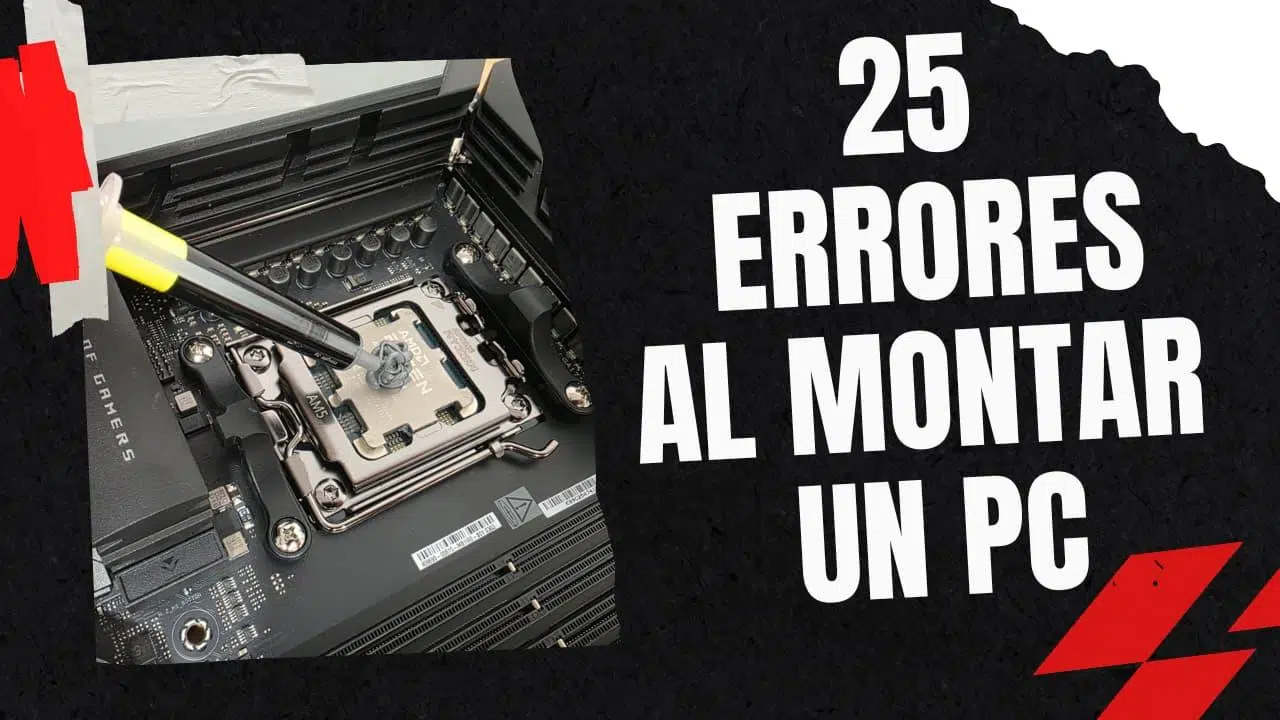
如果你看過一些網路上的視頻,自己組裝電腦似乎很簡單,但實際上,一個小小的疏忽就可能導致電腦無法啟動或性能極差。無論你是第一次組裝電腦還是已經組裝過幾次,總是會有一些細節容易被忽略,而這些細節可能會引發嚴重的故障或意想不到的開支。
本指南將涵蓋所有常見錯誤,從新手常犯的錯誤到高級用戶因倉促或過度自信而犯的錯誤。我們的目標是確保您的裝置過程順利進行,避免因零件不匹配而退貨,最重要的是,避免因粗心處理散熱器塑膠而損壞任何零件。

硬體規劃與相容性
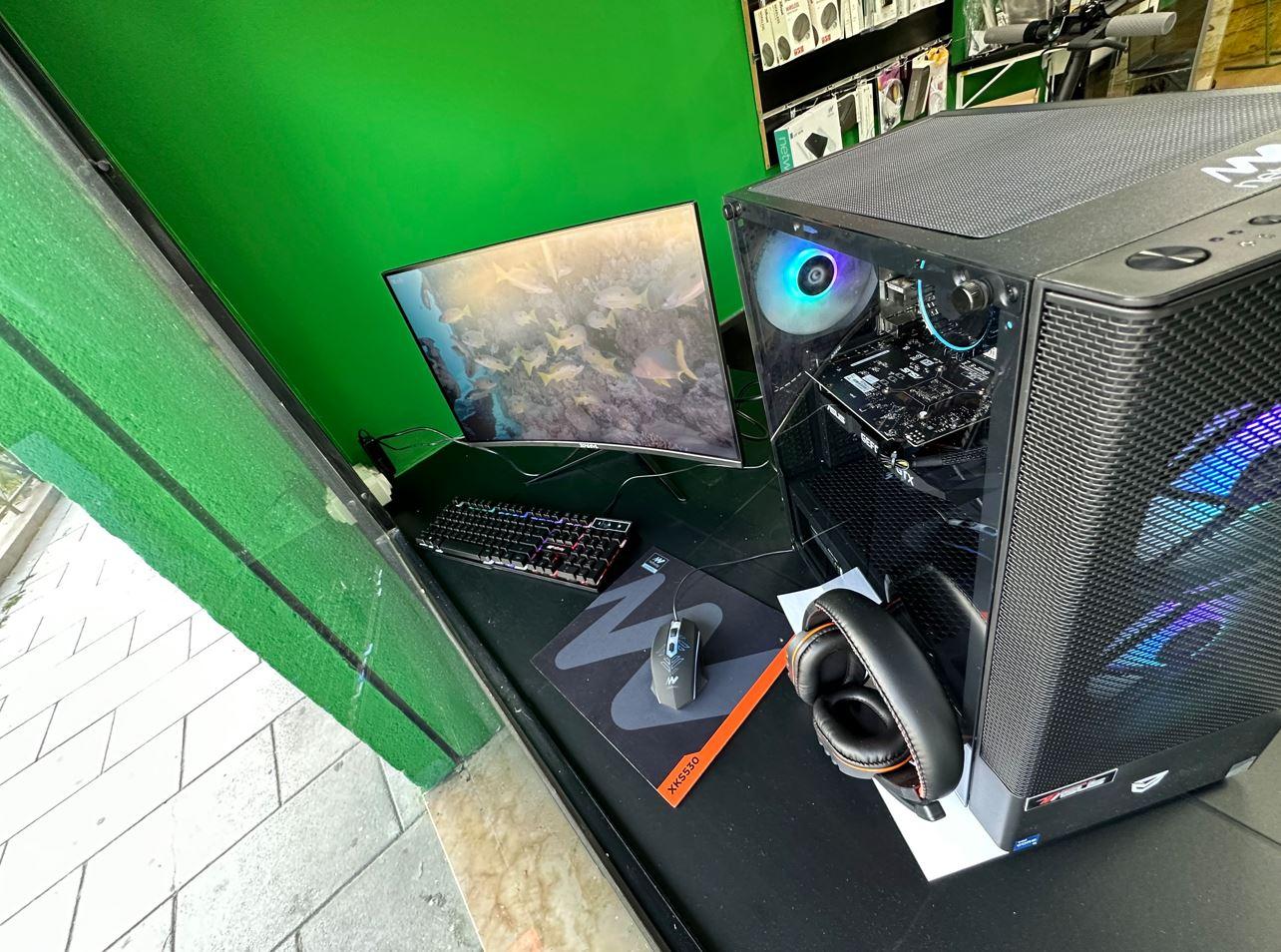
災難甚至可能在你擰第一顆螺絲之前就已經開始了。購買不合適的零件是典型的錯誤。這包括電氣不相容(即組件物理尺寸相同但功耗不同)和外形尺寸不相容(例如,你為mini-ITX機箱或塔式機箱購買了一張巨大的顯示卡,結果發現它根本裝不進去)。
為避免問題,請務必查看主機板的合格供應商清單 (QVL) 。該清單列出了製造商已經測試並保證相容的記憶體和固態硬碟。如果不使用線上設定工具,可能會導致您購買的 CPU 需要比其自帶 BIOS 版本更新的 BIOS,從而迫使您在未安裝處理器和記憶體的情況下使用Flash BIOS等功能進行更新。
另一個關鍵點是系統平衡。如果將低階處理器與頂級顯示卡搭配使用,會造成嚴重的效能瓶頸,使您無法充分發揮投資價值。理想情況下,您應該合理分配預算,在遊戲系統中優先考慮顯示卡,並確保主機板不要過於廉價,因為劣質的VRM(電壓調節模組)會限制處理器的效能。
RAM 記憶體及其配置
一個非常常見的錯誤是隨意安裝記憶體條。如果你有四個記憶體插槽,並將兩個記憶體條緊挨著安裝,那麼系統將以單通道模式運行,頻寬損失大約一半。為了啟用雙通道模式並最大限度地提高效能,通常使用插槽 2 和 4(A2 和 B2),不過最好還是查閱主機板手冊,確認其支援的記憶體條類型。
但是,即使記憶體安裝正確,也不能保證它能發揮全部效能。許多用戶都使用預設的BIOS設定來設定記憶體。要達到標稱速度,必須啟用XMP或EXPO配置文件,它們會自動調整頻率和延遲。否則,你會損失幀率和處理速度。
注意CPU和散熱管理
如果有什麼錯誤會讓人惡夢連連,那就是忘記撕掉散熱器或NVMe固態硬碟底部的保護膜。這小小的一層塑膠膜就像一道威力巨大的隔熱屏障,能在短短幾秒鐘內讓溫度升高30到40攝氏度。這的確是個愚蠢的錯誤,但發生的頻率卻比我們願意承認的高得多。

此外,導熱矽脂塗抹不當也會造成問題。不要塗抹過多導致溢出到插槽上,也不要塗抹過少導致留有縫隙。對於方形處理器,在中心滴一滴即可;對於現代的矩形處理器,例如最新的英特爾酷睿處理器,最好塗抹兩條平行線。另外,請記住導熱矽脂會老化,因此建議每隔一兩年用異丙醇清洗並更換一次。
在進行實體組裝時,必須格外小心插槽和CPU上的針腳。即使彎曲一個針腳也可能導致主機板無法使用。對於AM4插槽用戶,建議在拆卸散熱器之前稍微預熱處理器,因為冷態拆卸可能會導致處理器黏在散熱器上,甚至可能將整個插槽拉脫。
電源和電氣連接
電源供應器是電腦的心臟,在電源上省錢無異於玩俄羅斯輪盤賭。劣質或功率不足的電源會導致電腦意外重啟,最壞的情況下甚至會燒毀其他組件。建議您計算總功耗,並預留25% 的安全餘裕,同時務必選擇至少擁有 80 PLUS 銅牌認證等可靠認證的電源供應器。

連接線時,很容易忘記連接主機板頂部為CPU供電的8針EPS電源介面。同樣,也要注意前面板;電源按鈕或重啟按鈕的針腳接錯是常見的錯誤,仔細閱讀說明書即可輕鬆解決。對於外設,最好使用機箱後部的USB接口,因為它們通常比機箱前置的USB接口更穩定。
氣流和機殼優化
風扇裝反是常見的錯誤。記住,通常「美觀」的一側是進氣面,而帶有支撐結構的一側是排氣面。錯誤的空氣流動會導致熱空氣積聚,使溫度飆升。務必確定您需要正壓還是負壓,並根據機箱框架上的箭頭指示來安裝電腦遊戲風扇。
對於通常體積較大的現代化顯示卡來說,使用防下垂支架至關重要。過重的重量會導致GPU PCB變形,或隨著時間的推移損壞PCIe插槽。此外,請務必將視訊線(HDMI或DisplayPort)直接連接到獨立顯示卡,而不是主機板,以免意外使用整合式顯示卡。
別忘了最後的細節:安裝主機板支架以防止主機板與機殼金屬短路;在鎖緊主機板螺絲前先安裝好I/O擋板;並整理好線材。整潔的內部環境不僅美觀,還能顯著改善空氣流通,讓系統保持低溫運作。

所有零件組裝完畢且電腦啟動後,不要以為大功告成。強烈建議更新BIOS以提高穩定性和相容性。最後,執行一些壓力測試並監控溫度,確保一切運行流暢後再用它玩遊戲或運行工作程序,充分發揮電腦的性能。
考慮到各部件的兼容性,不要忽略清潔保護塑料,將內存配置為雙模式,以及選擇優質電源,這些都是確保電腦發揮最佳性能而不損害硬體的支柱。
