- 正確配置路由器和WiFi網路的存取權限可以顯著提高家庭安全性。
- 路由器的位置、WiFi頻道的選擇以及線纜的類型都會直接影響網速。
- MAC位址過濾、家長監護、連接埠開放和WPS等功能可讓您自訂誰可以連接以及如何連接。
- 保持韌體更新並備份配置有助於防止故障和漏洞。
如果你家有網絡,路由器就是那個有指示燈、幾乎總是被藏在電視機後面或客廳角落裡的設備。雖然它看起來只是個普通的小玩意兒,但實際上它是家庭網路的核心組件,選擇合適的網路設備至關重要:它負責連接家中的各種設備以及外部網絡,而路由器的配置方式將決定網路連接的速度、穩定性,甚至安全性。
在本教程中,我們將一步步引導您了解路由器,存取其管理面板,並調整最重要的設定。這包括更改 Wi-Fi 和存取密碼、開放連接埠、按 MAC 位址過濾裝置、選擇最佳頻道、正確放置天線、使用 USB 連接埠等等。我們的目標是為您提供一份完整的指南,方便您在遇到問題或想要充分利用網路連線時隨時查閱。
路由器究竟是什麼?它有哪些介面?
從技術上講,家用路由器是一種在不同網路之間轉送封包的裝置。在家中,它通常透過廣域網路 (WAN) 介面將您的區域網路 (LAN) 連接到網際網路服務供應商的網路。簡而言之,它創建了您的家庭網絡,並充當您的設備(手機、電腦、遊戲機、電視等)與互聯網之間的中介。
路由器內部有LAN和WLAN介面。 LAN介面是連接有線網路的介面:您可以透過乙太網路連接埠將電腦、遊戲機或其他裝置透過網路線連接到這些連接埠。 WLAN介面是無線網絡,即Wi-Fi,它允許您無線連接設備。路由器外部有WAN接口,該端口連接光纖或ADSL電纜,並與您的公網IP位址關聯,也就是您「看到」互聯網的位址。
大多數現代家用路由器也內建了一個小型交換機,因此您在路由器背面看到的網路連接埠就相當於本地網路的交換器。與簡單的交換器或集線器不同,路由器不僅可以連接設備,還可以將流量路由到其他網路(例如,您的互聯網服務提供者的網絡,然後從那裡路由到互聯網)。
除了這些基本功能外,現代路由器通常還標配硬體防火牆、NAT、DHCP 伺服器和 DNS 伺服器。防火牆過濾連線並協助防止攻擊;NAT 允許多個裝置共用同一個公有 IP 位址;DHCP 伺服器自動指派內網 IP 位址;DNS 伺服器將網域名稱(例如 example.com)解析為 IP 位址,以便裝置知道連線到哪裡。
關於隱私保護,一個非常常見的措施是阻止發送到您公網 IP 位址的 ICMP「ping」請求。如果您的路由器設定為不回應這些來自網際網路的 ping 要求,那麼試圖檢查您的 IP 位址是否處於活動狀態的人將無法獲得回應,只能透過連接埠掃描來推斷裝置是否開啟。這並非絕對安全,但有助於降低您的網路曝光度。
如何存取路由器設定(192.168.1.1 和 192.168.0.1)
要更改任何設置,第一步是存取路由器的管理面板。您無需安裝任何特殊程式:只需在連接到您網路的裝置(為了方便起見,最好使用電腦)上使用網路瀏覽器即可。
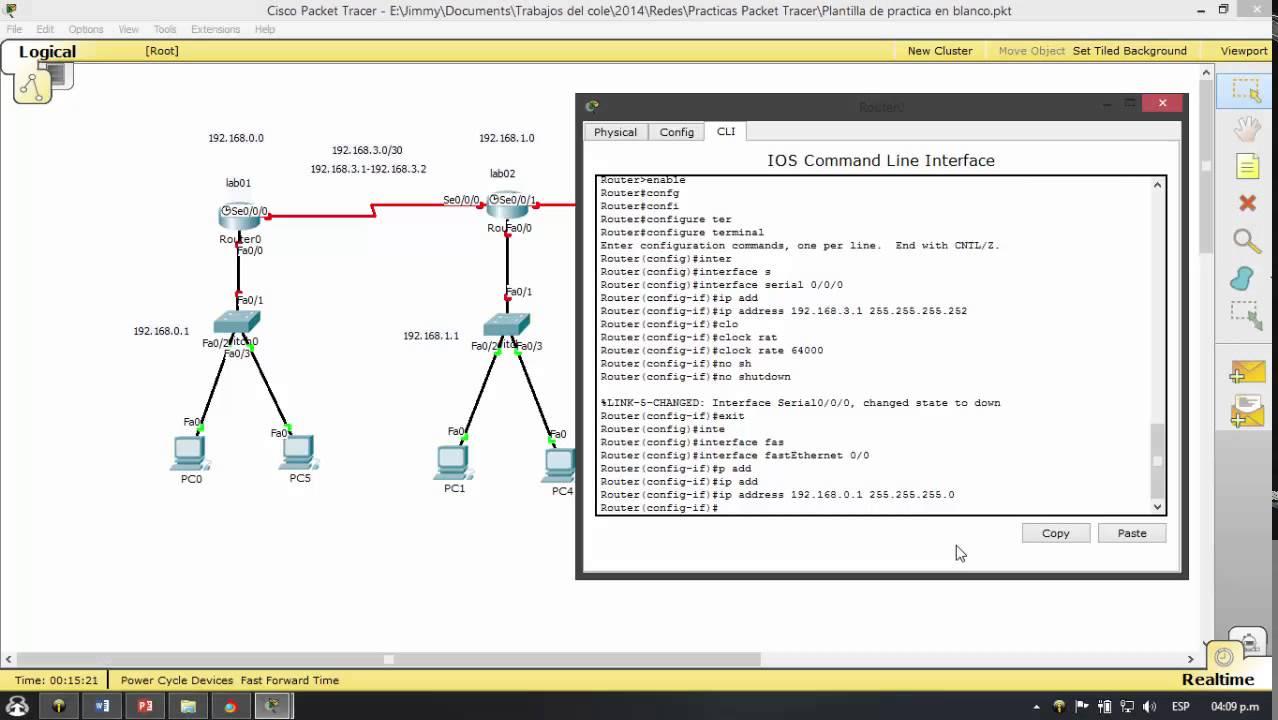
在瀏覽器網址列輸入192.168.1.1並按下回車鍵。無需在 IP 位址前新增 http 或 https。如果此方法無效,請嘗試192.168.0.1,這是另一個常用的存取位址。對於大多數網路服務供應商提供的路由器型號,這兩個位址幾乎涵蓋所有情況,但也有一些例外,例如某些透過其專屬 Web 入口網站進行管理的 Movistar 路由器。
如果以上位址都無法開啟登入介面,您可以從電腦上找到網關。在 Windows 系統中,開啟命令提示字元 (cmd),輸入ipconfig,然後尋找「Default Gateway」這一行;這就是您需要在瀏覽器中輸入的 IP 位址。其他作業系統的操作步驟相同,只是指令或選單路徑可能有所不同。
輸入正確的位址後,路由器會顯示一個登入表單,您需要在其中輸入管理員使用者名稱和密碼。如果您從未更改過使用者名稱和密碼,通常可以在路由器底部的標籤或使用手冊中找到它們。許多網路服務供應商 (ISP) 提供的路由器預設登入名稱非常簡單,例如 admin/admin 或 1234/1234,這非常方便,但如果您不更改,則存在嚴重的安全漏洞。
如果找不到相關訊息,您可以隨時在線搜尋確切型號,或致電您的服務提供者以取得登入憑證。輸入使用者名稱和密碼後,即可存取設定面板。請注意,菜單結構、設計和部分名稱會因品牌(例如 Comtrend、TP-Link、ZTE 等)和客製化服務提供者的不同而有顯著差異。
第一步:基本安全措施和麵板存取權限
首次進入控制台時,你會看到很多選項和下拉式選單。最好不要隨意更改設置,因為如果更改了網路設定中的關鍵選項,可能會導致連接中斷。好消息是,大多數路由器都配備了實體重置按鈕,按住幾秒鐘即可恢復出廠設置,以防誤操作。
您應該盡快更改的設定之一是路由器的存取密碼。如果有人連接到您的 Wi-Fi,而控制面板的使用者名稱/密碼仍然是預設設置,他們可以在您不知情的情況下修改您的內部設定、重定向流量、打開端口,甚至更改安全配置。
在許多型號的路由器中,這些選項位於「存取控制」、「使用者管理」或「管理→存取控制」等設定中。通常的操作步驟是先輸入舊密碼(出廠預設密碼,用於首次更改密碼),然後再輸入兩個新密碼。部分路由器還允許您更改管理員用戶名,甚至建立權限受限的其他帳戶。
理想情況下,請使用包含大小寫字母、數字和符號的強密碼,避免使用生日、寵物名字或類似資訊等顯而易見的內容。您無需頻繁輸入此密碼,只需在存取設定時輸入即可,因此務必在此方面嚴格把控安全。
更改設定後,您的控制面板安全性將有所提升。接下來,您可以開始查看其他直接影響 Wi-Fi 連線、速度以及連接到您網路的裝置安全性的設定部分。
WiFi 網路設定:名稱、密碼和安全
您最常用的功能之一是無線元件。幾乎所有路由器都有一個名為「無線」、「WiFi」或「WLAN」的選單。此選單通常包含自訂網路的基本選項:名稱、安全性類型、密碼,以及在某些型號中提供的隱藏網路選項。
您的網路名稱在技術上被稱為SSID(服務集識別碼)。它通常是製造商設定的通用名稱,用於指示網路服務供應商或路由器型號,這可能會給試圖擅自更改網路設定的人不必要的線索。在「無線」→「基本」功能表(或類似選單)中,您可以將此 SSID 變更為您想要的任何名稱,變更後的名稱將顯示在您裝置的可用網路清單中。
許多現代路由器都是雙頻的,這意味著它們會廣播兩個網路:一個是 2,4 GHz 頻段,另一個是 5 GHz 頻段。在這種情況下,通常可以為每個頻段配置不同的 SSID,建議這樣做以便於識別。例如,您可以新增“_2G”和“_5G”或任何其他標識符,以便隨時了解您連接的是哪個頻段。
某些設備也具備隱藏 SSID 的功能。這個選項有時被稱為“隱藏存取點”或“隱藏 SSID”,它能保持 Wi-Fi 連線處於活動狀態,但使其在常規網路掃描中不可見。要連接,您需要手動輸入完整的網路名稱。這並非萬無一失的安全機制(高級工具仍然可以檢測到它),但對於普通用戶來說,它確實增加了一層額外的保護。
與網路名稱同等重要的是Wi-Fi 密碼。這項關鍵設定通常位於「無線」→「安全」或類似選項中。您會看到一個與身份驗證相關的欄位(網路身份驗證),需要在此處選擇加密方法。目前,最低建議方法是WPA-PSK(如果您的路由器支持,最好使用 WPA2 或 WPA3)。請避免使用 WEP 等舊系統,因為它們非常不安全且容易被破解。
您的 Wi-Fi 密碼通常被稱為「WPA 預共用金鑰」或「WPA 預共用金鑰」。請將貼圖上的預設密碼替換為一個長而難以猜測的密碼,且該密碼不能輕易與您自己關聯。密碼應該足夠複雜,鄰居無法透過反覆嘗試猜出,但也要足夠簡單,您不必每次都從紙上查找密碼。
MAC位址過濾和家長監護:誰可以存取以及何時存取。
除了密碼之外,一些路由器還提供額外的安全性:MAC 位址過濾。 MAC 位址是分配給每個網路卡(無論是 Wi-Fi 網路卡或有線網路卡)的唯一識別碼。利用此功能,您可以建立授權裝置列表,或建立封鎖裝置列表,即使這些裝置知道密碼,也無法連線。
要使用此功能,您需要找到“MAC位址過濾”或“無線MAC位址過濾”選單。通常您會看到啟用選項(已啟用),然後選擇操作模式:僅允許清單中的裝置(允許)或僅拒絕您新增的裝置(禁止)。之後,您需要輸入每個設備的MAC位址,該位址通常可以在設備的網路設定中找到。
MAC位址過濾並非萬無一失,因為具備高階知識的人可以偽造MAC位址,但它仍然是抵禦機會主義存取的有效額外屏障。然而,它的維護也比較繁瑣,因為如果您使用嚴格的白名單(允許),則必須將每個要連接的新設備添加到清單中。
有些路由器還具備家長監護功能,這很實用。根據路由器型號的不同,您可以利用裝置的 MAC 位址或 IP 位址,根據一天中的時間或一週中的日期來限制特定裝置的上網權限。例如,您可以利用這個功能來限制孩子使用平板電腦或手機的上網時間。
除了設定日程安排外,這些選單有時還包含網址過濾器。您可以在這裡輸入要封鎖或允許的特定網域。這是一種稍微複雜一些的技術方法,但它可以補充瀏覽器本身提供的控制功能,或作為您在設備上安裝的家長控制應用程式的補充。
開啟連接埠並備份配置
有時,某些應用程式或遊戲需要打開路由器上的特定連接埠才能正常運作。連接埠是邏輯上的“通道”,特定類型的流量會透過這些通道傳輸。許多連接埠已預先配置好,但對於某些特定服務,您可能需要在網路設定中手動調整它們。
與此功能相關的選單通常名為「連接埠轉送」、「虛擬伺服器」、「NAT」或類似名稱。在這些選單中,您可以指定外部連接埠(或連接埠範圍)、接收流量的設備的內部 IP 位址,有時還可以指定協定(TCP、UDP 或兩者兼有)。儲存變更後,來自網際網路並透過該連接埠的入站連線將被重新導向到您指定的裝置。
許多連接埠預設關閉的原因很簡單:安全。開放的入口點越多,攻擊者找到易受攻擊服務的幾率就越大。因此,建議很明確:只開放必要的端口,並在不再需要時關閉它們,尤其是那些屬於你不完全了解的服務的端口。
如果您曾經花時間詳細配置過路由器,那麼您應該檢查一下它是否具備備份和復原功能。許多型號的路由器允許您將配置匯出到文件,並將其保存到電腦或U盤中。這樣,如果出現問題或路由器重置,您就可以直接恢復配置,而無需從頭開始重新配置。
此選項通常位於「管理、維護或系統工具」功能表中,一般提供下載目前設定檔和匯入先前設定檔的功能。建議在將路由器設定完成後立即使用此選項。
理論最大 WiFi 速度和乙太網路電纜類型
Wi-Fi 的速度不僅取決於您的網路套餐或與路由器的距離,裝置支援的無線標準也起著至關重要的作用。在路由器的外殼或規格說明中,您會看到 Wi-Fi b/g/n/ac 或類似 802.11b/g/n/ac 的數字標識;這些字母代表 IEEE 802.11 標準中的不同協議。
一般來說,這些標準(b、g、n、ac、ax…)在速度、覆蓋範圍和效率方面都有所提升。路由器和設備通常同時支援多種標準,因此您會看到類似 WiFi b/g/n/ac 的描述,分別表示支援 802.11b、g 和 ac。主標準越新,理論最大速度就越高,但「理論」一詞很重要,因為實際表現會受到許多因素的影響。
這些因素包括路由器和設備上的天線數量、頻段飽和度、使用的通道、其他設備(例如無線電話、微波爐等)的干擾,當然還有距離和物理障礙物。因此,即使路由器宣傳的速度非常高,實際使用時通常只能達到遠低於宣傳的速度。
對於有線連接而言,需要考慮的關鍵因素是乙太網路線的類別。家用最常用的類別是 5e 和 6,它們在典型的住宅佈線中支援高達 1 Gbps 的速度。對於較長的線纜,線纜的品質和類別也會影響訊號損耗以及能否無故障地保持該速度。
在分類表中,你會發現有時兩種不同類型的線材支援相同的最高速度,但在頻率或遠距離傳輸性能方面有所不同。對於家庭用戶,如果線纜長度較短,Cat 5e 或 Cat 6 通常就足夠了,因為大多數網路供應商目前仍未在住宅連接中提供超過千兆位元每秒的速度。
路由器該放在哪裡?天線該如何擺放?
路由器的物理位置對訊號覆蓋範圍影響巨大。設備接收到的訊號強度與其距離路由器的距離成反比,訊號會因穿過的障礙物而進一步減弱。因此,第一個建議很簡單:將路由器盡可能放置在房屋的中心位置,以便更好地覆蓋訊號。
如果把它放在角落或偏僻的房間裡,某些區域的訊號會非常弱甚至沒有訊號。相反,把它放在房屋的中心位置,可以提高所有房間都能接收到良好信號的可能性,當然,具體情況還是會因房屋的大小和形狀而有所不同。
此外,最好將路由器放置在相對較高的位置。許多型號的路由器天線發射訊號時,訊號強度會隨著發射點的升高而減弱。如果將路由器放在地板上或家具底部,會造成部分訊號覆蓋範圍的浪費。放在架子上、餐邊櫃頂部或略微抬高的桌子上效果更好。
另一個關鍵方面是盡量減少障礙物。每一面牆、每個天花板或每一扇門都會造成訊號損耗,而且某些材料(例如鋼筋混凝土、金屬、厚玻璃)對訊號的衰減作用比其他材料更大。此外,一些家用電器,例如微波爐、無線電話或對講機,也會對某些頻率產生幹擾。
如果你的房間離訊號源較遠,有時選擇一個稍微偏離中心、中間隔著較少牆壁的位置,比選擇一個位於封閉房間內的完美中心位置要好得多。你需要進行一些嘗試,使用手機上的訊號分析應用程式來找到訊號最佳的位置。
關於外接天線,許多網路服務供應商提供的路由器已經不再配備外接天線,但如果您購買的是效能較強的路由器,則很可能配備外接天線。一個常見的技巧是避免所有天線都指向相同方向。多家公司的工程師指出,理想情況下,所有天線應該呈現90度角,也就是一根垂直,一根水平。
這樣做的原理是,路由器的天線極化方向能更好地匹配你的設備(這些設備的朝向可能不同)。雖然不會神奇地提升最大網速,但可以略微改善訊號品質和有效覆蓋範圍,尤其是在較遠的區域。
選擇最佳 WiFi 頻道並更新韌體
即使擁有良好的流量套餐,Wi-Fi 速度慢的另一個常見原因是頻道擁塞。在公寓大樓中,每個路由器都會在 2,4 GHz 或 5 GHz 頻段內的特定頻道上廣播訊號。當太多網路使用相同的頻道時,就會產生幹擾,進而影響實際速度。
若要查看周圍的網路狀況,您可以使用手機或電腦上的WiFi 分析應用程式。例如,在安卓系統上,有像 WiFi Analyzer 這樣的應用,可以以圖形方式顯示哪些頻道最擁擠。在 iOS 系統上,取得此類資訊的功能較為有限,不過您也可以使用 PC 或 Mac 上的工具。
找到最暢通的頻道後,只需進入路由器的控制面板進行變更即可。此選項通常位於「無線」→「進階」或類似選單下,下拉式選單中會顯示「頻道」字樣,您可以在其中選擇所需的頻道號碼。變更生效後,路由器將重新啟動 Wi-Fi 訊號,您的裝置將自動重新連線。
值得注意的是,今天的最佳頻道未來可能並非最佳,因為您的鄰居也可能更換路由器、升級網路連線或重新設定網路。因此,定期檢查頻道狀況至關重要,這樣才能確保頻道暢通,獲得更穩定的網路和更快的速度。
路由器韌體也與效能和安全息息相關。韌體是控制路由器電路運作的內部軟體。製造商會發布新版本來修復漏洞、修補安全隱患或改進某些功能,因此保持韌體更新至關重要。
有些路由器會自動更新韌體,無需使用者手動操作。而有些路由器則需要使用者存取管理面板(同樣可以透過 192.168.1.1 或 192.168.0.1 存取),然後在「裝置資訊」或「系統/維護」功能表中查看已安裝的韌體版本,並尋找更新的版本。
如果是手動更新,通常需要從製造商網站下載更新文件,然後透過路由器的控制面板將其上傳。更新過程中請勿關閉裝置或中斷網路連接,以免導致路由器無法使用。更新完成後,路由器可能會重啟,您可能會注意到穩定性略有提升,甚至出現新的介面選項。
WPS按鈕和USB連接埠:路由器的附加功能
許多路由器上都有一個標示為WPS(Wi-Fi Protected Setup,Wi-Fi 保護設定)的按鈕。此功能可讓您無需手動輸入密碼即可將裝置連接至 Wi-Fi 網路。通常的操作步驟是:在路由器上啟用 WPS(按下按鈕或存取控制面板),然後在幾分鐘內,在相容裝置上啟動 WPS 配對,即可自動連線。
該系統專為沒有鍵盤或使用者友善介面的裝置而設計,例如某些印表機、相機或智慧家庭設備。它是一種快捷方式,可以避免在遙控器或小螢幕上輸入冗長的密碼。但是,應謹慎使用,因為WPS啟用期間,網路更容易受到附近設備的攻擊,這些設備可能會利用連接視窗進行入侵。
另一方面,許多路由器都配備一個或多個USB端口,這些端口的功能不僅限於為手機充電。根據型號的不同,這些連接埠可以連接普通印表機,將其「變身」為網路印表機,這樣你就可以從連接到Wi-Fi網路的任何裝置進行無線列印。
您也可以使用該 USB 連接埠透過 USB 隨身碟或外接硬碟在網路上共用檔案。在這種情況下,路由器通常會提供基本的檔案伺服器服務(有時可透過網路磁碟機訪問,有時則透過 FTP 存取)。此外,一些製造商也利用 USB 連接埠在沒有網路連線的情況下進行韌體更新或備份匯入/匯出。
簡而言之,您的家用路由器遠不止是一個帶有指示燈的設備:它是您網路的神經中樞,負責您的網路速度、覆蓋範圍以及大部分安全保障。了解其 LAN、WLAN 和 WAN 接口,學習如何訪問其控制面板(192.168.1.1 或 192.168.0.1),更改訪問權限和 Wi-Fi 密碼,管理 MAC 地址過濾和家長控制,僅打開必要的端口,確保天線的正確位置和方向,選擇優質的以太網線,調整信道連接埠等功能,將使您擁有更可靠、更快速、最重要的是更可控的網路連線。