- Sublime Text 因其速度、穩定性和跨平台定製而脫穎而出。
- 它允許多行編輯、多選、高級專案管理以及對數千個插件的支援。
- 它是程式設計師、作家以及任何處理大量文字的使用者的理想選擇。
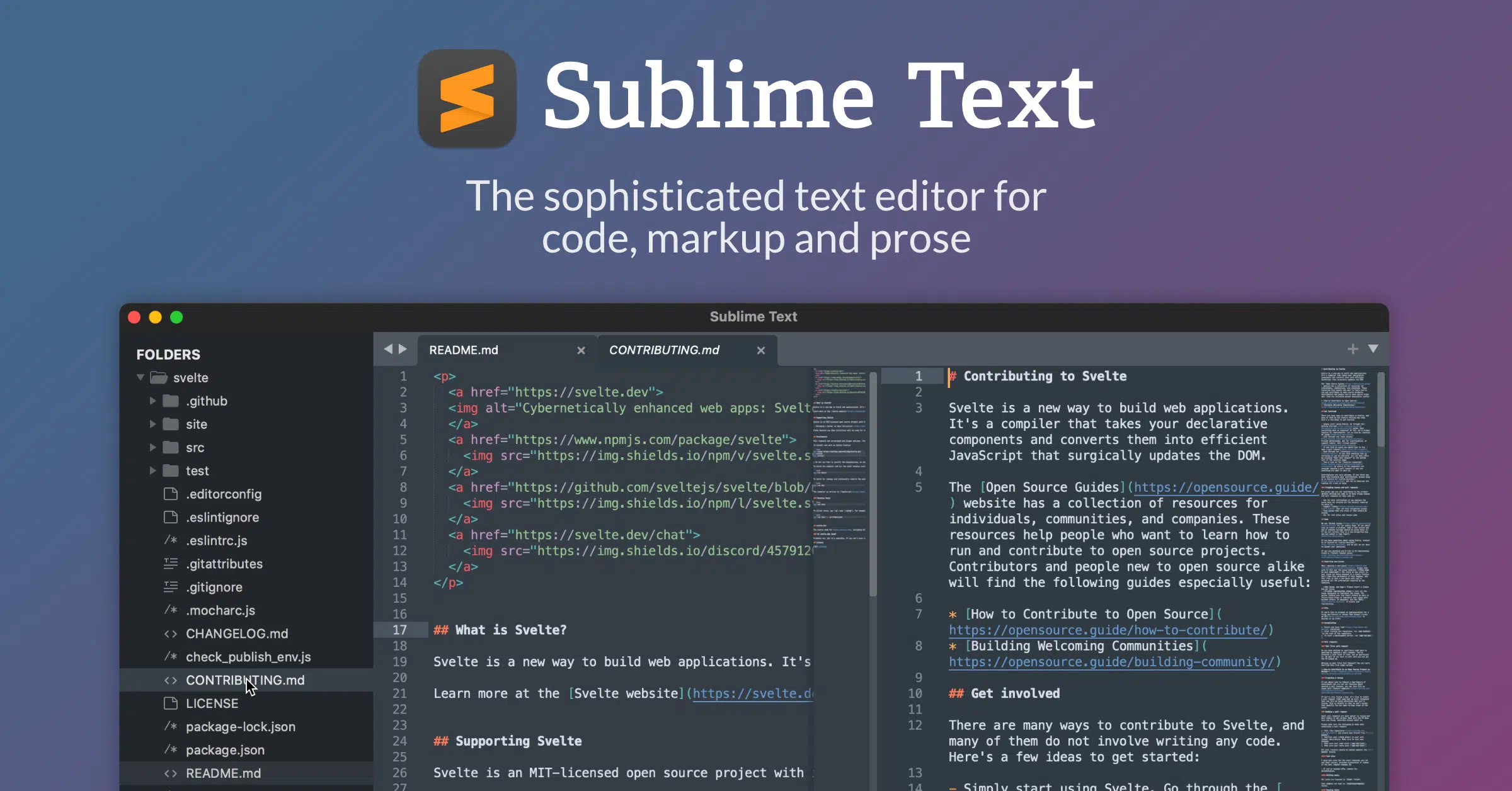
你是否曾經好奇過為什麼 Sublime Text 會成為眾多開發者和數位內容創作者的首選?這不僅僅是潮流使然:在其極簡的外觀背後,蘊藏著豐富的功能、極快的速度和高度的自訂性,使其成為當今最強大、最通用的程式碼編輯器之一。
本文將深入探討 Sublime Text 的定義、用途、所有功能和主要優勢,以及如何自訂設置,並闡述為何您應該將其視為程式設計、寫作和組織各種規模專案的首選工具。準備好,因為您將在這裡找到最全面的 Sublime Text 指南,專為西班牙用戶設計,並滿足當今用戶的需求。
Sublime Text 是什麼以及它來自哪裡?
Sublime Text 是一款功能強大的跨平台文字編輯器,專為處理原始碼、標記語言和散文而設計。它由 Jon Skinner 於 2008 年創立,旨在提供一個簡潔、快速、高效的編輯環境,繼承 Vim 的強大功能,同時擁有更友善、更現代化的介面。
Sublime Text 目前支援 Windows、macOS 和 Linux 系統,以其輕量、穩定性和極快的速度而聞名,即使在處理大量程式碼或同時開啟數十個檔案和專案時也能保持流暢運作。自問世以來,它已發展成為開發人員、數位內容撰寫人員以及任何需要大量處理文字和程式碼的專業人士的標竿之作。
Sublime Text 並非免費軟體,但您可以無限期免費試用。如果您想移除購買提醒並享受更多權益,您可以選擇購買個人或企業授權。

主要功能和技術特點
Sublime Text 的真正價值在於其簡潔性和強大功能之間的平衡。其最相關的功能如下:
- 簡約且可自訂的介面: 工作區預設簡潔,沒有不必要的、分散注意力的工具列。顏色、主題和視覺外觀均可完全自訂。
- 優異的性能: Sublime Text 可立即執行開啟檔案、搜尋和取代以及在專案之間移動等操作。
- 高級語法高亮: 它為數十種程式語言(Python、HTML、CSS、JavaScript、PHP、C++、Java、SQL 等)提供原生和可擴展的支持,並使用不同的配色方案突出顯示關鍵字、註釋和結構。
- 多行和多選編輯: 允許您選擇多行或單字並同時編輯它們,從而節省時間並減少錯誤。
- 插件和程式碼片段支援: 得益於其 Python API 和透過 包控制,可以安裝數千個套件和插件來增加其功能。
- 程式碼的小地圖: 側視圖可讓您透過查看整個文件結構的縮圖來快速瀏覽長文件。
- 多佈局和分割視窗: 您可以將工作區劃分為多個列或網格,並在它們之間拖曳標籤以同時處理多個檔案。
- 命令面板(命令調色板): 使用上下文搜尋(Ctrl+Shift+P)超快速存取任何 Sublime Text 命令、功能或設定。
- 自動完成和右括號/圓括號: 透過減少語法錯誤,它使編寫程式碼變得更容易。
- 專案和文件管理: 組織資料夾和文件,使它們之間導航更加容易,並允許您保存每個項目的特定配置。
- 使用正規表示式(regex)搜尋和取代: 用於定位和替換一個或多個文件中的複雜模式的強大工具。
- 透過 JSON 設定檔進行完全自訂: 所有配置均在文字檔案中進行管理,從而實現完全控制和可移植性。
此外,Sublime Text 的優勢在於能夠處理大量資料或大型檔案而不會降低速度,使其成為 Visual Studio Code、Atom 或 Notepad++ 等其他編輯器的非常可靠的替代品。
Sublime Text 適合哪些人?
Sublime Text 不僅贏得了開發人員的青睞,也贏得了技術作家、科學家、部落客、數位行銷專家和教育工作者的青睞。它的多功能性使其適用於:
- 專業或業餘程式設計師正在尋找高效且可擴展的編輯器。
- 使用各種語言和框架的前端和後端開發人員。
- 需要將長篇內容組織成多個文件或類別的作家和編輯。
- 科學和工程專業的學生和教師,因為它能夠突出語法並管理大量文本。
- 想要使用程式碼片段或巨集自動執行重複任務的使用者。
它的適應性也體現在與作業系統的兼容性上,在 Windows、macOS 和 Linux 上提供一致的體驗。

安裝和初步步驟
安裝 Sublime Text 非常簡單。您可以從其官方網站 (sublimetext.com)下載軟體,並選擇與您的作業系統對應的版本。在 Windows 或 macOS 系統上,只需按照圖形化安裝程式進行操作即可。在 Linux 系統上,通常需要將檔案解壓縮到 /opt 目錄,或使用軟體套件管理器進行安裝。
雖然 Sublime Text 可以無限期免費使用,但偶爾會彈出視窗提醒您可以選擇購買許可證。免費版功能齊全,可以無限制地執行所有基本任務,因此您可以自由探索,稍後再決定是否要升級到付費版。
安裝完成後,第一印像是簡潔乾淨的環境。然而,在這簡潔的外表背後,你會發現一個充滿無限可能的世界:
- 進入 側邊欄 管理專案和文件。
- 使用捷徑在檔案之間導航,例如 Ctrl+P(轉到檔案)、Ctrl+G(轉到行)、@(轉到符號)、#(在檔案中搜尋)。
- 使用「首選項 > 配色方案」自訂外觀以變更主題和配色方案。
自定義和高級配置
Sublime Text最大的優勢之一在於其全面的自訂功能。編輯器的幾乎所有方面都可以透過JSON檔案進行配置,從而可以輕鬆地在不同的電腦上匯出和複製設定。
要編輯設置,只需前往“首選項 > 設定”。您會看到一個分割畫面面板:左側是預設設置,右側是自訂使用者設定。建議不要直接修改預設設置,而應僅在使用者設定部分覆蓋必要的更改,以保持系統穩定性並確保更改可逆。
一些常見自訂的範例:
- 調整字體大小(
"font_size": 14). - 修改邊距(
"margin": 6). - 開啟或關閉行號(
"line_numbers": true). - 變更背景顏色或語法方案。
如果您在儲存變更之前對語法的有效性有疑問,請使用 JSONLint 等線上工具。
專業級專案和文件管理
Sublime Text 的專案管理功能可讓您以層級式和視覺化的方式組織資料夾、檔案和資源。您可以將整個資料夾拖曳到側邊欄來管理複雜的專案。
Sublime Text 中的項目透過擴充來保存 .sublime-project y .sublime-workspace,允許您為每個資料夾維護獨立的首選項和會話。管理靈活:您可以直接從編輯器建立新檔案、重新命名、複製、移動、刪除和組織資料夾。
為高要求用戶提供的高級功能和技巧
隨著你使用 Sublime Text 的經驗不斷積累,你會發現它的一些高級功能,這些功能使其明顯區別於其他同類軟體:
- 多行和多遊標編輯: 選擇多個單字、行或文字區塊並立即編輯它們。例如,使用 Ctrl+D 選取下一個出現的單字,或使用 Ctrl+L 選取整行。
- 進階搜尋和批量替換: 在簡單搜尋 (Ctrl+F)、在多個檔案或資料夾中搜尋 (Ctrl+Shift+F) 之間切換,並使用正規表示式尋找複雜模式。批次替換會在儲存變更之前傳回受影響文件的摘要。
- 小地圖: 側邊欄顯示整個文件的視覺摘要,非常適合快速瀏覽長文件。
- 多佈局和標籤: 將您的工作區組織成列、行或網格,以便同時比較和編輯多個檔案。
- 快速文件檢視: 透過捲動側邊欄中的程式碼或使用「前往任何內容」來預覽任何文件的內容,而無需完全打開它。
- 自動縮排設定(Reindent): 透過選擇區塊並應用「重新縮排」選項輕鬆修正結構,保持程式碼整潔。
- 程式碼崩潰: 隱藏整個程式碼區塊或文本,以便在任何給定時間關注相關部分。
- 片段和程式碼片段: 建立可重複使用的模板,只需輸入關鍵字並按 Tab 鍵即可插入。您可以自訂啟動參數和範圍(按語言、擴充功能等)。
- 自訂命令和鍵盤快捷鍵: 自訂鍵綁定或快捷方式以優化您的工作流程。
- 分割窗格和並排視窗: 並行處理多個檔案、引用和定義而不會遺失上下文。
插件、擴充和套件控制生態系統
Sublime Text 的真正潛力在於其豐富的免費插件和擴充功能生態系統。 Package Control 管理器讓您可以輕鬆安裝、更新和移除擴充功能。
一些評價最高的插件包括:
- Markdown 編輯: 對於使用 Markdown 格式寫作的人來說,這是一個必備工具。
- 艾米特: 使用智慧型快捷方式和擴充功能加速 HTML 和 CSS 編寫。
- 格式化程序: 根據所使用的語言(HTML、CSS、JS、Python 等)自動格式化原始程式碼。
- GitGutter: 即時顯示 Git 儲存庫中未儲存的變更。
- 自動檔案名稱: 根據目前項目自動完成檔案名稱和路徑。
- 短絨: 根據所選語言的規則突出顯示程式碼中的錯誤和需要改進的地方。
安裝新外掛程式需要啟用 Package Control(Ctrl+Shift+P > “安裝 Package Control”)。之後,您可以搜尋任何擴充功能並在幾秒鐘內將其啟動。
與其他編輯器的比較和競爭優勢
Sublime Text 的競爭對手包括 Visual Studio Code、Atom、Notepad++ 以及其他免費和付費編輯器。然而,其速度快、穩定性好、資源佔用率低以及高度自訂的特性,使其成為追求效率和生產力的用戶的首選。
- 它不需要用戶帳戶或網路連線來操作或安裝擴充功能。
- 比大多數現代編輯器更快地載入大檔案。
- 它不包含遙測或收集個人資料。
- 它允許您完全控制您的工作環境,並適應每個工作流程,無論您是作家、程式設計師、科學家還是老師。
- 它在所有受支援的系統上以類似的方式運作,使跨平台工作變得更加容易。
價格、許可證和支持
Sublime Text 採用共享軟體模式:您可以下載並免費使用,沒有時間限製或功能縮減。您偶爾可能會看到提示訊息,建議您購買許可證,但主要功能不受任何限制。
如果您想購買許可證,目前個人用戶費用約為 99 美元,涵蓋三年更新。企業許可證根據使用者數量分級定價。
購買授權可獲得以下優惠:
- 刪除購買提醒
- 存取開發版本和更新通知
- 優先支援事件和技術問題
實際用例:開發人員、作家等
Sublime Text 並非程式設計師專屬。這款編輯器在眾多場景中都表現出色,例如:
- 跨平台軟體開發: 這得益於對數十種語言的支援以及創建自訂建置系統的便利性。
- 網路專案管理: 輕鬆的資料夾導航、程式碼執行以及 HTML、CSS 和 JS 檔案的快速調試和編輯。
- 撰寫和編輯大量文字: 非常適合編寫書籍、長篇文章或文檔,根據章節或部分將工作分成多個文件和資料夾。
- 客製化工作流程和自動化: 實作捷徑、程式碼片段和巨集以減少重複任務的手動工作量。
- 重構和程式碼清理: 進階搜尋和多重編輯功能可以輕鬆更新大型專案中的變數、函數或術語。
新用戶的常見問題和建議
如果您正在考慮嘗試 Sublime Text,以下是一些常見問題的解答:
- 可以終身免費使用嗎? 是的,試用版不會過期,也不會限制關鍵功能。
- 我可以使用一個授權在多台電腦上安裝 Sublime Text 嗎? 個人許可證允許在持有者的所有設備上使用,無論平台如何。
- 有官方支援或社群嗎? 是的,有一個非常活躍的社群、論壇、西班牙文文件(例如 sublimetext.info/docs/es)以及透過 Sublime Text 網站提供的官方支援。
- 安全穩定嗎? 當然。 Sublime Text 以其可靠性、低記憶體佔用和低崩潰率而聞名。
- 你能快速學會嗎? 是的,介面很簡單,並且有數十個教學、文章和課程可以幫助您快速充分利用它。
因此,無論您是經驗豐富的程式設計師、學生或數位寫作者,Sublime Text 都能輕鬆適應您的需求,幫助您在日常工作中提高效率、條理和生產力。只需花幾個小時,並根據您的工作流程進行自訂,即可發現它的強大功能——您會驚訝於這樣一個看似簡單的工具能帶給您如此多的幫助!
