- 為您的電腦選擇合適的 WiFi 天線需要考慮無線標準、頻段和可用的 USB 連接埠類型。
- 網路安全取決於路由器和適配器的加密方式,建議使用 WPA2 或 WPA3 以及 AES 加密。
- 有緊湊型產品、配備高增益天線的型號,以及用於家庭間連接的戶外解決方案。
- 透過將 USB 天線、運行 OpenWrt 的路由器和 PoE CPE 結合使用,可以在兩棟房屋或場所之間建立穩定的 WiFi 連線。
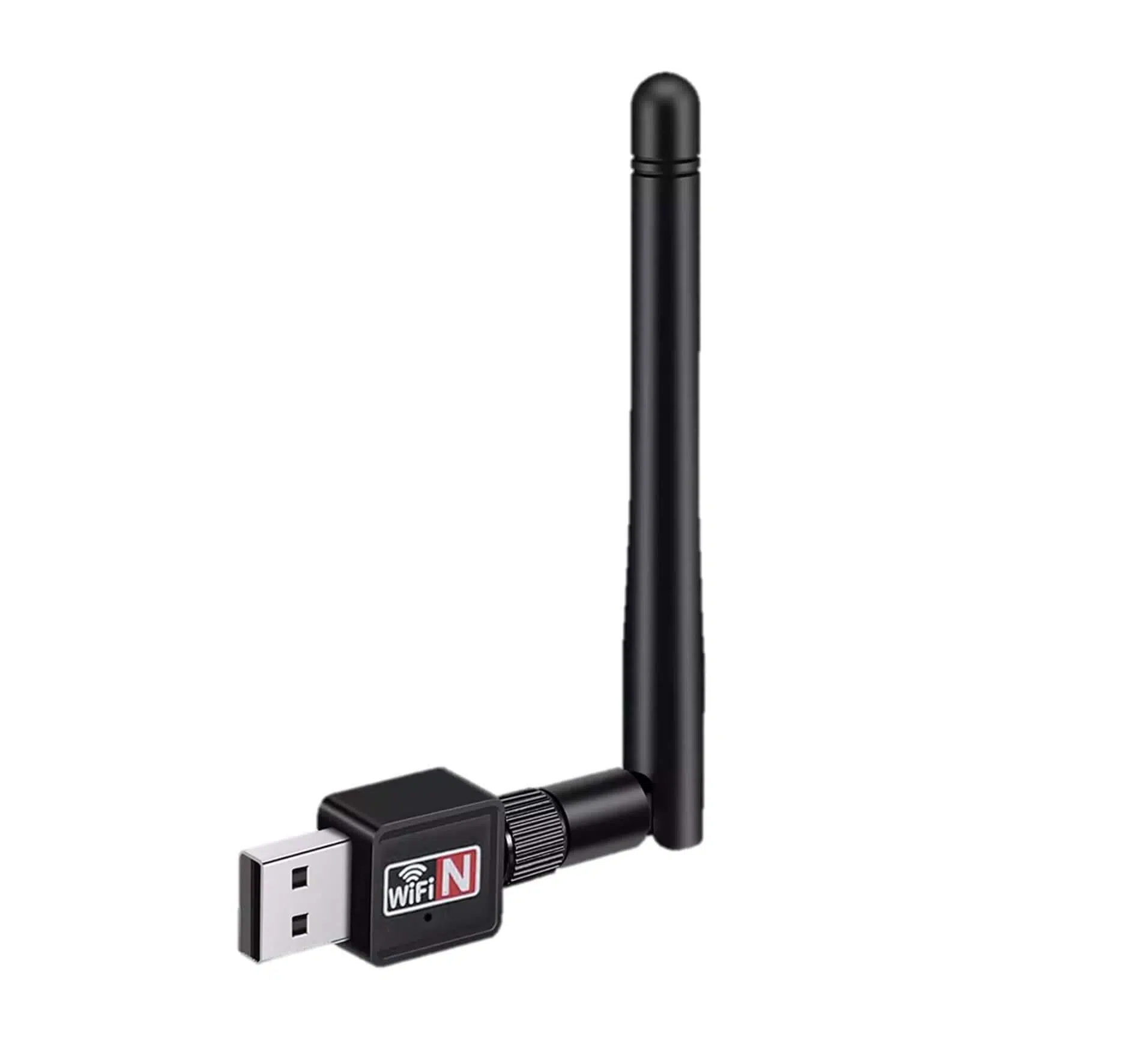
如果您的電腦仍然需要連接網路線,或者您的無線訊號較弱且不穩定,那麼一款適用於電腦的WiFi天線可以徹底改變您的網路連線體驗。您無需成為技術專家,也無需花費巨資:只需合適的適配器,即可告別頻繁斷線,擁有穩定的網絡,無論是工作、玩在線遊戲還是觀看高清電視節目,都能暢享無阻的網絡連接。
以下內容將為您提供一份全面的指南,涵蓋 WiFi 天線、USB 適配器以及用於擴展家庭或企業間 WiFi 訊號的解決方案。所有內容均以清晰易懂的方式進行解釋,並輔以實際案例,包括 WiFi 標準、頻段、天線類型、安全性以及遠端共享網路的不同方式等關鍵概念。
電腦WiFi天線究竟是什麼?為什麼需要它?
電腦無線網卡天線或轉接器是一種可以讓電腦使用路由器訊號無線連接到網際網路的裝置。它充當無線網路和電腦連接埠(通常是 USB 連接埠)之間的橋樑,這樣你就可以不用乙太網路線瀏覽網路。
許多桌上型電腦和老式筆記型電腦的內建Wi-Fi網路卡要么沒有功能,要么功能非常基礎,因此,一個好的外部Wi-Fi適配器可以提供更廣的覆蓋範圍、更穩定的訊號和更快的速度。即使在現代電腦上,精心挑選的USB無線網路卡也能顯著改善Wi-Fi訊號接收,遠勝於內建Wi-Fi。
最常見的型號是棒狀或加密狗式轉接器,連接方式類似U盤,佔用空間很小。此外,還有一些版本配備了外接高增益天線,甚至還有專為遠距離連接設計的戶外外殼。
除了連接家用路由器外,優質的WiFi天線還可以用來連接市政WiFi網路、公共存取點,或在兩戶相鄰的住宅之間共享WiFi連線。在這些情況下,天線的品質和方向至關重要。
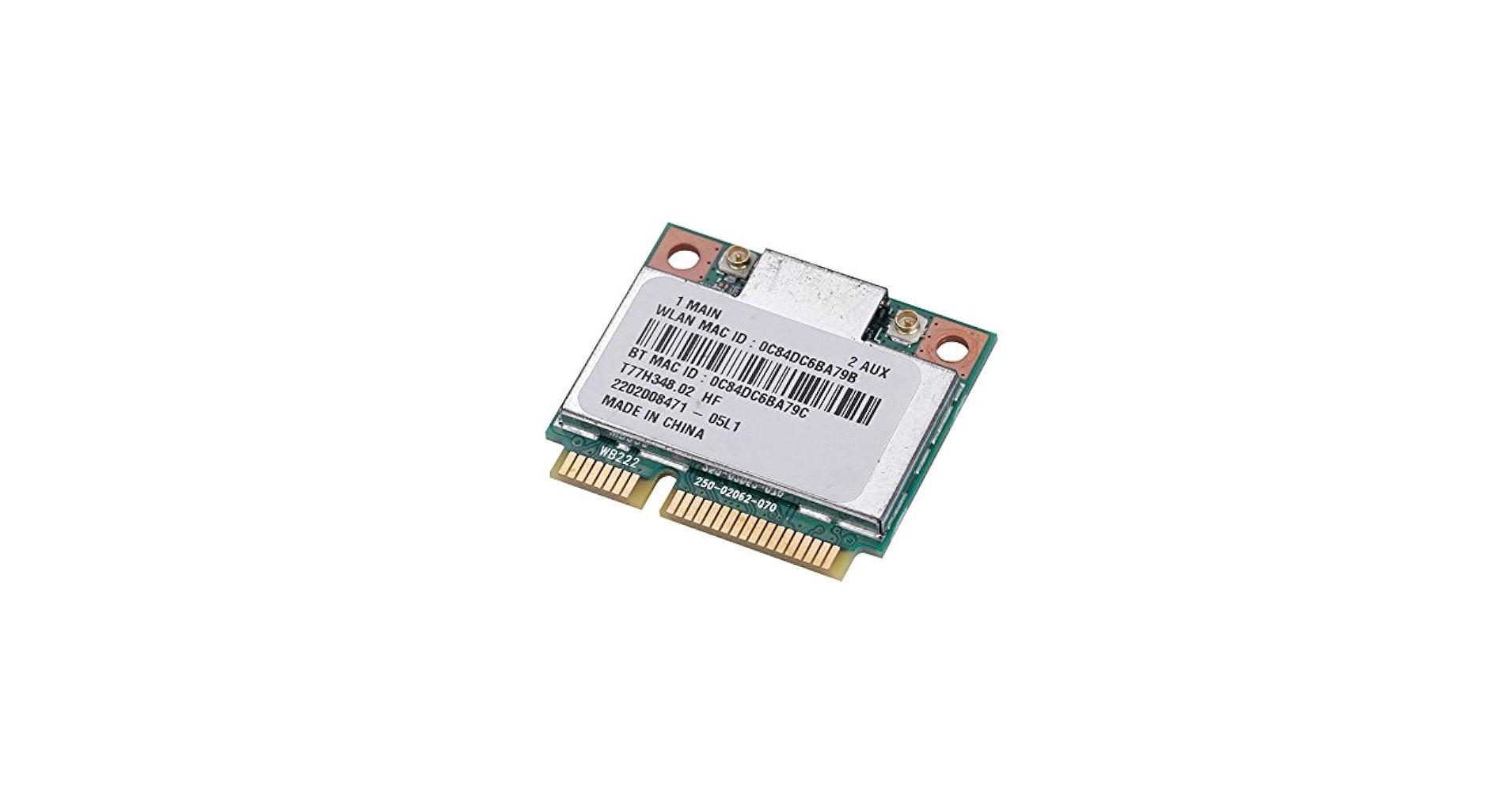
WiFi 標準、頻段和 USB 連接埠:真正重要的技術細節
為電腦選擇WiFi天線時,關鍵因素之一是它支援的無線標準。雖然這些標準名稱聽起來可能很專業,但熟悉它們非常重要,可以避免買到不相容的天線。
如今市面上出現了好幾代 WiFi:WiFi 4 (802.11n)、WiFi 5 (802.11ac)、WiFi 6 (802.11ax)、WiFi 6E 以及最新的 WiFi 7。 WiFi 5 仍然是最普及的,但配備 WiFi 6 和 6E 的設備越來越常見,因為它們提供了更快的傳輸速度、更大的多設備同時連接容量,以及在網路擁塞時更穩定的效能。
要真正發揮這些現代標準的優勢,您的路由器和轉接器必須相容於同一代 WiFi 技術。不過,WiFi 6 加密狗向下相容先前的版本,即使您的路由器仍然是 WiFi 4 或 WiFi 5,購買 WiFi 6 加密狗也是面向未來的明智之舉。
考慮頻段也至關重要。多年來,幾乎所有設備都使用 2,4 GHz 頻段,但由於 5 GHz 頻段速度更快、幹擾更小,因此變得非常流行。然而,5 GHz 頻段的覆蓋範圍比 2,4 GHz 頻段略小,因此在大型住宅或牆壁較多的房屋中,有時繼續使用 2,4 GHz 頻段更為有利。
理想情況下,如果條件允許,您應該選擇可同時支援 2,4 GHz 和 5 GHz 頻段的雙頻轉接器。這樣,您可以根據與路由器的距離、障礙物以及連接的設備數量來選擇合適的頻段。
另一個重要的技術因素是連接埠。目前大多數適配器都使用 USB 接口,為了避免瓶頸,最好使用 USB 3.0 或更高版本,前提是您的電腦支援該版本。 USB 2.0 連接埠的理論傳輸速度約為 60 MB/s,而 USB 3.0 的速度最高可達 640 MB/s,因此在使用 WiFi 5 或 WiFi 6 時,速度差異會非常明顯。
WiFi網路安全:天線該使用哪種加密方式?
如果你的網路對所有人開放,那麼擁有強大的天線也無濟於事。因此,務必檢查你的路由器和適配器是否支援現代加密系統,以防止未經授權的存取。
目前最廣泛使用且最推薦的標準是採用 AES 加密的 WPA2-PSK。然而,WPA3 也越來越普及,它能進一步增強對暴力破解攻擊的防護,並提高公共網路或訪客網路的安全性。
如果快速回顧一下,安全方法的優先順序可以由高到低排列如下:WPA3 + AES、WPA2 + AES、WPA + AES、WPA + TKIP/AES、WPA + TKIP、WEP,最後是無密碼網路。排名越靠後,就越容易被破解。
幾乎所有比較新的USB無線網卡都至少支援WPA/WPA2。如果你的路由器連WPA都不支持,最好考慮更換,因為它無論從安全性或效能方面都完全過時了。
天線尺寸、格式和類型:如何選擇設計和範圍
市面上的WiFi產品琳瑯滿目,從微型WiFi轉接器到麵包大小的戶外主機應有盡有。主要區別不僅在於外觀:設計會影響天線功率、便攜性和有效覆蓋範圍。
如果您想要一款隱蔽性強、可以一直插在筆記型電腦上而不礙事的設備,那麼小巧的 USB 型適配器是完美之選。它們非常適合日常使用、旅行,或用於那些您不希望天線外露的設備。
如果您更注重性能而非外觀,可以選擇一些搭載MIMO(多輸入多輸出)或波束成形等技術的更大尺寸機型。 MIMO 利用多個內建天線來提升速度和穩定性,而波束成形則將訊號定向到設備,有助於在幹擾環境中保持連接。
有些轉接器包含一個或多個外接天線,有時還可以調整。但請注意:更大的天線不一定意味著更好的訊號,dBi(分貝增益)值才是關鍵。 dBi 值越高,訊號在特定方向上的集中度越高,因此,沿著該方向的接收效果越好。
關於傳輸模式,我們主要區分全向天線和定向天線。全向天線可360度全方位發射和接收訊號,因此適用於您不知道訊號方向或需要覆蓋整個房間的情況。定向天線,例如面板天線,可以將訊號集中到特定點,從而在該方向上獲得更遠的傳輸距離,但代價是覆蓋角度較小。
USB WiFi轉接器的典型型號及其推薦用途
在市面上眾多的 USB 轉接器中,有些型號很好地說明了每種設備的用途以及在性能和使用方面您可以期待什麼。
TP-Link TL-WN823N就是一款經典的緊湊型轉接器。它外型酷似小型U盤,設定簡便,完全能夠勝任視訊串流、語音通話和輕度線上遊戲等任務。此外,它還配備了WPS一鍵加密連接功能,並可作為小型熱點使用,因此在性價比方面極具吸引力。
對於老舊設備或訊號範圍比隱藏性更重要的場景,像D-Link DWA-127這樣配備高增益可調天線的型號非常合適。它安裝簡便,帶有快速 WPS 加密按鈕,並且覆蓋範圍遠勝於小型 USB 適配器。
如果您需要更高的速度和更大的靈活性, TP-Link Archer T2U這樣的雙頻無線網路卡將緊湊而堅固的設計與對 2,4GHz 和 5GHz 雙頻的支援完美結合。它專為高清視訊串流媒體和線上遊戲而設計,採用先進的 WPA/WPA2 加密技術,並與 Windows、macOS 和各種 Linux 發行版等系統相容。
另一款利用 USB 3.0 技術的轉接器是Trendnet AC1200,它提供雙頻連接,並在尺寸和效能之間取得了良好的平衡。它支援一鍵 WPS 連接路由器,簡化了設定過程,尤其適合不想處理複雜選單的使用者。
在中高階價位段,Linksys WUSB6300-EJ等型號採用稍大一些的設計,配備 USB 3.0 和雙頻連接,專為高強度下載、高清串流媒體和多人遊戲而設計。它使用 WPA/WPA2 加密來保護網絡,並且相容於大多數現代家用路由器。
當您需要進一步提升網路覆蓋範圍與穩定性時,Netgear A7000-100PES等設備便能派上用場。它整合了一根高增益天線和四根內建天線,並採用波束成形等技術。這款裝置專為透過 Wi-Fi 連接到高效能路由器而設計,讓您暢享線上遊戲和高畫質視訊串流,並且可以透過實體按鈕或 Windows 和 macOS 系統上的專屬應用程式輕鬆操控。
相關基本概念:適配器、接入點和 WiFi 模式
當你從簡單的USB天線過渡到更全面的網路共享解決方案時,你會接觸到一系列術語,你應該熟悉這些術語。它們都圍繞著無線網路的組織方式以及每個裝置所扮演的角色。
首先,像是WiFi適配器、WiFi天線、WiFi接收器或WiFi加密狗之類的術語通常指的是允許電腦透過WiFi連接到網路的裝置。如今大多數此類設備都透過USB連接,並帶有內建或外接天線,靈敏度從幾dBi到專為遠距離傳輸而設計的極高靈敏度不等。
無線存取點(PA 或 AP)是廣播 Wi-Fi 網路的設備,手機、筆記型電腦、平板電腦和其他設備都可以連接到該網路。它可以是整合 Wi-Fi 功能的路由器,也可以是專用設備。其主要功能是將無線網路 (WLAN) 與有線網路 (LAN) 連接起來,作為網際網路閘道。
許多路由器和客戶端設備 (CPE) 都支援所謂的WiFi 用戶端模式。在這種模式下,路由器不會廣播主網絡,而是透過 WiFi 連接到另一個接入點,就像連接到另一台電腦一樣,然後透過網路線或其他輔助 WiFi 網路分發互聯網接入。
還有一種模式是中繼模式,或稱為Wi-Fi訊號擴展器/中繼器,它可以擴展主路由器的覆蓋範圍。這些設備連接到現有的Wi-Fi網絡,並廣播一個名稱相同或不同的新網絡,如果放置在原有訊號仍然很強的區域,則可以將室內覆蓋範圍擴展約30到50公尺。
當路由器充當存取點 (AP) 並建立主無線網路時,我們稱之為基礎架構模式。這是最常見的模式:路由器建立網絡,您選擇網路名稱 (SSID)、設定安全設定(WPA、WPA2 等),然後連接您的裝置。
無線分散式系統 (WDS) 模式可在兩個獨立的 Wi-Fi 網路之間建立橋樑,實現無縫連接。它是一種路由器之間的無線連接方式,但其標準並不完全統一,使用不同品牌的路由器時有時會出現問題。
還有一種混合方案:使用存取點的 WiFi/WDS 橋接模式。在這種模式下,一個接入點同時橋接另一個接入點,並向客戶端廣播一個新的 WiFi 網路。這種方法很實用,但如果硬體資源不足,可能會降低整體效能。
最後, PoE(乙太網路供電)一詞頻繁出現,指的是一種允許設備透過RJ45網路線本身供電的系統——這是樓宇電信和ICT網路中的關鍵概念。這對於在室外(例如外牆、桅杆、屋頂)安裝接入點或CPE設備至關重要,因為無需依賴附近的電源插座,電力和資料可以透過同一根網路線傳輸長達100-120公尺。
如何使用 WiFi 將互聯網從一所房子傳輸到另一所房子
除了改善家庭內部的網路覆蓋範圍之外,許多人還希望在兩棟相鄰的房屋、附屬建築、鄰近的商店或多個工作站之間共享網路連接。這時,專門的遠端網路解決方案就派上了用場。
許多市政機構、協會和企業都提供免費的Wi-Fi熱點,雖然覆蓋範圍有限,但只要使用合適的設備並保持盡可能清晰的視線,就可以輕鬆連接。在理想條件下,連接距離在100米到500米之間相對容易,使用合適的硬體甚至可以達到幾公里。
2,4 GHz 頻段在開闊地帶和鄉村地區通常表現良好,因為這些地區幹擾較少,且很少有網路爭用同一頻道。然而,在Wi-Fi 網路和其他會產生電磁場的設備密集的城市中心,經常會出現網路斷線和速度下降的情況。
在這種情況下,5 GHz 頻段(WiFi AC 及更高版本)尤其重要,因為它運行在擁擠程度較低的頻譜中,只要距離和障礙物不太嚴重,就能提供更穩定、更快速的連接。對於家庭間的連接,通常會結合使用 2,4 GHz 頻段來覆蓋更遠的距離,而使用 5 GHz 頻段來覆蓋更短但更穩定的距離。
改善主路由器WiFi覆蓋範圍的幾個小技巧
在考慮複雜的解決方案之前,不妨先採取一些基本步驟,充分發揮家中現有路由器的效能。改變一些簡單的設定往往就能帶來很大的不同。
首先要考慮的是擺放位置:盡量將路由器放置在高處,靠近窗戶,並正對著你想擴展訊號覆蓋的區域或房屋。厚牆、電器和金屬結構都可能幹擾訊號覆蓋。
如果你的路由器有可拆卸的桿狀天線,你可以將其更換為定向天線或高增益天線。這樣可以將無線訊號覆蓋範圍擴展到你需要更強訊號的區域,並將部分訊號強度集中在該方向。
如果您想與附近的另一戶人家共享網路連接,檢查 WiFi 頻道設定並避開您所在區域最擁擠的頻道也很有幫助,您可以使用手機上的 WiFi 分析應用程式來檢查這一點。
三種透過 WiFi 連接兩棟房屋的實用方案
如果路由器的基本設定不夠用,您可以嘗試幾種更高級但同樣易於操作的配置。我們將介紹三種常用的方法,它們可以讓您遠端存取互聯網並將其分配到您自己的網路中。
1. 連接電腦的高效能USB WiFi天線
最簡單的方法是使用高增益USB WiFi天線,直接連接到電腦。例如,可以使用功率強勁、防水防塵的室外面板天線,並配備長USB線纜,將其安裝在面向接入點的窗戶上。
這類天線指向遠端路由器或存取點(可能位於另一戶人家或市政Wi-Fi熱點),通常在空曠地帶、住宅區或鄉村環境中提供非常穩定的連接。它們通常使用知名晶片(例如RT3070或RTL8187),這些晶片在Windows、macOS和各種Linux發行版上都能很好地運作。
主要優點是安裝極其簡便:透過 USB 連接,必要時安裝驅動程序,然後掃描網路即可。此外,將天線盡可能靠近窗戶放置可以改善視線,從而擴大有效範圍。
主要的缺點是這種方案只能提供一台電腦上網。如果你想連接手機、平板電腦、遊戲機或更多電腦,你需要找到一個能將訊號覆蓋整個房屋的系統。
2. 附OpenWrt韌體的USB WiFi天線路由器
第二種方法是將遠端USB WiFi天線與支援此USB轉接器並能轉送連線的路由器搭配使用。許多搭載OpenWrt或類似韌體的路由器都支援這種配置。
實際上,先將USB天線連接到遠端網路(例如鄰居的網路、其他房屋的網路或公共存取點),確認連接穩定後,再透過USB介面將天線連接到OpenWrt路由器。然後,該路由器會將網路訊號透過Wi-Fi和乙太網路以兩種方式轉送到您家中的各個角落。
這種設定的優點是,您家中的所有設備都可以像連接到傳統路由器一樣連接到新的內部 WiFi 網絡,而無需依賴特定的 PC 是否開機或共享連接。
主要限制在於,一切都取決於USB天線與遠端存取點之間建立的Wi-Fi連接的品質和穩定性。即使室內路由器效能非常好,如果訊號較弱或乾擾嚴重,體驗也會受到負面影響。
3. 有 PoE 供電的室外 WiFi 基地台:CPE 可用作客戶端或中繼器
第三種方案,也是連接兩棟房屋時最可靠的方案,是使用支援 PoE 供電的室外 CPE 或路由器。這些設備專為戶外使用而設計,可安裝在牆壁、桅杆或屋頂上,並透過乙太網路線連接到室內路由器。
CPE通常配置為WiFi客戶端模式,遠距離連接到主路由器,並透過乙太網路線將網路連線傳輸到您的家中。然後,內部路由器充當存取點,將網路流量分配給您的所有裝置。
部分CPE設備也支援中繼模式,可將網路分成兩個無線介面:一個用作遠端客戶端,另一個則可建立新的Wi-Fi網路。無論如何,許多安裝人員建議CPE設備僅使用一種模式,如果需要,可以添加另一個室內接入點,以避免效能下降。
這種安裝方式一旦配置完成就非常穩定:即使斷電或重啟,設備也能記住設定。此外,在每個家庭安裝一台CPE設備可以進一步增強連接:一台設置為AP模式進行遠距離廣播,另一台設置為客戶端模式,從而創建一個強大的無線橋接,用於在兩個家庭或企業之間共享網路。
相容性很廣,它們通常可以透過室內路由器與 Windows、macOS 和其他系統無縫配合使用,而且 PoE 允許您將 CPE 安裝在高處,而無需擔心附近是否有插座。
透過搭配一款優質的PC無線網卡,並結合對標準、頻段、安全性和天線類型的基本了解,您可以將不穩定且速度慢的連接升級為速度更快、更安全、覆蓋範圍更廣的網路。無論您只是想改善桌上型電腦的訊號,還是想將網路覆蓋範圍擴展到附近的房屋,總有一個解決方案適合您,從簡單的USB無線網卡到使用CPE和PoE的遠距離連接,應有盡有。
