- 規劃每根電纜的走向和功能,可以防止電腦和桌上型電腦出現電纜交叉、纏繞和維護問題。
- 選擇合適的機殼、模組化電源,並使用魔鬼氈、紮線和理線槽等配件,可以大幅簡化內部和外部的整理。
- 將電源線和訊號線分開,隱藏多餘的線纜,並用電源插座或 UPS 保護它們,可以提高設備的安全性、效能和美觀性。
生活在科技的包圍中,也意味著要面對一些不那麼光鮮亮麗的事情:電腦和其他設備的各種線材堆積如山。雖然完全無線桌面的夢想正在一步步實現,但我們仍然依賴電源線、HDMI線、USB線、乙太網路線、各種週邊和充電器。如果管理不當,它們最終會纏成一團亂麻,變成危險的纏繞物,或變成令人不忍直視的雜亂景象。
好消息是,整理電腦內部遠比想像中容易。只要稍加規劃,添置一些價格實惠的配件,再加上一點耐心,你就能徹底改變電腦內部和整個桌面:更乾淨、更安全、更舒適,如果你喜歡玩遊戲,還能讓照片、影片或直播畫面更加賞心悅目。
電腦線保養:為什麼它如此重要
談到電腦線纜的管理和整理,不僅僅是為了美觀。合理的線纜管理直接影響日常使用的便利性、組件的使用壽命,甚至系統效能和用電安全。
一方面,整潔的機殼內部和乾淨的桌面讓維護或升級工作變得更加輕鬆:更換顯示卡、添加固態硬碟、安裝更多風扇,甚至斷開顯示器連接都不再是難事。另一方面,它還能減少意外晃動造成的硬碟掉落、連接器損壞或USB介面故障。
機殼內部的氣流和溫度也是需要考慮的問題。雜亂的線纜會形成一道道阻礙,阻擋氣流從前置風扇流向各個組件,導致溫度升高,長此以往還會縮短硬體的使用壽命。此外,幹擾也是一個不容忽視的問題:如果訊號線和電源線混用,且線纜鬆動或屏蔽不良,則可能會降低影像、網路或音訊品質。
最後,還有視覺方面。在現今各種酷炫的機殼配置、RGB燈效和強化玻璃面板層出不窮的時代,越來越多的使用者不僅追求性能卓越,也希望電腦外觀同樣出眾。整齊的內部空間,以及井然有序的線纜佈局,能夠讓顯示卡、水冷散熱器和風扇看起來更加美觀,而不會被雜亂的黑色管線所喧賓奪主。
盡量減少線材數量,只保留最基本的必需品。
在你開始瘋狂整理之前,先清理雜物了。第一步是審視桌面上哪些線纜和設備是真正必需的,哪些只是「因為它們一直都在那裡」而已。我們常常在不知不覺中保留著冗餘的連結。
一個經典的例子是:有些印表機支援 Wi-Fi,但為了“以防萬一”,仍然透過 USB 連接到電腦。如果你很少使用它,可以只讓它連接到網絡,從而節省一條網線。週邊也是如此:如果你不是競技遊戲玩家,一套不錯的無線鍵盤和滑鼠就夠用了,還能避免桌面上雜亂的線纜。
市面上還有集 USB-C、micro USB 和 Lightning 三種輸出接口於一體的多埠充電線。這樣一來,你無需為三個裝置分別準備三條線纜,只需一條線纜即可連接到帶有 USB 接口的電源插座或充電器。這不僅更便於管理,還能減少你需要保管的線材數量。
決定要保留哪些設備後,最好將它們分成兩類:一類是必須放在桌面上方便取用的設備(顯示器、鍵盤、滑鼠、麥克風,或許還有音訊介面);另一類是可以放在其他地方的設備(印表機、NAS、不常用的外接硬碟、備用充電器等等)。桌面上的物品越少,可見的線纜就越少。
此外,如果你的手機支援無線充電,那麼桌上的無線充電器還能進一步減少雜亂的線纜。只要插上一次,以後就不用每天插拔了。
初步規劃:良好佈線的關鍵
組裝電腦或重新佈置桌面時最常見的錯誤之一就是隨意連接線纜。在連接任何設備之前,最好花點時間規劃一下每條線纜的走向和連接順序。
在機殼內部,先將電源線和風扇纜線大致放置在預定位置,但暫時不要旋緊或固定。這樣可以讓你觀察哪些線會阻礙安裝,哪些線纜容易交叉,以及哪些區域容易變得雜亂。這種「預演」能幫你省去很多後續的困擾。
在桌面上,也可以做類似的事情:想想每台設備與電源插座或電腦之間最短、最簡潔的走線路徑,盡量避免線纜懸垂在半空中或蜿蜒在屏幕前。在腦海中標記(或使用便利貼)每件設備的位置,有助於避免倉促的即興發揮。
此外,事先決定哪些線需要放在一起,哪些需要分開也很重要。電源線(220V 電源線或電源轉接器)最好分開存放,訊號線(USB、HDMI、DisplayPort、乙太網路、音訊線等)也應該分開存放,以最大程度地減少干擾和品質問題。
這種初步規劃在未來也將非常寶貴:如果您要更換顯示卡、添加記憶體、安裝固態硬碟或添加採集卡,精心設計的線纜結構會讓一切運行得更快,而且您不必每次都拆卸整個機箱。
選擇合適的機殼和電源
如果您正在組裝或升級電腦,在線纜管理方面,有兩個組件至關重要:機箱(塔式機箱)和電源。選擇合適的組件可以為您節省大量整理雜亂線的時間。
至於機箱,無論它是否採用強化玻璃側板,也無論它是否面向遊戲玩家,提供足夠的空間和便於理線的區域都至關重要。許多現代機殼在後部都設有專門的開孔、通道和蓋板,以便整齊地引導線纜。
中高階機殼通常會在底部隔間內預留空間,用於隱藏電源及其線纜,從而保持主機板區域的整潔。如果機殼在走線孔處配有橡膠墊圈,那就更好了:它們可以遮蓋孔洞並保護線套管。
電源方面,最好選擇模組化或半模組化型號。模組化電源只需連接你需要的線纜,不會有多餘的線纜雜亂地堆放在機殼內。半模組化電源則有一些固定線纜(例如常見的24針主機板和CPU電源介面),其餘線材均為插拔式。無論哪種方式,都能減少機殼內需要收納的線材數量。
寬敞的機殼和精心設計的電源,讓線管理變得更加容易,不再是與佔據整個機箱的無意義的線纜束作鬥爭。
電腦內部線整理技巧
機箱開啟、組件安裝完畢後,就該進行內部線管理了。關鍵在於充分利用機殼後部的空間。幾乎所有現代機殼在主機板托架和側面板之間都預留了專門用於隱藏線材的空間。
將所有電源線(主機板線、CPU線、顯示卡PCIe線、SATA線等)穿過側面或底部的線孔,並繞到電源背面,盡可能靠近對應的介面。然後,再將它們從最近的開口引出,確保只有最少的線纜露在外面。
為了防止線纜纏繞,最好用紮線或魔鬼氈將連接到同一區域的線纜捆紮在一起。例如,將所有連接到硬碟的SATA電纜捆紮在一起,或將所有連接到集線器或主機板的風扇線纜捆紮在一起。這樣,你就能清楚知道每個「線纜束」對應著特定的功能。
注意電纜的張力。電纜不應拉得太緊,以免受力變形或彎曲,尤其是在連接器附近。如果任何電纜過短,無法達到所需長度,請考慮更換更長的電纜或尋找更輕鬆的佈線方式。過緊的電纜很容易鬆脫或斷裂,即使是輕微的移動也可能導致其斷裂。
完成後,檢查所有線纜是否阻礙了重要的氣流通道。如果機殼前方裝有進氣風扇,理想情況下,風扇與主機板之間的空間應該盡可能暢通,中間不應有任何線纜垂掛成「簾幕」。
底盤後部:不容忽視的陰暗面
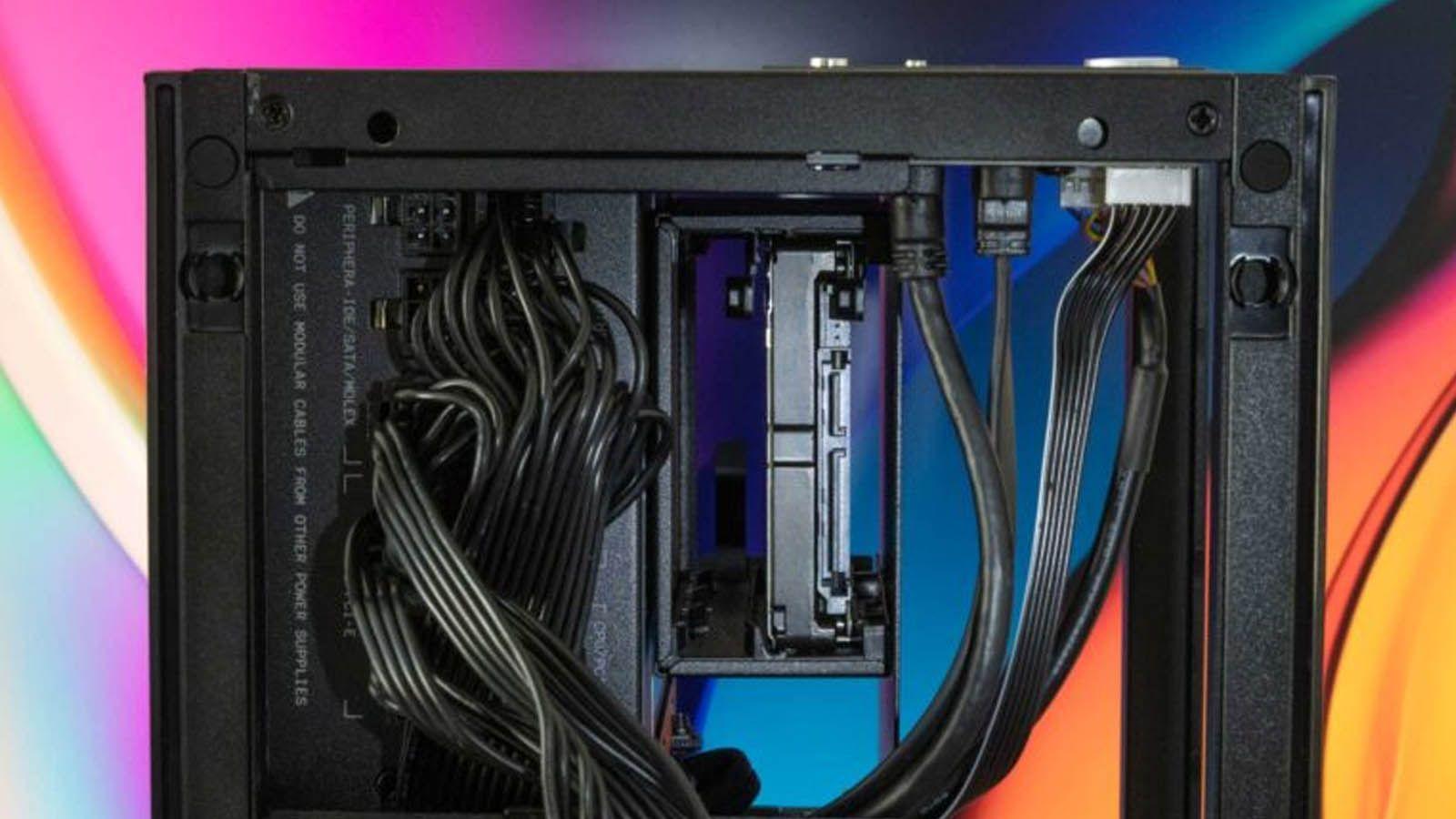
盒子背面(通常你看不到的部分)是我們最容易偷懶的地方:我們胡亂堆放線纜,盡力把蓋子蓋上,就完事了。但這正是導致線束被壓扁、連接器彎曲,以及蓋子再也蓋不上的完美配方。
花時間處理這個容易被忽略的細節非常重要。將線纜分成小組,沿著機殼均勻分佈,而不是在中心堆積成一大團。一個實用的技巧是用魔鬼氈將幾根線捆在一起,固定在機殼的一側,然後在不同的位置重複這個步驟,這樣可以使線材更加平整,也更容易整理。
許多盒子背面都預留了固定點、卡扣和塑膠導軌。一定要充分利用它們:它們可不是擺設。將魔鬼氈綁帶或紮線穿過這些固定點,可以固定線纜,防止它們在合上蓋子時移位並掉入盒內。
如果機殼後方有足夠的深度(有些型號的設計正是為了滿足這個需求),你可以多捆紮一些線纜,但最好還是保持一定的整潔度,這樣幾個月後打開機箱時,就不會發現線纜纏繞成一團亂麻。
請記住,在這個後部區域也是給線纜貼標籤最合理的地方:從外面看不到,不會破壞美觀,而且當你不確定哪根線纜對應哪個風扇、哪個硬碟或哪個 RGB 燈條時,你會非常慶幸自己花了五分鐘貼了個小標籤。
用於線纜管理的實用配件
除了電腦包裝盒內自備的配件之外,還有一些價格低廉的配件可以大大簡化使用過程。最基本的就是塑膠紮帶,它可以讓你快速捆紮線纜。不過,它們的缺點是只能使用一次:如果你想更換線纜,就必須剪斷紮帶。
這就是為什麼魔鬼氈綁帶越來越受歡迎的原因。它們可重複使用,易於開合,而且對線纜更加溫和(不會永久性地束縛線纜)。一些機上盒製造商已經隨產品附贈了魔鬼氈綁帶,但也可以非常便宜地大量購買。
另一個非常實用的配件是線纜標籤。可以是貼上標籤、小型套管,或者,如果您想要更精確一些,最好使用標籤印表機,這樣就可以在每條線纜上標明設備名稱或連接的連接埠。這不僅適用於電腦內部線纜,也適用於週邊設備和桌上型電腦線。
戶外使用時,可使用螺旋塑膠管和柔性線槽,將多條散亂的線纜整理成整齊的一束。例如,它們非常適合將顯示器的電源線、HDMI線和音訊線集中在一起,並一起連接到電源插座或電腦。
最後,最好準備一套收納工具包,裡面裝上訂書針、綁帶和夾子,可以固定在桌子底部、桌腳或牆上。它們非常適合固定電線,避免電線垂落或碰到你的腿。
將電纜分開、分組並正確識別。
良好的線纜管理取決於三個基本原則:避免不必要的線纜交叉、合理分組線材並清楚標示線材。這聽起來似乎顯而易見,但許多雜亂無章的安裝恰恰在這些方面有缺陷。
盡可能將電源線(連接電源插座、筆記型電腦轉接器、外接電源等的線纜)與線線和視訊線分開。如果它們太靠近,尤其是使用屏蔽效果不佳的低質量線纜時,可能會出現幹擾或輕微的訊號損失。
至於分組,按功能分組是合理的:所有風扇線放在一起,所有前面板線放在一起,所有 SATA 線放在一起,所有 USB 線連接到同一個集線器等等。這種「主題式」排序意味著,一旦你看到一捆線纜,你就知道它連接的是什麼類型。
為了便於識別,最好在線纜的一端至少做個標記,如果想要更精確一些,兩端都可以。在介面附近貼個小標籤(例如「HDMI 顯示器 1」、「USB 麥克風」、「NAS 乙太網路」),這樣每次斷線時就不用費力追蹤整條線纜了。如果設備已經使用了一段時間,記不清每個組件的功能,這個方法就顯得特別重要。
如果明天某個週邊設備停止工作,如果你能立即找到它,並嘗試拔下再插上,或者更換端口,而不會搞亂其他連接,那麼就很容易排除電纜是問題所在。
隱藏電線:桌子底下的盒子、導管和各種小技巧
理想情況下,所有電纜的長度都應該剛好能從A點連接到B點,一公分都不多。但實際上,我們大多數時候都會有多餘的長度。因此,巧妙地隱藏和管理多餘的電纜就顯得尤為重要。
一個非常方便的選擇是使用線管理盒,它可以放在地板上,或者更好的是,用螺絲固定在桌子底部。在裡面,你可以隱藏電源插座和電源轉接器,只留下一條電線連接到牆上的插座。
如果您不想或無法使用螺絲固定電線,市面上有一些設計成直接放在地板上的接線盒,還有一些電源插座可以直接安裝在牆上或檯面上。使用這些方案,地板會保持清潔,也能避免您的腳或椅子經常被電線絆住。
需要收納多餘電纜時,避免捲得太緊。少量纏繞是可以的,但將數公尺長的硬電纜集中在狹小的空間內會增加阻力、拉扯電纜,極端情況下還會產生更多熱量。最好捲成寬一些的環,並用魔鬼氈固定在盒子內或桌子底下。
如果市面上的解決方案不符合您的需求,您也可以自己建造一套系統:例如,在桌子底下安裝一個小架子,用來放置硬碟、NAS 和電源插座;或者在桌子底部安裝一個金屬托盤式機架;甚至可以做一個兼作隱藏式電源站的輔助抽屜。只要稍加巧思,您就能以較低的成本打造出非常簡潔美觀的系統。
電氣保護:使用電源插座和不間斷電源 (UPS) 來保護設備。
電腦線管理不僅僅是為了保持整潔。你還需要考慮防止電湧和斷電,因為這些情況可能會損壞組件或導致你突然失去工作成果。
至少,建議使用突波保護器,而不僅僅是廉價的普通電源插座。突波保護器包含能夠吸收和轉移電壓尖峰的組件,從而保護您的電源、顯示器和其他連接的裝置。
如果您從事重要項目,或者只是不想冒任何風險,那麼UPS(不間斷電源)絕對是一項非常值得的投資。除了能防止電壓突波和驟降之外,它還內建電池,可以在斷電時讓您的電腦運行幾分鐘——足夠您保存工作並安全關機。
總之,盡量將電源插座或 UPS 融入你的收納系統:固定在桌子下面、盒子或小架子上,而不是放在地板上,讓電線纏繞在一起。
在選擇這些裝置時,不僅要看插座的數量,還要看它們是否包含USB 充電埠、獨立開關、主動保護指示燈,以及(如果您認為相關的話)安全性和永續性認證(回收成分、經認證的回收標準等)。
當無法隱藏電線時:那就時尚地展示它們吧!
有些情況下,由於房間佈局或佈線方式的限制,無法完全隱藏所有電線。在這種情況下,與其對抗這種不可避免的情況,不如將它們變成裝飾的一部分。
只要發揮一點創意,就能用電線打造視覺圖案。例如,用線夾和紮帶沿著牆面擺放電線,形成直線和特定的角度。如果所有電線都整齊排列,它們就不會顯得雜亂無章,反而會成為一種設計元素。
在遊戲主機和客廳音響佈置領域,我們經常會看到這樣的擺放方式:主機、電視和音響都擺放在顯眼的位置,而線纜則捆紮在一起,沿著櫃體一側走線,或者整齊地垂直排列。這種擺放方式與隨意懸掛線相比,在視覺效果上有著天壤之別。
然而,這些「隱蔽式」解決方案最適合無需頻繁移動或更換線纜的情況。它們更適合固定安裝(例如遊戲機、電視、音響系統),而非需要每天插拔的周邊設備。
如果將優雅的線纜佈線與優質的線纜相結合,再加上彩色線套或美觀的編織線,即使是在社交媒體照片或展示遊戲設備的照片中,效果也會非常引人注目。
桌面線纜與週邊:讓您的桌面井然有序
除了電腦內部組件之外,另一個主要的「戰場」就是桌面。這裡的目標是只讓絕對必要的線纜出現在桌面上,而且如果必須露出來,也要盡可能保持筆直整齊。
首先確定哪些基本週邊需要隨時連接(鍵盤、滑鼠、顯示器、麥克風、耳機,或許還有固定相機),哪些週邊裝置僅在需要時連接(外接硬碟、相機、額外的麥克風、控制器等)。對於後者,您可以預留一到兩個常用的 USB 連接埠(例如,如果鍵盤帶有 USB 集線器,則可以使用鍵盤上的 USB 連接埠;或使用隱藏在桌子下方的小型 USB 集線器)。
對於需要外露的線纜,例如有線滑鼠線,盡量縮短其路徑,並避免它們在螢幕前方交叉。在桌子後緣安裝理線器,可以幫助引導這些線到達你想要的位置。
如果你使用有線耳機,可以使用有線材管理功能的耳機支架,或是將線纜隱藏在螢幕後面,使其只略微突出。如果你通常把手機放在桌上充電,那麼使用一條整理好的線纜或無線充電板,就能避免手機正面被雜亂的線纜遮擋。
充分利用我們之前提到的線槽、黏性線夾、線盒和電源插座,將線纜收納在桌子下方。理想情況下,如果有人從正面看你的桌子,除了從電源插座或UPS連接到牆壁插座的那根線之外,不應該看到任何垂到地板上的線纜。
整理和管理電腦線纜,無論是機箱內部還是整個電腦配置,都需要時間和一些規劃,但帶來的提升是巨大的:系統散熱更順暢,工作更舒適,降低了觸電風險,而且整個配置看起來也更加整潔。如果您選擇合適的機箱和電源,規劃好線線走向,將電源線和信號線分開,給所有電纜貼上標籤,並結合使用紮帶、魔術貼、線盒和線槽,您就能告別雜亂無章的線纜,擁有一個可以引以為傲的桌面,並且電腦也能輕鬆應對未來的任何升級需求。
