- Windows 11 不顯示 CPU 溫度;請使用 BIOS/UEFI 或第三方應用程式。
- MSI Afterburner+RTSS、HWiNFO、HWMonitor、Core Temp 和 Speccy 都是可靠的選擇。
- 安全範圍:<60 °C 理想;60–70 正常;70–80 可接受;>90 臨界。
- 清潔、塗抹導熱矽脂、改善氣流和調整風扇曲線都能降低溫度。

如果你使用的是 Windows 11 系統,並且擔心電腦過熱,你並不孤單: 熱量是硬體的最大敵人。各個組件根據工作負載運行,而這種運行會轉換為溫度。因此,當系統過熱時,效能會下降,風扇噪音會增加,最壞的情況下,系統會啟動保護性關機。
首先要先明確一點:Windows 11 幾乎不顯示系統自帶的溫度。你只會看到來自…的溫度。 工作管理員中的 GPU但不是CPU的溫度。所以,如果你想即時知道處理器的溫度,你需要使用… BIOS/UEFI 或第三方應用程式例如,我們的指南 在 Windows 11 檢查 CPU 溫度下面我們將解釋所有可行的選項、如何配置它們以及合理的溫度範圍,以免您遇到任何意外情況。
為什麼你應該在 Windows 11 中監控 CPU 溫度
個人電腦中的晶片設計用於在特定環境下工作。 安全溫度範圍長時間超過此限制通常表示有問題:散熱器安裝不良、導熱矽脂乾涸、灰塵過多或機殼內氣流不良。
某些特定人群尤其需要提高警覺:例如玩大型遊戲的人、影片剪輯師、渲染師或從事相關工作的人。 設計軟件還有那些同時打開多個應用程式的人。在筆記型電腦上,風險更高,因為空間更小,熱量累積得更快。
除了小心謹慎之外,監控溫度還有助於確認散熱系統是否正常運作。如果CPU溫度過高,可能會故障。 熱節流 並降低效能以保護自身,或導致風扇高速運轉,設備發出比可忍受的更大的噪音。
為了方便參考,以下邊距將對您有所幫助: 低於60°C是理想溫度。 休息或進行輕度任務時,體溫正常範圍為 60-70°C;遊戲和中等負荷下,體溫正常範圍為 70-80°C;重負載下,體溫可接受範圍為 70-80°C(需監測);如果體溫超過 80-90°C,則需引起重視。 你超頻了溫度高於 90°C 時,它會接觸到 立即行動.
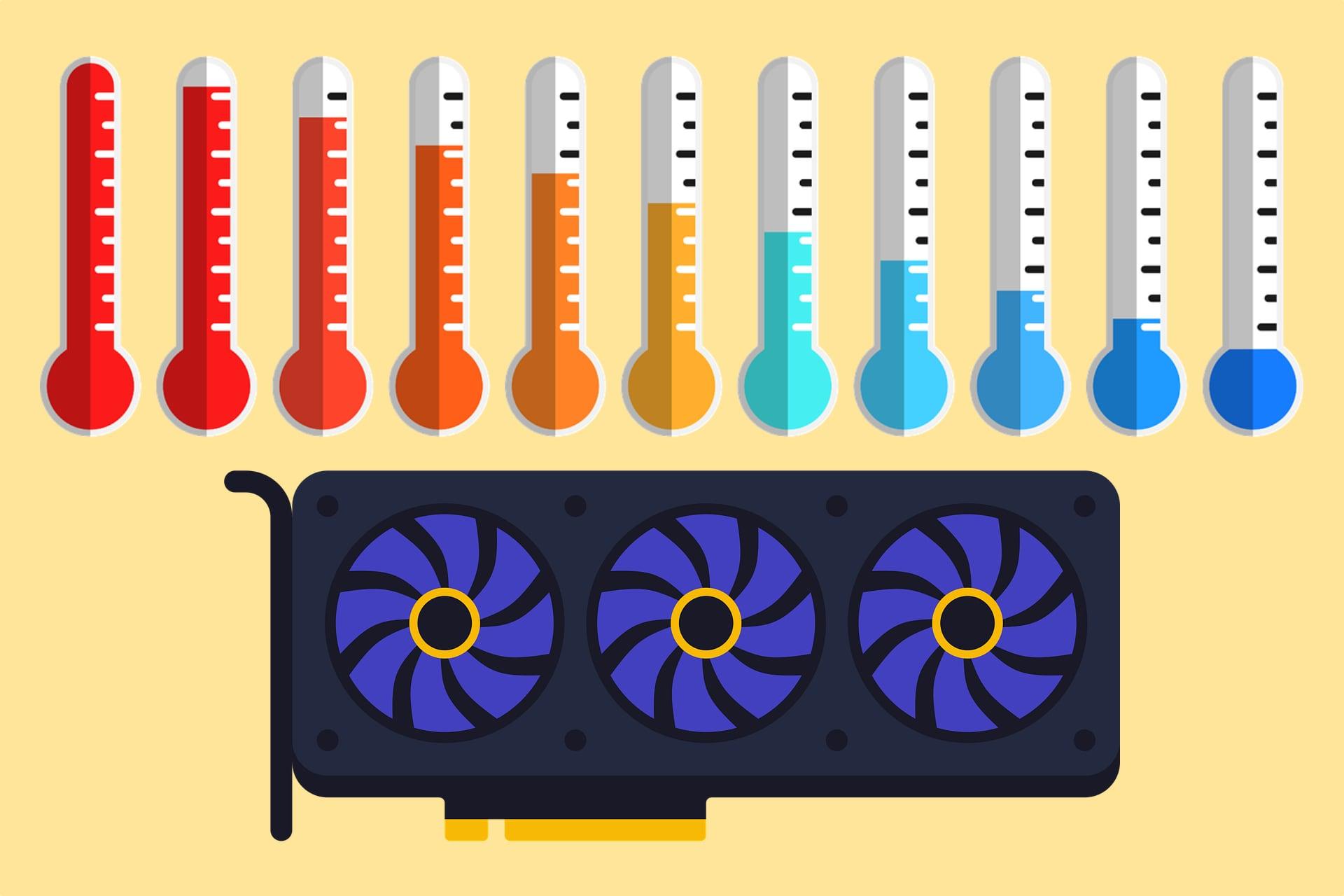
Windows 11 顯示(和隱藏)的內容:工作管理員、官方應用程式和限制
Windows 11 並沒有提供一個用於檢視 CPU 溫度的原生面板。 任務經理 (右鍵單擊工作列 > 任務管理器),在「效能」標籤中,您將看到溫度資料。 GPU但處理器規格參數缺失。許多用戶都要求填補這一空白,但目前仍未解決。
某些系統更新後,情況變得更加複雜:根據微軟社群的報告, 某些硬體監控器停止讀取感測器數據 這種情況會在 Windows 11 重大更新後立即發生,直到開發者發布相容版本為止。一旦這些應用程式更新完畢,資料就會恢復正常。
如果您對GPU感興趣,官方應用程式會很有幫助。 英偉達應用程式 您可以啟用統計模組,以查看遊戲過程中的 CPU/GPU 使用率、顯示卡溫度、幀率和延遲。 AMD 軟件前往「效能」>「指標」查看溫度、使用率、幀率和其他數據,並可選擇使用按鈕記錄指標。 開始記錄.
總之:對於CPU,你需要依賴… BIOS/UEFI 或第三方軟體如果在 Windows 更新後某些測量功能停止運作,請檢查您常用的工具是否有新版本。
從 BIOS/UEFI 查看 CPU 溫度
BIOS/UEFI 是驗證感測器等級所有元件是否正常運作的通用方法。在 Windows 11 中,無需在啟動過程中按任何鍵即可存取它:開啟「開始」功能表,按住 Windows 鍵。 移 然後選擇“重啟”。您將進入高級啟動狀態;轉到“疑難排解»>«進階選項»>«UEFI固件設置»然後按下「重新啟動」按鈕進行存取。
在 BIOS/UEFI 中,尋找以下部分: 硬件監視器 或類似的介面。通常在那裡你會看到“CPU核心溫度”,有時還會看到電壓和風扇轉速。請記住,此時電腦處於空閒狀態,因此溫度會低於實際負載下的溫度;即便如此,它仍然有助於你確認感測器是否正常運作,以及啟動後是否有任何組件運作異常。
並非所有BIOS都會顯示處理器溫度。如果您的韌體未顯示處理器溫度,或您想測量處理器溫度,請檢查您的BIOS設定。 在您玩遊戲或工作時即時顯示您需要改用專門的應用程式。

可靠的即時查看CPU溫度的應用程式
多年來,社區一直使用一些成熟的實用程式來讀取系統感測器數據,並將資訊顯示在螢幕、托盤或統計面板上。這些是最全面、最常用的選項。 窗戶11.
MSI Afterburner + RivaTuner Statistics Server(遊戲內 OSD 顯示)
MSI Afterburner 是免費的,而且… RivaTuner 統計伺服器 即時螢幕顯示 (RTSS) 功能可讓您在全螢幕遊戲或應用程式中運行時,將關鍵資料疊加到螢幕顯示 (OSD) 上。在 Afterburner 的設定中,開啟「監控」標籤,然後選擇您感興趣的感測器(例如 CPU 溫度、GPU 溫度、CPU 使用率等)。啟用「在螢幕上顯示」即可在螢幕上顯示這些資料。 即時 OSD.
如果您希望在非遊戲狀態下也能看到這些數字,請啟用“在系統匣中顯示”,這樣數字就會固定在時鐘旁邊。此疊加層通常顯示在左上角,但您可以更改其位置、大小、字體和顏色;預設情況下,許多元素都顯示在… 紅但它是可配置的。
Speccy(CCleaner)
Speccy 可以快速概覽您的所有硬體:CPU、記憶體、主機板、儲存、GPU…並且,根據您的系統,它還會顯示… 處理器溫度 以及其他組件。它並非總是顯示所有讀數,但它易於使用,並允許您保存包含完整電腦配置的報告。
打開硬件監控
一款簡潔明了的替代方案。安裝 Open Hardware Monitor 後,您將看到一個感測器列表:每個核心的溫度… 中央處理器總線速度、電壓、GPU溫度和風扇轉速。若要快速查看溫度,請右鍵點選CPU讀數,然後選擇「在托盤中顯示」。
核心溫度
Core Temp 是最輕量級的 CPU 溫度監控軟體之一,專注於 CPU 溫度控制。它的面板會顯示 CPU 型號、頻率以及其他資訊。溫度讀數每個核心的當前溫度和最高溫度。您可以在“選項”>“設定”中啟用此功能以在…中顯示。 通知區 從工作列打開,方便快速查看。
如果您使用的是 AMD Ryzen 處理器,您將看到兩個值: 蒂耶 (核心的實際溫度) 控制 (系統用於管理風扇的溫度控制)。要評估您的 CPU,請使用 Tdie;Tctl 可能包含偏移量,無法準確反映矽片的實際溫度。
HWMonitor
一款真正的經典之作。 HWMonitor 可以讀取您電腦上顯示的所有感測器資料:電壓、溫度、風扇轉速、時脈頻率、電池電量…包括以下讀數: CPU核心 以及GPU溫度。它有x86/x64和ARM64版本,如果您需要額外功能,也可以選擇付費版本。
HWINFO
HWiNFO可能是功能最全面的庫存和監控工具。它具有“僅感測器”模式,並可進行測量。 實時 它可以產生詳細的日誌和報告。它廣泛應用於專業環境,並提供適用於 x86 和 ARM64 的安裝版和便攜式版本。
NZXT攝像頭
NZXT CAM 注重用戶體驗,並配有行動應用程序,提供清晰的面板供用戶查看。 溫度和用途 該系統。雖然它在技術上並非最全面,但如果您想要一個直觀易懂的系統,它就很方便。
廠商應用:NVIDIA 應用與 AMD 軟體
如果您想在遊戲過程中監控效能,官方的GPU應用程式絕對是您的得力助手。在NVIDIA應用程式中,啟用統計模組即可在螢幕上查看CPU和GPU的使用情況。 圖的溫度FPS 和延遲。在 AMD 軟體中,前往「效能」>「指標」部分查看即時數據,如果需要,也可以點擊「開始記錄」來記錄會話。
設備製造商隨附的軟體
有些廠商會預先安裝一些實用程式來顯示這些指標。例如,遊戲桌上型電腦和筆記型電腦通常都包含這些程式。 即時儀表板 (例如惠普系統上的 OMEN Gaming Hub),如果您使用的是 Ryzen 處理器,AMD 本身也提供相關服務。 Ryzen Master 作為管理和觀察晶片行為的專用工具。
安全範圍、TjMax 以及如何解讀你所看到的內容
除了看數字,你還得理解它們。總的來說,工作 低於 60°C 對於輕量級任務,這個溫度非常理想。玩遊戲或中等負載時,溫度應保持在 60 至 70°C 之間。渲染或高強度使用時,溫度升至 70 至 80°C 也是可以接受的,但需要密切注意。如果溫度達到 80 至 90°C,且沒有進行超頻,則表示需要改善氣流或散熱。 超過90℃ 這是危險地帶:停下來,檢查,糾正。
為了更準確地了解情況,請查看 最大溫度 某些工具會報告最高結溫。這是CPU為了保護自身而主動降低頻率或關機的極限溫度。目標是即使在高負載下,最高溫度也應低於此值。 足夠的餘裕.
在 AMD Ryzen 處理器中,請記住 Tdie 和 Tctl 之間的差異:前者用於評估核心是否存在真正的過熱問題,而後者則用作控制訊號。 風扇曲線 並且可能包含偏移量。
如果CPU過熱該怎麼辦?
氣溫升高時,首先要做的是做好基本工作。從…開始 除塵 風扇和散熱片上的灰塵就像一層隔熱毯:它會降低散熱效率並阻礙空氣流通。用壓縮空氣和刷子快速清理一下,就能在不影響其他零件的情況下降低幾度溫度。
如果設備已經用了幾年,那就值得。 重新塗抹導熱矽脂 在處理器和散熱器之間塗抹導熱矽脂。乾燥的導熱矽脂會降低其效能;使用優質矽脂並正確塗抹通常能帶來明顯的性能提升。
檢查一下 機殼氣流前置風扇應吸入空氣,後置/頂部風扇應排出空氣。檢查風扇旋轉方向,清除任何障礙物,並整理線材。如果機殼允許,加裝進氣或排氣風扇可以顯著改善散熱效果。
另一個選擇是調整 風扇曲線透過 SpeedFan 等工具(或主機板自備的工具),您可以設定風扇加速的溫度閾值。更激進的風扇轉速曲線可以防止溫度驟升,但代價是負載運轉時噪音會更大。
對於更嚴重的情況,請考慮改善散熱:例如使用性能更強的空氣冷卻器或一組散熱系統。 一體式液體 在高TDP CPU中。如果操作得當,降壓可以透過降低CPU電壓來降低溫度和功耗;請記住,根據降壓幅度, 這可能會導致性能下降。 需要進行穩定性測試。
對於筆記型電腦,除了清理通風口和更換導熱矽脂(如果型號允許)之外,還要使用散熱墊,並避免使用會堵塞進氣口的柔軟表面。管理進程也有幫助:從… 任務經理 您可以關閉不必要地佔用 CPU 的應用程式。
何時以及如何測量:實用技巧
測量靜止狀態下的溫度可以作為參考,但你真正感興趣的是溫度。 在您重視的用途中如果你玩遊戲,可以使用類似 Afterburner+RTSS 的監控軟體。如果你編輯視頻,請在長時間導出過程中觀察溫度。如果你懷疑有散熱瓶頸,可以在硬碟位放置顯示器,以便查看達到的最高溫度和峰值溫度。
如果之後 Windows 11 升級 如果您的裝置停止顯示溫度,請不要立即斷定感測器損壞:請尋找更新版本的應用程式或嘗試使用其他應用程式。系統更新後,開發者通常需要幾天才能發布相容版本。
盡可能保留日誌。像 HWiNFO 或 AMD Software 這樣的應用程式可以讓你建立包含溫度和資訊的日誌。 CPU/GPU 使用率做好記錄有助於您比較清潔、更換黏合劑或改善通風系統前後的情況。
工具和場景:每種情況下應該選擇什麼
如果你只是想偶爾檢查一下簡單的硬件,Speccy 或 Open Hardware Monitor 就足夠了。但如果你想查看包含多個感測器的全面信息, HWMonitor 或 HWiNFO 這些都是穩健的選擇。如果你想要一個遊戲內疊加顯示介面,MSI Afterburner 搭配 RTSS 是最佳組合。如果你使用的是較新的 GPU,請啟用相關指標。 NVIDIA 應用或 AMD 軟體 在您遊戲時提供準確數據。
購買「遊戲」電腦的使用者通常已經預先安裝了具有即時控制面板的出廠軟體(例如某些型號上的 OMEN Gaming Hub),如果你的處理器是 AMD 的, Ryzen Master 它增加了一些特定選項,可以安全地監控和調整晶片參數。
為了更全面地了解情況,請記住 BIOS/UEFI 會提供空閒快照並確認這一點。 感測器響應但這並不能取代即時監控。關鍵在於將它們結合起來:在 BIOS 中進行驗證,每天在系統托盤中進行監控,然後在玩遊戲或渲染時使用疊加層。
如果你注意除塵、必要時檢查導熱矽脂、調整通風,並明智地選擇工具,那麼控制溫度就不再是靠運氣了。 CPU 和 GPU 可以在其工作溫度範圍內連續高負載運行數小時。 安全範圍 沒有出現任何戲劇性事件或性能下降。