- 更新前,請務必檢查 Apple Watch 的兼容性以及 iOS、電池和 Wi-Fi 的先決條件。
- watchOS 更新可以在夜間自動安裝,也可以透過 iPhone 手動安裝,或直接透過手錶安裝。
- watchOS 10、11 和 26 在設計、健康、運動、翻譯和智慧小工具方面進行了重大改進。
- 頻繁更新可確保新功能的推出,並增強 Apple Watch 的安全性和可靠性。
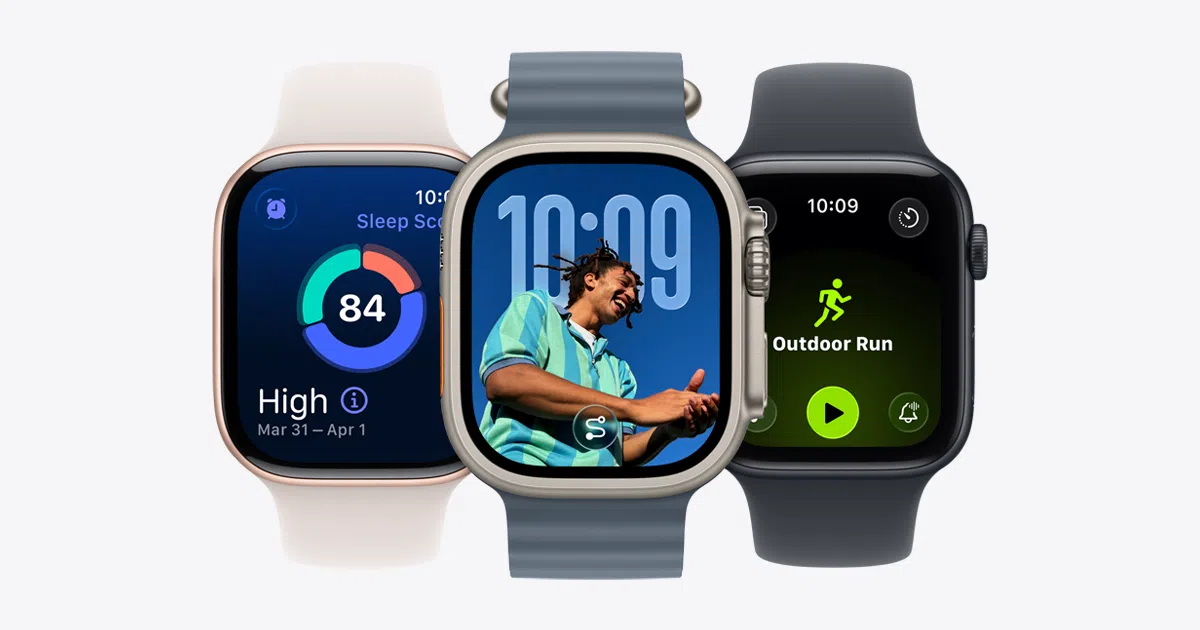
如果你擁有 Apple Watch,遲早會遇到令人頭痛的「有可用更新」通知。好消息是,如果你了解更新流程以及每個 watchOS 版本帶來的功能,更新就不會再是件麻煩事,而是能顯著提升你的日常生活體驗,尤其是在健康、健身和安全方面。
過去幾年,蘋果一直在不斷改進 Apple Watch 系統,watchOS 10、watchOS 11 和最新的 watchOS 26 都取得了顯著進步。本文將介紹哪些型號相容於這些更新,如何逐步更新,如果更新失敗該怎麼辦,以及所有重要的新功能:從更聰明的錶盤和小組件到睡眠呼吸中止通知等高級健康功能,以及即將整合到 Apple Watch 中的 Apple Intelligence。
與最新更新相容的 Apple Watch 型號
在更新之前,請檢查您的手錶是否屬於與最新版 watchOS 相容的型號。蘋果已確認watchOS 26 與最新的 Apple Watch 相容,以下型號將獲得主要支援:
-
Apple Watch SE(第二代)及更新版本
-
Apple Watch Series 6 及更新機型
-
Apple Watch Ultra 及更新版本(包括更新一代的 Ultra)
如果您的手錶不在清單中,它並非完全無法使用,而是會保持在與您的硬體相容的最新 watchOS 版本中。在「設定」>「一般」>「軟體更新」中,您隨時可以看到適用於您型號的最新版本,即使它並非市面上最新的版本。
需要注意的是,當 Apple Watch 與新的主要版本不相容時,它通常會停止接收新功能,儘管在某些情況下,Apple 可能會發布一些安全性修補程式來修復嚴重的漏洞。
更新 Apple Watch 前的準備工作
為了防止更新過程耗時過長或中途失敗,做好充分的準備至關重要。蘋果建議在手錶上開始下載 watchOS 之前考慮以下幾點。
首先,請確保您的iPhone 已更新至最新版本的 iOS 系統。許多 watchOS 版本都要求最低 iOS 版本;如果您的手機版本太舊,手錶甚至不會允許您開始安裝。
其次,請檢查您的 Apple Watch 電量。您的 Apple Watch電量必須至少達到 50%,並且在整個更新過程中必須連接到官方充電器。如果未滿足這些條件,更新將無法開始或中斷。
此外,確保配對的 iPhone連接到穩定的 Wi-Fi 網路也至關重要。 watchOS 更新檔案可能非常大,透過蜂窩數據或不穩定的網路連線下載更新很容易出錯。
簡而言之,在按下任何按鈕之前,請確認以下三點:iPhone 系統已更新至最新版本,Apple Watch 電量充足並已連接電源,以及 iPhone 已連接至穩定的 Wi-Fi 網路。這將為您省去很多麻煩和不必要的等待。
如何自動或手動更新 Apple Watch
滿足所有要求後,您可以透過兩種主要方式安裝 watchOS 更新:利用自動夜間更新,或透過 iPhone 或手錶手動更新(如果您擁有相對較新的 watchOS 版本)。
夜間自動更新您的 Apple Watch
最簡單的辦法是讓系統自動更新。當有新版本可用時,您的 Apple Watch 會向您發送更新通知。屆時,您可以選擇“今晚更新”選項。
在 Apple Watch 上接受更新後,您需要前往 iPhone 並確認要在夜間進行安裝。之後,只需將 Apple Watch 和 iPhone 充電,並保持彼此靠近且連接 Wi-Fi 即可。隔天早上,您會發現 Apple Watch 已經運行了新版 watchOS。
透過 iPhone 手動更新 Apple Watch
如果您希望精確控制更新安裝的時間,可以透過 iPhone 上的 Apple Watch 應用,請按照以下步驟進行操作:
-
在你的 iPhone 上,打開Apple Watch 應用程式,然後前往「我的手錶」標籤頁。
-
點選「一般」>「軟體更新」。
-
如果有新版本可用,請輕按「下載」。系統可能會提示您輸入iPhone 密碼或 Apple Watch 密碼;出現提示時請輸入。
-
安裝開始後,請等待手錶螢幕上出現進度圖示(齒輪或圓圈)。根據更新檔案的大小和您的網路連線速度,此過程可能需要幾分鐘到大約一個小時。
在整個安裝過程中,Apple Watch 必須保持與充電器連接,並且處於 iPhone 的有效範圍內。此外,在進度條仍在移動時,最好不要重新啟動手機或關閉 Apple Watch 應用程式。
直接透過 Apple Watch 更新您的 Apple Watch
如果您的 Apple Watch 已安裝 watchOS 6 或更高版本,您也可以無需使用 iPhone 即可安裝許多更新。在這種情況下,更新過程直接在您的手腕上完成。
-
請檢查手錶是否已連接至 Wi-Fi 網路。
-
在 Apple Watch 上,開啟「設定」應用程式。
-
前往“常規”>“軟體更新”。
-
如果系統偵測到有可用版本,請點選「安裝」並依照螢幕上的指示進行操作。
同樣,請確保您的 Apple Watch 電量充足並已連接充電器。即使您未使用 iPhone 啟動更新,更新過程仍十分關鍵,切勿在任何階段中斷。
如果 Apple Watch 更新失敗該怎麼辦
有時,無論你準備得多麼充分,更新還是會失敗。你可能會看到「無法安裝更新」的提示訊息,進度條可能會卡住,或者下載可能根本不會開始。
遇到這種情況,蘋果建議採取以下幾個步驟來嘗試解決問題,以免陷入困境:
-
檢查Apple Watch 是否正確放置在充電器上,以及充電線或底座是否正常運作。
-
按住側邊按鈕和數位錶冠,直到看到 Apple 標誌,然後放開,即可重新啟動 Apple Watch。
-
同時重新啟動已配對的 iPhone,以排除兩台裝置之間的通訊故障。
-
請嘗試使用 Apple Watch 應用程式中的自動或手動方式再次更新手錶。
如果經過以上步驟後更新仍然無法開始,您可以嘗試一種稍微激進的方法:刪除從 iPhone 上的 Apple Watch 應用程式下載的更新文件,然後重新開始:
-
在你的 iPhone 上,打開Apple Watch應用程式。
-
轉到“常規”>“存儲”。
-
找到watchOS更新檔案並將其刪除。
-
返回軟體更新部分,再次嘗試下載檔案重複安裝。
在某些情況下,問題源自於手錶儲存空間不足或與測試版設定檔衝突。如果您看到需要釋放儲存空間的警告或已加入測試版計劃,則需要先清理手錶或刪除這些配置文件,然後再繼續操作。
iPhone 和 Apple Watch 上的 Beta 版描述檔:為什麼以及如何刪除它們
如果您之前加入了蘋果的測試版計劃來測試早期版本的 iOS 或 watchOS,現在您可能想要返回「穩定版」頻道,以便順利安裝下一個重大更新。
只要你的 iPhone 和 Apple Watch 上還保留著有效的測試版描述文件,它們就可能繼續提供測試版系統,有時甚至會阻止你升級到下一個正式版系統。解決方法是從這兩台裝置中刪除這些描述檔。
在 Apple Watch 上,測試版設定檔是透過 iPhone 上的 Apple Watch 應用程式進行管理的:
-
在 iPhone 上開啟 Apple Watch 應用,然後前往「我的手錶」標籤頁。
-
前往「常規」>「設定檔」,然後選擇要刪除的測試版設定檔。
-
點擊「刪除個人資料」,如果出現提示,請輸入您的 iPhone 密碼。
iPhone 本身也會發生類似的情況:
-
開啟「設定」,然後前往「一般」>「描述檔案與裝置管理」。
-
選擇您已安裝的測試版設定文件,然後按一下「刪除設定檔」。
-
如果系統提示確認更改,請輸入您的 iPhone 密碼。
從兩台裝置移除測試版描述檔後,重新啟動 iPhone 和 Apple Watch。然後,再次檢查 iOS 和 watchOS 更新:現在您應該可以看到適用於您裝置的最新公開版本,不再受測試版計畫的限制。
保持 iOS 和 watchOS 系統更新的重要性
除了酷炫的新功能之外,還有一個令人信服的理由促使你盡可能地更新:安全修補程式。蘋果經常發布 watchOS 的小型更新,雖然不會改變介面或添加新功能,但會修復漏洞和惱人的錯誤。
許多更新說明都強調,此次更新包含重要的安全性改進,並建議所有使用者進行更新。如果您擔心健康數據的隱私、透過手錶進行的支付或對設備的遠端訪問,請不要拖延安裝這些更新。
此外,部分 iOS 版本要求配對的 Apple Watch也運行最低版本的 watchOS。在這種情況下,如果您不更新手錶,可能會發現 iPhone 和 Apple Watch 之間的「活動」應用程式、鍛鍊資料或健康同步功能無法正常運作。
蘋果公司專門設立了一個頁面來介紹每次軟體更新的安全內容。如果您想深入了解每次更新修復的具體問題,可以訪問蘋果公司的官方支援網站,那裡詳細列出了每個版本包含的補丁。
watchOS 10:視覺變化與全新使用者體驗
watchOS 10 是自 Apple Watch 發布以來視覺效果提升最大的版本之一。這個版本幾乎徹底改變了所有系統應用的外觀,引入了新的導航方式,並將智慧小元件置於使用者體驗的核心位置。
應用程式經過重新設計,更好地利用了圓角和整個螢幕表面,介面更寬廣、更清晰易讀。基本導航現在更依賴數位錶冠和側邊按鈕:從任何錶盤旋轉錶冠即可調出智慧功能區,而輕按側邊按鈕則可開啟控制中心。
應用程式切換方式也發生了變化。輕按一下數位錶冠即可顯示應用程式網格,輕按兩下則顯示最近使用的應用程式。這項小小的調整讓手錶上的多工處理更加流暢。
至於錶盤,watchOS 10 帶來了引人注目的新功能,例如Snoopy 錶盤,它有超過一百種不同的動畫,可以根據一天中的時間、天氣或您的活動做出反應;還有 Palette 錶盤,它通過疊加顏色層來表示時間的流逝。
運動功能也得到了極大提升:騎乘訓練新增了對外部藍牙感測器(功率計、速度計、踏頻計)的支持,並可分別查看功率、功率區間和速度等數據。在 iPhone 上,所有這些資訊都可以即時顯示,如果您將手機安裝在車把上,這將非常方便。
其他得到良好改進的領域包括:活動,增加了關於您的圓環的更多詳細信息和全面的每週摘要;徒步旅行和戶外應用程序,指南針和地圖(航點、地形圖、徒步路線)得到了改進;以及天氣,增加了情境視覺效果,並可一目了然地查看更多關鍵數據。
watchOS 10 也透過在「正念」應用程式中加入新的體驗來關注心理健康,使用者可以在其中記錄自己的情緒、記下影響自己的因素,並接收提醒以反思自己一天中的感受。
watchOS 11:更進階的健康功能、更聰明的健身功能和全新錶盤
watchOS 11 標誌著蘋果在健康和健身領域又向前邁進了一步。此版本新增了多項功能,旨在更全面地展現使用者的身體狀況,並根據使用者的日常生活調整活動目標。
其中一個主要新功能是「生命徵象」,這是一個匯總夜間健康指標的儀錶板,例如呼吸頻率、心率、手腕溫度、血氧飽和度和睡眠時長。系統會根據您的日常模式將每個數值分類為正常或異常,並將偏離正常的數值以粉紅色突出顯示。
如果兩項或多項指標超出您的參考範圍,Apple Watch 可以發送相關變化通知,幫助您查看特定日期您的生活方式(運動、睡眠、壓力等)發生了什麼。
在「健身與訓練」版塊,watchOS 11 引入了「運動負荷」功能,該功能結合了運動強度和持續時間來評估其長期影響。完成常見的有氧運動(跑步、騎乘、游泳、健行等)後,系統會自動計算運動強度等級。
結果分為四個等級(輕度、中度、高強度或「全力以赴」),您可以調整等級以更準確地反映您的感受。此外,還新增了更多足球和美式足球等運動的指標,以及戶外划船和越野滑雪的路線圖,還有包含組數、休息時間和當前訓練間歇詳細數據的個人化泳池游泳訓練計畫。
「健身記錄」App 終於新增了按星期幾自訂圓環目標的功能,還可以暫時暫停圓環(一天、一周、一個月或更長時間),而不會影響你的連續獎勵記錄。 iPhone 的「健身」App 也變得更靈活,讓你可以重新排列「概覽」標籤頁,優先顯示你最關心的指標,例如距離、步數或跑步功率。
watchOS 11 在翻譯和溝通功能方面也實現了顯著提升。 Apple Watch 上新增了「翻譯」應用,支援多達 20 種語言。用戶可以透過語音輸入短語來查看和收聽翻譯結果,在前往語言不同的國家/地區旅行時,還可以透過智慧群組快速存取翻譯器,甚至可以在某些 Apple Watch 機型上下載語言包以供離線使用。
Tides 應用程式作為一款獨立應用推出,提供全球超過 115.000 個海灘和 5.000 個衝浪點的詳細數據。透過應用,您可以查看潮汐漲落、潮汐高度和方向,在地圖上搜尋附近的海灘,還可以將複雜功能添加到錶盤,讓這些資訊直接顯示在您的手腕上。
智慧組件組變得更加主動,會根據時間、位置或睡眠習慣顯示建議,並直接在組件中引入即時活動和互動功能。這樣,您無需完全打開應用程式即可查看事件進度或進行控制。
在錶盤方面,watchOS 11 引入了動態照片錶盤具有動態字體,會隨著秒數的流逝而填充;以及反射錶盤,它會在金屬光線中玩轉光影,當您移動手腕時,光線會發生變化。
時間自訂選項也得到了擴展,支援多種語言和印度文字,並適用於各種流行的錶盤。此外,還新增了健康通知功能,例如在分析 Apple Watch Series 9 和 Apple Watch Ultra 2 等機型 30 天的夜間呼吸模式後,會發出潛在的睡眠呼吸中止警報。
其他功能包括到達提醒(可從「資訊」或「健身」應用程式啟動,以便在您完成旅行或鍛鍊時自動通知您的聯絡人)、在「地圖」應用程式中下載健行路線以供離線使用、改進的「錢包」應用程式、控制器應用程式中的更多控制選項、雙擊手勢以捲動清單和應用,以及與 iPhone 健康應用程式中的更多控制選項、雙擊手勢以捲動清單和應用,以及與 iPhone 健康應用程式整合的孕期特定健康選項。
watchOS 26:Apple Watch 中的全新 Liquid Glass 設計和 Apple Intelligence
watchOS 26 是自 Apple Watch 誕生以來視覺效果最具突破性的一次革新。蘋果引進了一種名為「液態玻璃」(Liquid Glass )的全新設計語言,它與 Apple 的其他作業系統(靈感源自 visionOS)保持一致,並以半透明表面和玻璃質感效果為特色。
在此次重新設計中,圖標、菜單、小組件和應用程式均採用懸浮式玻璃面板設計,既展現了背景,又保持了熟悉的清晰度。其目標是在保留我們多年來熟悉的 Apple Watch 精髓的同時,實現介面現代化。
watchOS 26 的另一個關鍵特性是將Apple Intelligence 整合到「健身」應用中。透過「體能訓練夥伴」功能,該系統可以充當一個小型激勵助手,在你完成體能圓環時表示祝賀,評論你的運動距離,並提供體能訓練的可視化總結,讓你快速了解自己的訓練成果。雖然目前它還不能設計完整的訓練計劃,但它大大增強了使用者的積極性和追蹤效果。
「體能訓練」App 採用了重新設計的介面,新增了常用功能的快速存取按鈕,並改進了與Apple Music 的整合。現在,您可以為每種類型的運動建立播放列表,系統還可以利用人工智慧,根據您的習慣和喜好推薦音樂。
經典的「照片」錶盤也迎來了液態玻璃的更新。在 watchOS 26 中,照片的取景和佈局方式得到了改進,使其能夠佔據更多螢幕空間而不會影響時間顯示,從而帶來更具沉浸感和美感的體驗。
watchOS 10 中首次亮相的小部件堆疊功能已針對全新設計進行了調整,最重要的是,它變得更加主動。系統改進了建議演算法,能夠根據你的使用情境,隨時為你展示最需要的小部件,無論是天氣、健身應用程式、即將到來的約會,還是其他任何相關資訊。
此外,蘋果還開放了一個專用API,允許第三方開發者將他們的快捷設定添加到控制中心。這意味著,在目前顯示Wi-Fi、手電筒或電池的同一個面板中,你將能夠看到外部應用程式的快捷方式、開關和其他目前尚不可用的快捷操作。
在首款 Apple Watch 發布十年後,watchOS 26 終於在 Apple Watch 上加入了完整版的「備忘錄」應用程式。這款應用程式與你的其他 Apple 裝置完全同步,讓你可以輕鬆地在手腕上閱讀備忘錄,並使用語音聽寫創建新備忘錄,所有操作都透過與其他原生應用程式類似的簡潔介面完成。
「資訊」應用程式也迎來了更新,介面更加簡潔,最重要的是,iMessage 新增了一些功能。這些功能包括:與使用其他語言的人聊天時自動翻譯聊天內容,以及設定自訂聊天背景的選項,為您的對話增添個人化元素。
在手勢方面,Apple Watch Series 9、Series 10 和 Apple Watch Ultra 2 新增了腕部手勢,無需觸碰螢幕即可關閉、管理或刪除收到的通知。這些手勢操作簡單,例如向前或向後旋轉手腕,您可以在「設定」中查看和自訂這些手勢。
watchOS 26 也引進了高血壓通知功能。雖然該功能與 Apple Watch Series 11 和 Ultra 3 一同發布,但 Series 9 及更新機型也可透過利用現有心率感測器來實現此功能。系統會分析您約 30 天的測量數據,以檢測與潛在高血壓相關的模式。如果發現任何跡象,系統會發出警報,提醒您諮詢醫療專業人員。
有趣的是,蘋果決定統一其作業系統的編號,因此它沒有繼續使用 watchOS 12,而是直接跳到watchOS 26,與 iOS 26、macOS 26 等保持一致。這個數字指的是該系統最受歡迎的年份(2026 年),儘管它將在 2025 年正式發布。
總而言之,所有這些 watchOS 版本都展現了 Apple Watch 如何從一款簡單的智慧手錶演變為集健康、健身、通訊和安全於一體的中心樞紐。保持手錶更新、檢查型號相容性並仔細遵循安裝流程,可讓您充分利用高級鍛鍊指標、健康提醒和重新設計的 Liquid Glass 等新功能,同時還能安心享受腕上始終擁有最新穩定性和安全性改進帶來的便利。
