- 快速導航和編輯技巧,避免過度使用方向鍵和回溯。
- 使用 Bash 歷史記錄搜尋和重複命令的高級方法。
- 有效管理前台和後台進程並控制終端輸出。
如果你曾經覺得自己花在鍵盤上的時間比寫程式碼的時間還多,你並不孤單。我們中的許多人最初都是在 Linux 終端機裡手動輸入所有命令,一個字母一個字母地刪除,還要不停地按方向鍵,卻不知道其實有一個龐大的鍵盤快捷鍵世界,可以讓我們在命令行中飛速操作。
精通 Bash 不僅僅是記住命令,更重要的是能夠靈活地處理文字輸入。從新手進階到進階使用者意味著放棄滑鼠,轉而利用內建的類似 Emacs 的編輯功能,這不僅能節省大量時間,更重要的是,還能減少糾正常見拼字錯誤的挫折感。

透過命令列快速導航
逐個字母移動遊標完全是浪費時間。要直接跳到… 行首最簡單的做法是按下 按Ctrl + A而如果你需要迅速離開 命令結束關鍵在於 按Ctrl + E對於任何需要處理超長檔案路徑的人來說,這種組合都是必不可少的。
如果你需要更精確地移動,但又不想逐個字母移動,你可以跳過整個單字。我們使用 Alt + B (o ESC 然後按左箭頭鍵)返回上一字, 按Alt + F (o ESC 按(加上右箭頭)前進。還有一個非常實用的小技巧: 按Ctrl + X 接下來 按Ctrl + X 允許 切換遊標 位於目前位置和線路起點之間,非常適合在開始時進行快速調整,並返回您之前的位置。

編輯技巧和精準刪除
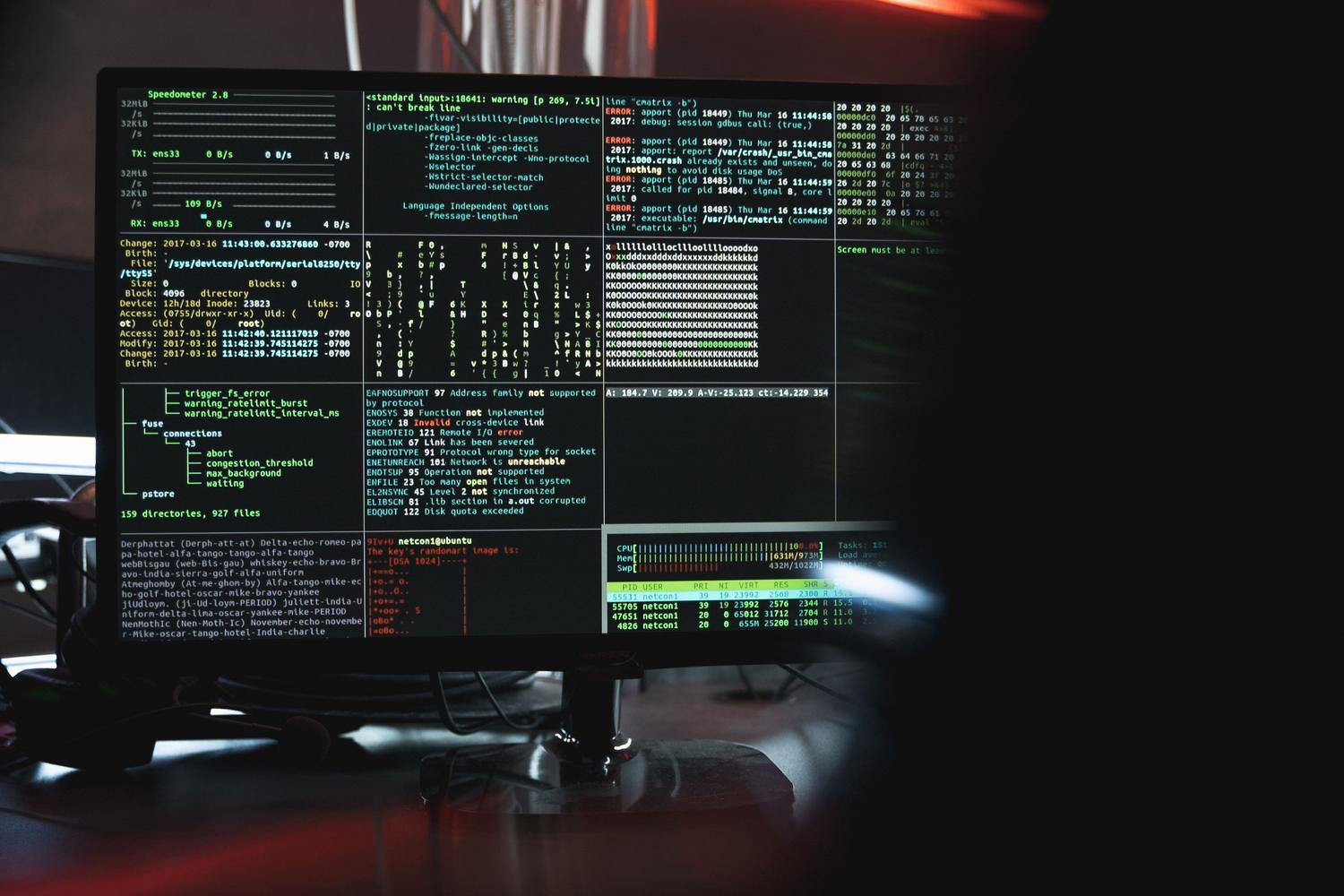
有時我們會犯錯,想要清除所有內容,但又不想狂按退格鍵。要清除所有內容… 從遊標向後,我們使用 Ctrl + U.反之,如果我們想刪除遊標所在位置之後到行尾的所有內容, Ctrl + K 這是完美的工具。
對於更具體的刪除操作, 按Ctrl + W 使用空格作為分隔符,刪除前一個單字,同時 Alt + 退格鍵 它更準確,因為它會根據非字母數字字元刪除單字。如果您只輸錯了一個字母, Ctrl + T 允許 交換當前字符 和上一個一樣,只需一秒鐘就能修正拼字錯誤。要移動整個單字, Alt + T鍵 將目前單字與前一個單字交換位置。
我們不能忘記大小寫字母的管理。 Alt + U 將遊標所在位置到單字末尾的字母轉換為大寫。 Alt + L 他所有東西都用小寫字母。 Alt + C. 將首字母大寫,然後將遊標移到最後。如果您編輯得一團糟, Ctrl+_ (通常 Ctrl + Shift + -) 用於 撤銷上次更改,而 Alt + R. 將整行程式碼恢復到原始狀態。

掌握歷史和指令重複
尋找舊指令是最常見的任務之一。與其按一百次向上箭頭,不如使用更明智的做法是: Ctrl + R 執行一個 歷史記錄反向搜尋只要輸入部分指令,Bash 就會找到最新的符合項目。如果您想繼續搜尋更早的匹配項,請再次按 Enter 鍵。 Ctrl + R若要退出此搜尋模式而不執行任何操作,請使用 Ctrl + G.
有很多快速的方法可以重複執行任務。命令 !! 它會精確地執行你最後輸入的內容(當你忘記輸入時非常有用)。 命令發出前會流汗如果您只需要上一個指令的最後一個參數,可以使用 !$ o Alt +。這樣就避免了複製貼上複雜路徑的麻煩。
對於要求最高的用戶,我們提供進階擴充功能: !* 重複上一個指令的所有參數,以及語法 ^舊^新 允許 執行上一個指令,替換為 換句話說,如果你想在啟動命令之前查看它將要執行的命令, ! :p 它會在螢幕上列印出最後一條命令,但不會執行它。

過程控制和終端管理
當程式卡住或我們想要停止它時, 按Ctrl + C 向 終止目前進程另一方面,如果我們不想關閉程序,而是想暫停程序去做其他事情,我們可以使用 按Ctrl + Z這將暫停任務並返回提示符;然後我們可以在後台恢復它。 bg 或把她帶到前面去 fg.
螢幕管理很簡單: Ctrl + L. 它會立即清理終端,工作方式與命令相同。 clear一些奇怪且有時令人困擾的事情是 按Ctrl + S這會導致螢幕上的文字輸出停止(看起來就像終端凍結了一樣), Ctrl + Q這是所需的關鍵 恢復查看 輸出結果。
最後,使用按鍵自動完成 標籤 它是 Bash 用戶最好的朋友。按一次可以補全名稱(如果名稱是唯一的),按兩次可以顯示所有名稱。 可用選項若要關閉目前會話或傳送文件結束 (EOF) 標記, 按Ctrl + D 是標準選項。
關於剪貼簿和特殊按鍵的注意事項
區分 Bash 的功能和終端模擬器(例如 Kitty 或 Alacritty)的功能非常重要。例如: 按Ctrl + V 許多模擬器會貼上系統剪貼簿的內容,但在純 Bash 中, 按Ctrl + V 用於 插入以下字符. 如果您按 按Ctrl + V 進而 進入你會看到它出現 ^M 而不是空一行。
命令 按Ctrl + Y (yank)是一個內部 Bash 腳本,用於 貼上文字 我們之前已經剪輯過 Ctrl + U., Ctrl + K o 按Ctrl + W請注意,這是內部 shell 剪貼板,與作業系統的通用剪貼簿完全獨立。
將這些工具融入日常生活,可以大大簡化與系統的交互,使終端成為我們思維的自然延伸,讓我們無需將手從書寫位置移開即可編輯、搜尋和控制流程,從而優化我們工作日的每一秒。
