- Gboard 將 Google 的翻譯和搜尋等服務直接整合到輸入法中。
- 它允許透過主題、高度調整和自訂字典進行深度自訂。
- 還有一些替代方案,著重於隱私(AnySoftKeyboard)或美觀(Chrooma)。
- 它包含單手模式和離線語音輸入等輔助功能。

如果你使用安卓系統一段時間了,你可能已經注意到,鍵盤不僅僅是用來寫資訊的工具,它幾乎成了你口袋裡的指揮中心。谷歌官方鍵盤 Gboard已經成為數百萬用戶的標準配置,因為它將以前需要打開三個不同應用才能實現的功能整合到了一個小巧的鍵盤中。
這套系統的妙處在於它不會強迫你去適應;相反,它允許你進行廣泛的自定義,讓鍵盤真正成為你的專屬,無論是更改顏色、調整大小,還是啟用省時功能。讓我們仔細看看它的功能,以及如果你想擺脫谷歌生態系統,還有哪些替代方案。
Gboard究竟是什麼?它提供哪些功能?

Gboard 最初於 2016 年發布,它的功能遠不止於替代原生鍵盤。它的主要優勢在於與整個 Google 生態系統的深度集成,讓您無需離開當前正在輸入的應用程式即可進行搜尋、翻譯文字或發送多媒體內容。 Gboard 同時適用於 Android 和 iOS 系統,而且完全免費。
- 實時翻譯: 你可以用西班牙語輸入文字,然後鍵盤會立即將其翻譯成另一種語言,從而與使用另一種語言的人聊天。
- 智能搜索: 借助“G”鍵,您可以在網路上搜尋訊息,並將結果直接分享到聊天中。
- GIF 與貼圖管理: 它整合了 Giphy 的引擎,可以根據你的臉部特徵找到完美的表情包或創建你自己的貼紙。
- 高級語音聽寫: 它的識別引擎可能是市場上最好的,甚至可以實現… 下載語言包 無需網路連線即可進行口述。
充分利用鍵盤的技巧和設置
許多人使用 Gboard 的方式比較基礎,但它其實隱藏著許多讓操作更方便的功能。例如,你可以透過在空白鍵上滑動手指來控制遊標,這樣就不用費力地點擊螢幕來修正輸入錯誤的字母了。同樣地,如果你在退格鍵上滑動手指,就可以一次刪除整個單字。
在便利性方面,Gboard 包含單手模式,如果您使用大螢幕手機,無法觸及另一側的字母,這將非常實用。您還可以啟用固定數字行,這樣就無需每次輸入密碼或日期時都切換選單,並調整鍵盤高度以適應您的螢幕空間偏好。
視覺和功能定制

如果您對預設設計感到厭倦,可以存取主題選單,選擇純色、漸變色,甚至可以使用自己的照片作為背景。對於追求效率的用戶,您還可以建立個人縮寫字典;這樣,當您輸入簡短的縮寫詞時,鍵盤會自動建議完整的短語。
另一個有趣的功能是能夠更改鍵盤佈局。您不僅限於 QWERTY 佈局;您還可以使用AZERTY 等佈局,甚至可以輸入摩爾斯電碼,如果您懷舊或想嘗試一下的話。此外,如果您介意搜尋結果中出現星號,也可以將鍵盤設定為不屏蔽冒犯性字詞。
如何在裝置上啟用和管理 Gboard
設定方法通常很簡單,只需前往安卓系統的語言和鍵盤設置,將其設為預設鍵盤即可。如果應用程式圖示沒有出現在主畫面上,您可以從鍵盤的高級設定中啟用它,以便快速存取。
在 WhatsApp 等應用程式中,您可以點擊文字方塊右下角出現的小圖示來變更活動鍵盤,從而可以根據目前需求切換已安裝的不同鍵盤。
如果您想離開 Gboard,以下是一些強大的替代方案。
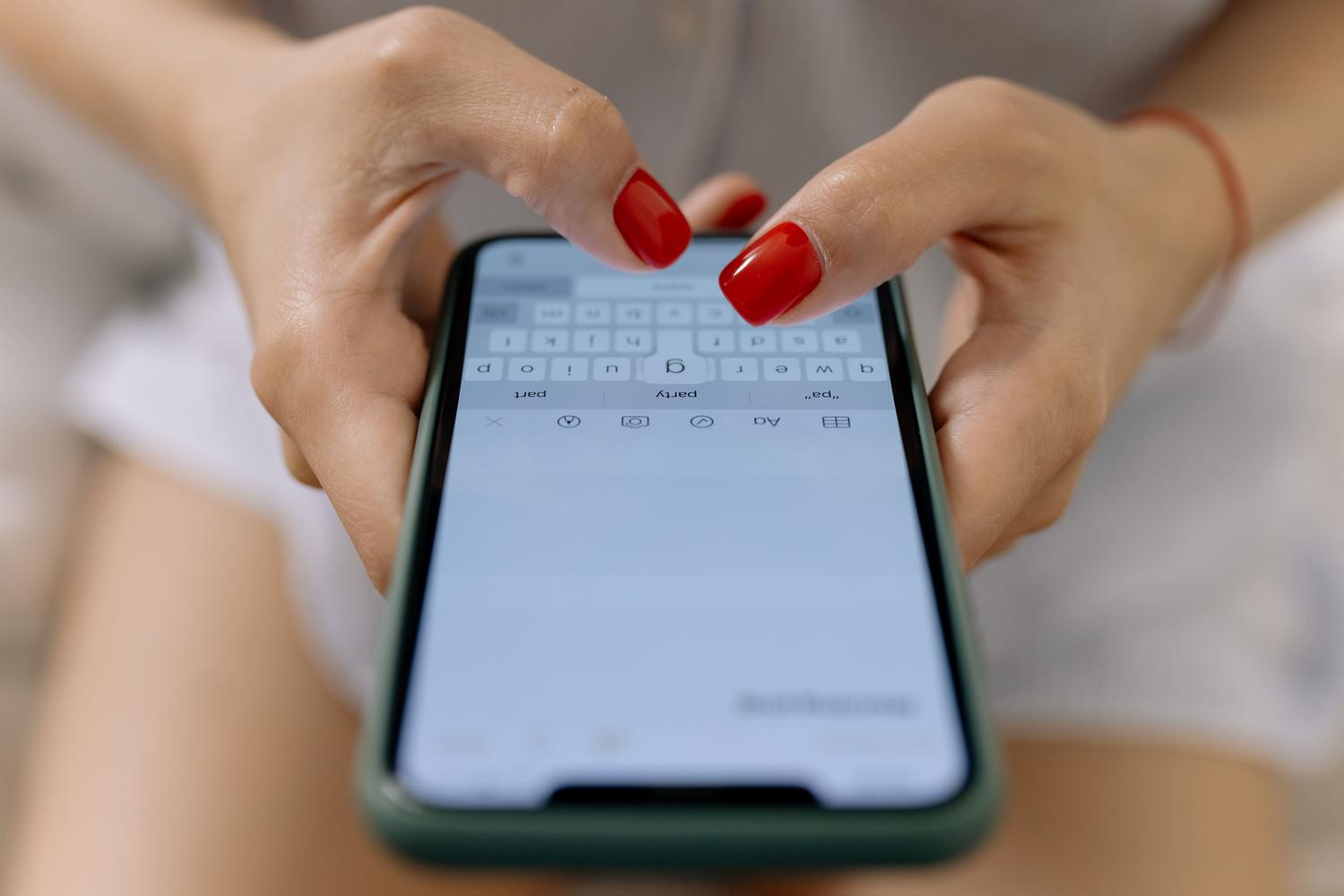
雖然Google鍵盤做得很好,但根據您的需求,還有其他一些可能更合適的選擇。對於尋求企業整合的用戶來說,微軟的 SwiftKey是理想之選,它允許您直接透過鍵盤建立待辦事項清單。如果您優先考慮隱私和開源,AnySoftKeyboard 或 Florisboard是不錯的選擇,因為它們不會追蹤您的使用資料。
此外,還有一些更直觀或更具體的選項。 Chrooma鍵盤以其「變色龍」般的特性而聞名,它能根據你打開的應用程式自動改變顏色。另一方面,Minuum 和 1C 則專注於輔助功能,為那些難以使用小型鍵盤或手指較粗的使用者提供更大的按鍵。
選擇理想的鍵盤取決於您重視的是雲端服務整合、完整的資料隱私,還是標新立異的外觀設計。無論您選擇Google的強大功能、微軟的多功能性,還是開源軟體的透明性,Android 都允許您隨時更換輸入工具,讓手機更適應您的生活方式。