- Jellyfin 是一個完全免費的開源替代方案,它允許您管理媒體庫,而無需訂閱或付費牆。
- 其客戶端-伺服器架構透過自動轉碼和自訂插件,方便從多個裝置存取內容。
- 此安裝方式靈活,既可在 Windows 和 Linux 上進行原生部署,也可透過 Docker 容器部署,以最佳化管理和安全性。

如果你硬碟裡存放著大量的電影、電視節目和音樂,並且希望它們看起來專業有序,那麼你可能聽過 Jellyfin。這個系統就像一個多媒體控制中心,可以整理你的數位文件,並以高度視覺化的方式呈現,還能自動找到你喜愛作品的封面和技術資訊。
Jellyfin 最吸引人的地方在於,它誕生之初就是作為Plex 的開源替代方案而推出的,秉持著從一開始就完全免費的理念。其他軟體會對轉碼等基本功能收費,而 Jellyfin 則沒有任何隱藏費用或月費,讓您可以完全掌控自己的隱私和數據,無需依賴外部伺服器。
為什麼選擇 Jellyfin 而不是其他選擇?

與競爭對手不同,Jellyfin 不會植入廣告,也不會將某些功能隱藏在付費牆後。它是一款靈活強大的軟體,讓您打造真正的「家庭 Netflix」。其功能包括自動媒體庫管理,伺服器會自動掃描您的資料夾並下載元資料、劇情簡介和評分,讓您輕鬆瀏覽收藏。
此外,它是一個跨平台系統。您可以在 Windows、Linux、macOS 上設定伺服器,也可以透過 Docker 在Synology 或 QNAP 等品牌的 NAS 伺服器上運作。為了方便您訪問內容,我們提供適用於 Android、iOS、Fire TV、Android TV 以及幾乎所有現代智慧電視的客戶端應用程序,確保您的內容始終觸手可及。
硬體需求和效能提示
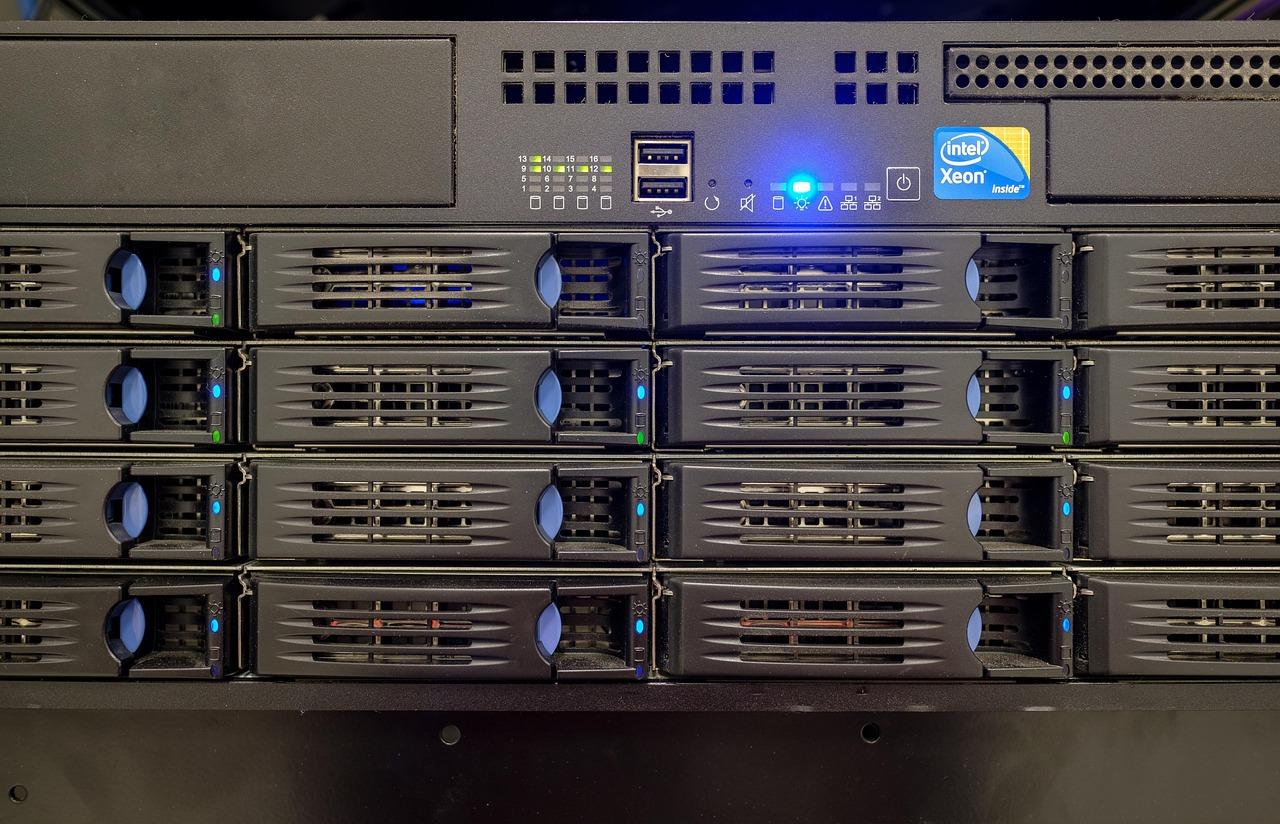
並非所有伺服器的效能都相同,根據您的使用情況,您需要的效能也會有所不同。如果您只是為少數人播放 MP4 (H.264) 等標準格式的文件,那麼配備 4 個虛擬核心和 4 GB 記憶體的虛擬專用伺服器 (VPS)可能就足夠了。但是,如果您喜歡 4K 或 HDR 內容,情況就不同了。
轉碼過程(即時轉換視訊格式,以便客戶端設備可以讀取)非常消耗資源。為防止伺服器崩潰,最好使用支援硬體加速的Intel 或 NVIDIA GPU 。對於要求較高的用戶,建議至少配備 8 個 CPU 核心和 16 至 32 GB 的內存,並始終優先使用 NVMe 固態硬碟,以獲得更流暢的庫掃描體驗。
伺服器安裝步驟
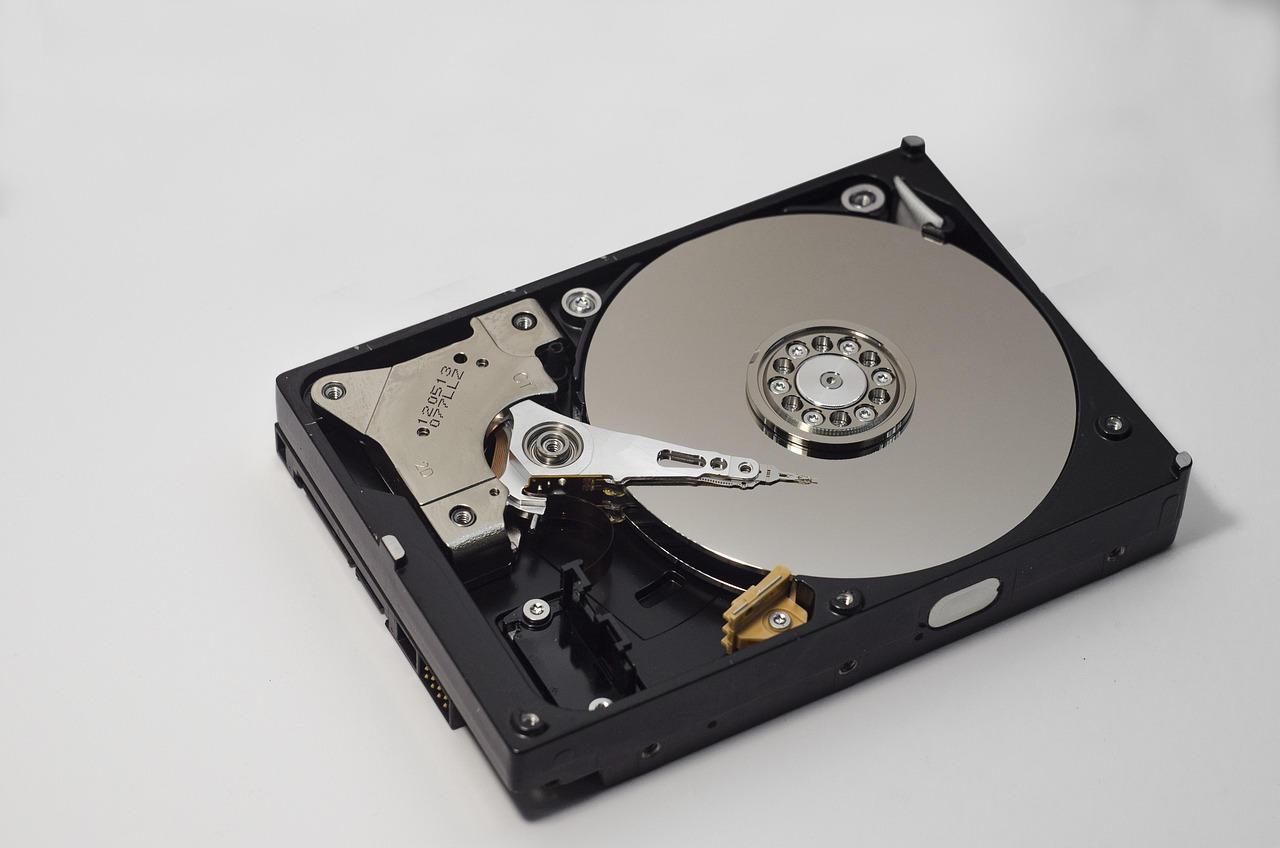
一切的核心是Jellyfin 伺服器。在 Windows 系統上,安裝過程很簡單:從官網下載 .exe 文件,按照精靈操作,然後透過 localhost:8096 存取即可。在 Linux 系統上,雖然可以透過軟體倉庫安裝,但更明智的選擇是使用Docker 和 Docker Compose,因為它們封裝了應用程序,使更新變得輕而易舉。
如果您選擇在 Ubuntu 上使用 Docker,則必須先更新系統並配置官方 Docker 倉庫。在主機上建立清晰的資料夾結構至關重要(例如,一個用於配置,一個用於緩存,一個用於媒體),並按照Docker Compose 最佳實踐在您的家庭實驗室中正確映射這些資料夾。一個關鍵細節是定義Linux 使用者的UID 和 GID,以便容器擁有讀取檔案所需的權限,避免出現問題。

初始設定和圖書館管理

伺服器啟動並運行後,您可以透過網頁瀏覽器存取它,屆時將出現精靈。第一步是建立管理員帳戶;我們建議避免使用「admin」作為帳戶名,並設定強密碼,因為伺服器是您電腦的入口點。接下來,您需要新增媒體庫。您必須指定內容類型(電影、電視節目、音樂、照片)以及檔案所在的資料夾。
為了防止 Jellyfin 混亂並一次性找到所有文件,您應該按層級結構整理文件。例如,電影應該放在名為“電影(年份)”的單獨資料夾中,電視劇應該按季劃分,格式為“S01E01”。為了優化Jellyfin 中的音樂管理,您必須遵循此順序,否則系統可能無法自動下載專輯封面。
進階優化和安全
如果您想充分發揮伺服器的效能,請前往控制面板並找到「播放」部分。如果您擁有相容的GPU,可以在這裡啟用硬體加速,這將大幅降低CPU負載。您也可以啟用DLNA協議,以便與沒有Jellyfin應用程式的舊電視分享內容,但這樣您將無法使用Jellyfin美觀的介面。
關於安全性方面,如果您想從家外訪問該網站,請勿直接在路由器上打開 8096 端口,因為這會將您的網路暴露在不必要的風險之中。最好使用Caddy 等反向代理或 Cloudflare 隧道。 Caddy 尤其有用,因為它會自動管理 HTTPS 證書,確保您的連線加密且安全。
附加元件和額外功能
Jellyfin 讓您可以透過外掛程式擴充其功能。雖然官方插件目錄有限,但有一些插件可以整合Trakt 等服務,或將伺服器連接到 Kodi 和 Infuse。另一個亮點是它能夠管理 IPTV 列表,但這需要額外步驟:配置 Xteve 或 Homerun 伺服器。
對於與家人共享媒體庫的用戶,該系統提供高級家長監護功能。您可以建立單獨的個人資料,設定內容限制、活動歷史記錄和個人化媒體庫,確保每位家庭成員只能看到他們應該看到的內容。
擁有基於 Jellyfin 的專屬媒體中心,您即可擺脫對現有串流媒體平台的依賴,將文件保存在您自己的硬體上,並享受優質的觀看體驗,且無需額外費用。從簡單的 Windows 安裝到使用 Docker 和反向代理程式在 Linux 上進行高級部署,該系統能夠適應任何技術水平,始終確保高效、私密且完全可自訂的內容管理。
