- Linux Live 模式可讓您從 USB 或 CD 啟動,而無需安裝或修改硬碟驅動器,非常適合測試和復原。
- 具有持久功能的 Live USB 可以保存配置和一些數據,但就性能和更新而言,它不能取代完整的安裝。
- 目前的工具(Rufus、BalenaEtcher、Live-Usb-Install、Ventoy)可以輕鬆建立可啟動的 USB 驅動器,甚至可以建立包含多個發行版的多啟動 USB 驅動器。
- 選擇 Live USB、完整磁碟安裝還是雙啟動取決於您在速度、便攜性和易用性之間所追求的平衡。
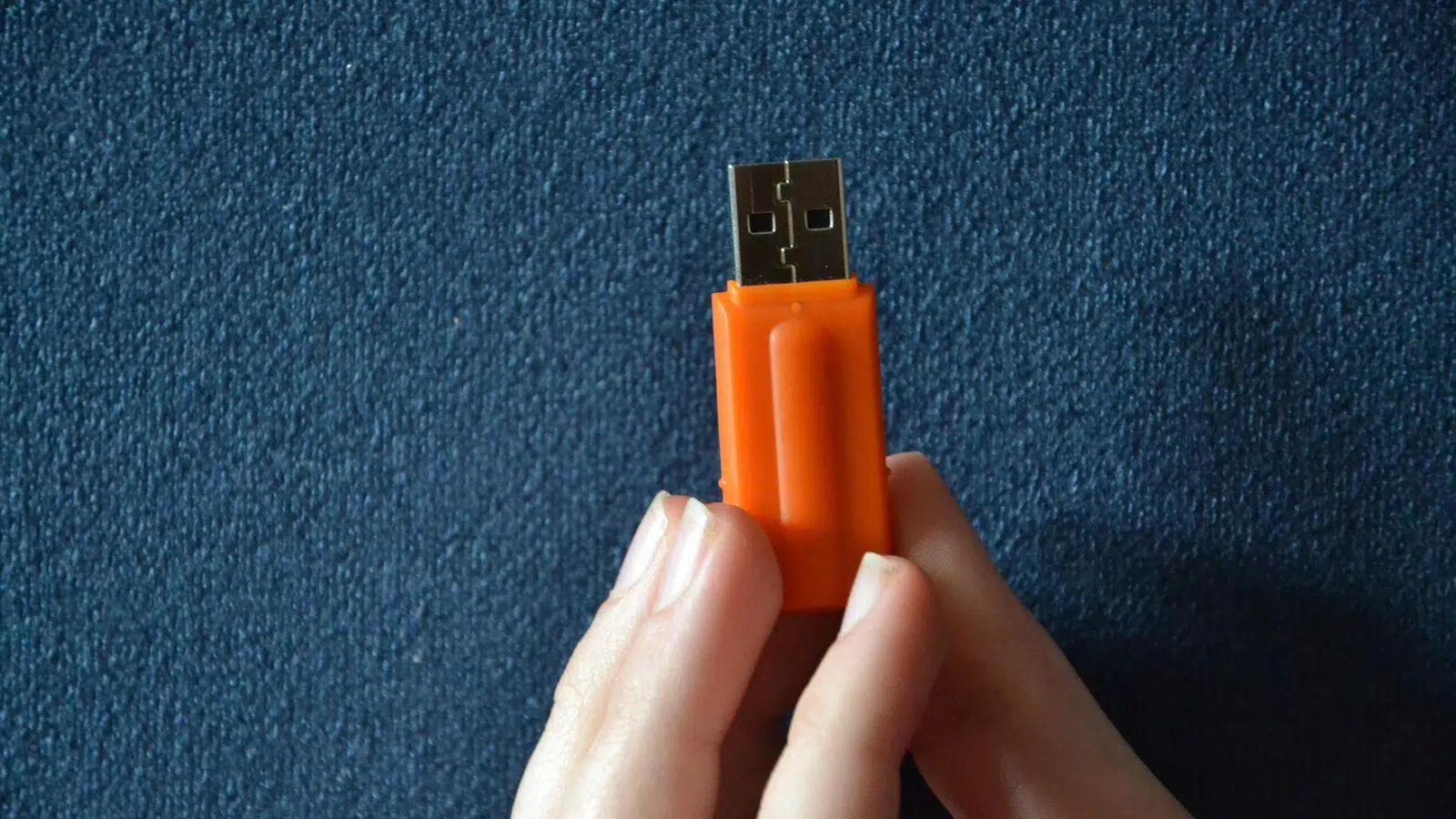
從 Live 模式或持久化 USB 驅動器啟動 Linux已成為無需操作硬碟即可使用此系統的最靈活方式之一。如果您正在猶豫是選擇與 Windows 雙重啟動還是依賴 Live USB,或者只是想隨身攜帶一個應急 Linux 系統,那麼您需要了解每種方案的優勢和局限性。
多年來,許多用戶都使用雙啟動設定:Windows 用於遊戲或偶爾使用,Linux 用於工作、程式設計或進行其他專案。然而,也有人喜歡使用裝有 Linux 的 U 盤,以便在任何電腦上啟動,且不留任何痕跡。在本文中,我們將深入探討 Live 模式、U 碟持久性、它與完整磁碟安裝的區別,以及所有這些如何融入雙啟動體驗。
Linux Live 模式(CD/USB)究竟是什麼?
Linux Live 系統是一個可啟動的鏡像檔案(通常是 ISO 檔案),可以直接從外部媒體運行,例如較早的 CD/DVD 光碟,或者現在幾乎都是 U 碟。該系統大部分程式都載入在記憶體中,因此無需安裝在電腦硬碟上即可運行。
這個想法並不新鮮:早在上世紀90年代末和本世紀初,就出現了像DemoLinux和Yggdrasil Linux/GNU/X這樣的發行版,用戶可以透過光碟啟動來試用,而無需修改分區或承擔安裝Windows的風險。這幫助許多人克服了對Linux的恐懼,因為他們可以放心地進行實驗,而不用擔心搞砸任何事情。
隨著時間的推移,這種格式不斷發展:首先是LiveCD 和 LiveDVD,由於當時光碟機價格低廉且速度快,因此非常流行;後來是Live USB,現在已成為標準,因為幾乎沒有現代 PC 配備 CD 或 DVD 驅動器。
本質上,當啟動至 Live 模式時,系統會掛載在記憶體中,除非您選擇掛載其分割區以存取數據,否則內部硬碟可以完全保持不變。這使得 Live 環境成為測試 Linux 發行版和復原系統的理想工具。
Live USB 對比 Live CD:為什麼 USB 驅動器贏得了這場戰鬥
與傳統光碟相比,使用USB啟動Linux Live系統具有一些非常明顯的優勢。首先,USB可以輕鬆寫入和擦除,因此您可以更新鏡像、更換發行版或添加持久化功能,而無需丟棄另一張光碟。
此外,U盤沒有移動部件,因此查找小文件的速度比光碟機快得多。這意味著從U盤打開輕量級程式比從光碟甚至一些老式機械硬碟打開都要快。
並非一切都完美無缺:許多U盤的頻寬,尤其是在使用USB 2.0接口,甚至是老舊電腦上的USB 1.1接口時,可能會限制系統啟動速度。在不支援USB 2.0的電腦上,從Live USB啟動的速度可能比現代的內建硬碟慢得多,令人沮喪。
另需注意的是,並非所有電腦都支援 USB 啟動,尤其是一些非常老舊的電腦。在這種情況下,您可以使用一些變通方法,例如使用小型可啟動光碟,甚至是可啟動軟碟,將啟動過程「重定向」到 USB 驅動器。
即時模式的實用優勢:測試、維修和隱私
Linux Live(例如 Ubuntu Live)的一大優點在於,它允許你在不安裝任何軟體的情況下試用發行版。系統載入到記憶體中,只要你不掛載或修改硬碟,所有資料都會完好無損。如果你正在幾個發行版之間猶豫不決,或者想看看某個發行版在你的硬體上的性能表現,這無疑是理想之選。
這種模式也是診斷和修復系統的瑞士軍刀。由於它不依賴磁碟上安裝的作業系統,因此您可以啟動無法啟動 Windows 或 Linux 的 PC,掛載其分割區,並執行以下操作:恢復已刪除的檔案、將資料複製到另一個磁碟機、修復啟動管理器、執行離線防毒掃描或檢查硬體狀態。
Live 模式非常適合進行無風險測試:您可以在該會話中變更設定、安裝軟體套件、測試硬體或執行強大的分析工具,而不用擔心這些變更會在您關閉系統後消失。只要您不觸碰內部磁碟,就不可能「破壞」您的主系統。
在安全性和隱私性方面,Live 系統還有另一個優點:它們不會在使用的電腦硬碟上留下任何持久痕跡。所有操作都在記憶體中運行,如果您未在 USB 驅動器上啟用持久化功能,則在關閉電腦時不會留下任何本地活動痕跡——這在取證或審計環境中非常重要,或者僅僅當您不想留下任何數位痕跡時也同樣適用。
最後,裝有 Linux Live 的 U 盤可以作為便攜式桌面。您可以帶著別人的電腦去朋友家、學習中心或網咖:從 USB 啟動,使用自己的環境(如果您配置了持久化,也可以使用自己的資料和程式)。斷開設備後,主機上不會留下任何殘留檔案。
無持久化 Live、持久化 Live 和 USB 上的完整安裝
當我們談到「USB 上的 Linux Live」時,實際上我們混合了幾種不同的方法。最簡單的方法是經典的無持久化 Live;也就是說,它是 LiveCD 的一個克隆版本,但存儲在 U 盤上:加載一個壓縮鏡像,系統在內存中運行,重啟後所有操作都會丟失。
持久化 Live 驅動器正是在這種情況下發揮作用。在這種模式下,除了系統鏡像之外,還會建立一個特殊的檔案或分割區(例如,Ubuntu 中的 casper-rw 或 Fedora 中的 overlay-USBLABEL-UUID),用於儲存您的首選項、部分已安裝的軟體包和文件。重新啟動後,這些變更會透明地應用到基礎系統中。
此持久化功能可讓您自訂發行版而無需多次安裝:您可以使用裝有 Ubuntu Live 的 U 盤,並保留您的設定、Wi-Fi 密碼、一些其他程式、文件等。幾百 MB 或幾 GB 的空間通常足以滿足中等使用需求。
然而,持久化的 Live 環境有許多限制:它並非為核心更新或完整的系統升級而設計,某些操作(例如安裝高度特定的驅動程式)可能會出現問題。它非常適合進行適度的系統調整,但無法完全取代傳統的系統安裝方式。
下一步是將USB變成一個完整的Linux系統,就像使用外接硬碟一樣。在這種情況下,你操作的不是壓縮的ISO鏡像,而是安裝在U盤上的「真正」的系統:啟動管理器、分區、系統目錄、使用者、如果需要還可以進行完整加密等等。
這種方法優勢顯而易見:您可以像在內建硬碟上一樣更新軟體包、更換核心、安裝任何軟體並進行所有自訂設定。此外,如果硬碟遺失,啟用端對端加密來保護資料也相對容易。
它的主要缺點在於效能和儲存媒體的損耗:U盤的設計寫入量遠不及內建固態硬碟,完整安裝的系統會產生更多的I/O操作。不同硬體之間的相容性也是一個需要考慮的因素:Linux對各種硬體的適應性都相當不錯,但如果您安裝的是64位元版本,並嘗試在較舊的32位元機器或非常老舊的筆記型電腦上啟動它,則會遇到問題。
用於建立 Live USB 和多啟動的工具
如今,製作可啟動的 USB 隨身碟非常簡單,無需手動設定 GRUB 或 LILO。幾乎所有主流發行版的 ISO 鏡像都有專門的工具可以產生 Live USB 。
在 Ubuntu 及其衍生發行版中,使用內建的啟動磁碟建立工具是經典選擇之一,當然還有功能更全面的替代方案。其中最通用的工具之一是Live-Usb-Install,這是一款跨平台工具,可在 Linux 和 Windows 系統上運行,並支援數十種不同的發行版和版本。
Live-Usb-Install 的妙處在於,它允許您直接從互聯網下載 ISO 檔案並將其刻錄到 U 盤,而無需手動訪問各個發行版的網站。您只需選擇發行版、版本、架構、目標位置,以及可選的持久化檔案大小。對於 Ubuntu、Debian、Fedora、Mint、openSUSE、救援發行版以及許多其他發行版,通常只需點擊幾下即可完成。
在 Windows 系統中,Rufus 和 BalenaEtcher這類程式幾乎是必備的。 Rufus 可讓您選擇 ISO 鏡像檔案、分割類型(MBR 或 GPT)、目標分割區(BIOS 或 UEFI),甚至在某些發行版中還可以定義持久化區域。 BalenaEtcher 提供了一個簡潔的三步驟介面:選擇鏡像檔案、選擇裝置,然後點擊刻錄。
如果您想要一個多啟動U盤,在同一個U盤上安裝多個發行版甚至系統恢復工具,那麼像Ventoy、YUMI、Universal USB Installer或RMPrepUSB這樣的程式就非常有用。例如,Ventoy可以將USB變成一個啟動管理器,您只需將ISO鏡像複製到USB磁碟上:啟動時,您可以選擇要執行的鏡像。
逐步創建 Ubuntu(或其他發行版)的 Live USB
要使用 Live 模式,首先需要該發行版的 ISO 鏡像檔。對於 Ubuntu,建議下載 LTS(長期支援)版本,因為它穩定性好且提供長期支援。 ISO 鏡像檔案大小為幾 GB,因此您需要一個至少 8 GB 的 USB 隨身碟。
下載完 ISO 檔案後,您可以在 Windows 系統上使用 Rufus:連接 U 碟,選取它,選擇 Ubuntu 映像,定義分割區方案(根據您的 BIOS/UEFI 設定選擇 MBR 或 GPT),確認格式正確,然後開始格式化程序。如果啟用持久化選項(如果可用),您可以預留一些空間來儲存不同會話之間的變更。
BalenaEtcher 的操作更簡單:選擇 ISO 文件,選擇 USB 隨身碟,然後點選「寫入」。程式會自動建立啟動磁碟、驗證副本並準備 Live 環境,無需過多技術操作。如果您不想費心處理分區細節,它就是您的理想選擇。
在 Linux 系統中,像 Live-Usb-Install 或 Ubuntu 啟動磁碟建立工具這樣的工具的功能非常相似。在 Live-Usb-Install 中,您可以選擇「發行版」模式,選擇是直接下載鏡像還是使用本地 ISO 文件,選擇發行版、版本、目標設備,以及(如果需要)啟用持久化功能。
對於進階使用者來說,始終可以選擇「手動」方式:使用dd或類似的工具將 ISO 檔案複製到設備,然後手動安裝和設定 GRUB。這種方式提供了更多控制權,但通常情況下,除非在非常特殊的情況下,否則沒有必要這樣做。
如何從 Live USB 啟動電腦
磁碟機準備好後,下一步是讓BIOS/UEFI從USB啟動。通常情況下,您需要在電腦關機狀態下插入U盤,開機後按下啟動設備選擇鍵(F8、F12、Esc 或主機板上指定的按鍵)手動選擇USB啟動。
如果您的電腦仍然始終從硬碟啟動,您可以存取 BIOS/UEFI 設定並更改啟動順序,優先啟動 USB 裝置。在現代電腦上,安全啟動 (Secure Boot)也可能是個影響因素:如果啟用了安全啟動,且發行版未正確簽名,您可能需要停用它才能啟動某些 Live 鏡像。
當系統從 USB 啟動時,通常會出現一個選單(GRUB 或其他啟動管理器),您可以選擇試用發行版而不安裝,或直接執行安裝程式。如果您選擇試用,Live 環境將載入到 RAM 中,您可以正常使用它。
在 Live 環境中,大多數發行版都提供了一個快捷方式,方便您將系統安裝到磁碟。這樣,您就可以從簡單的試用版升級到永久安裝,既可以替換現有系統,也可以與 Windows 建立雙重啟動。
實時模式的最低要求和實際性能
雖然許多 Linux Live 發行版都非常輕量級,但最好還是查看一下你想嘗試的發行版的最低設定要求。以 Ubuntu 為例,建議使用 64 位元處理器、至少 1 GB 記憶體(4 GB 更合適)以及至少 800x600 的螢幕解析度。
如果您的電腦比較老舊或設定非常有限,您可以選擇一些輕量級的 Linux 發行版(例如 Lubuntu、Xubuntu、Puppy Linux 和 Tiny Core),其中許多發行版都提供 Live 版本。這些發行版會定期更新,因此您不必因為硬體老舊而被迫使用過時的軟體。
在日常使用中,你會發現 Linux Live 系統通常比同等配置的 Windows 系統消耗更少的資源。甚至還有一些極簡的發行版,旨在讓那些被認為無法運行現代 Windows 系統的電腦重獲新生,非常適合瀏覽網頁、運行輕量級辦公室應用或執行基本任務。
但是,請記住,Live 系統的效能很大程度上取決於USB 的速度和連接埠。廉價的 USB 插入 USB 2.0 連接埠後,效能無法與內建 SSD 相媲美,尤其是在載入大型應用程式或啟動時,這種差距會更加明顯。對於高強度使用,最好選擇高品質的 USB 隨身碟,甚至外置 SSD。
Live USB 與雙啟動:哪種比較適合你?
對許多使用者來說,最大的問題在於選擇安裝Windows 和 Linux 雙系統,還是使用 Live USB(有或沒有持久化功能)。每種方案都有其明顯的優缺點。
在硬碟上安裝雙啟動系統可以提供更好的效能、更高的穩定性,並且在更新、驅動程式、遊戲或資源密集型程式方面限制更少。如果您打算在該電腦上大量使用 Linux,例如用於日常工作或學習,那麼雙啟動系統是最佳選擇。
相較之下,Live USB 在便攜性、安全性和靈活性方面表現出色:您可以隨身攜帶,在任何機器上使用,無需修改分區,還可以恢復其他人的系統。憑藉持久化功能,您甚至可以保留您的設定和部分軟體。
對於偶爾使用 Linux 或需要緊急環境的使用者來說,Live USB 可能就足夠了。許多用戶在考慮了同一台電腦上其他使用者設定檔的可用性、遊戲相容性和便利性之後,最終選擇雙啟動作為主要解決方案,並將 Live USB 作為備用工具。
如果你的電腦有足夠的處理能力和內存,虛擬機也是一個不錯的選擇:你可以在 Windows 系統內運行 Linux(例如使用 VirtualBox),無需分區或雙啟動。這對於測試和開發非常方便,但效能永遠無法與原生安裝的系統相媲美。
無需安裝即可使用 Linux 的其他方法
除了 Live USB 之外,還有其他方法可以在不觸碰硬碟的情況下體驗 Linux。正如我們之前提到的,虛擬機器允許你像在現有系統中啟動一台 PC 一樣啟動 ISO 映像。這非常適合探索介面、測試程式和學習,但它無法檢測出 Wi-Fi 驅動程式、顯示卡等的潛在問題。
還有一些雲端服務提供瀏覽器中的 Linux 會話,例如發行版的線上演示或 OnWorks 類型的環境。這些服務可以讓你了解 Linux 的外觀和使用體驗以及一些應用程序,但存在明顯的局限性:性能嚴重受限、無法訪問實際硬件,而且通常沒有終端或軟體安裝限制。
在 Windows 10 和 11 中,微軟提供了Windows 子系統 Linux 版 (WSL),它允許使用者在不進行完全虛擬化的情況下運行 Ubuntu 或 Kali 等發行版,並將其直接整合到 Windows 系統中。它並不是一個非典型的 Live 環境,因為它安裝在系統上,但它提供了一種無需格式化或分割區即可使用 Linux 的全新方式。
針對一些特定用途(例如開發、網路安全、伺服器),一些發行版,例如用於滲透測試的 Kali Linux、Tails 或 Rocky Linux,也提供 Live ISO 鏡像。 Kali 專注於滲透測試;Tails 優先考慮匿名性,運行在記憶體中並透過 Tor 路由所有流量;而 Rocky Linux 則以 RHEL 的二進位複製版面向伺服器市場。
最後值得一提的是,一些 Live 發行版包含整合的虛擬化工具(VirtualBox、VMware 或其他),可以直接從 USB 驅動器使用,從而將閃存驅動器變成一個小型便攜式測試和演示套件。
使用 Live USB 時需要考慮的限制和注意事項
雖然 Live USB 看似萬能,但它存在一些值得注意的重大技術限制。在很多情況下,如果發行版被打包成單一壓縮鏡像,那麼更新單一應用程式並非易事,甚至是不可能的。
基礎安裝包的大小也差異很大:有些 Live 安裝包非常小(50-200 MB),專為救援或超輕量級使用而設計;而另一些則包含大量應用程序,大小從 700 MB 到幾 GB 不等。在容量有限的 USB 隨身碟上,這將減少用於持久化儲存和個人資料的空間。
持久化也並非萬能之策。雖然你可以安裝一些軟體並保存文檔,但在許多 Live 發行版中,更新整個系統或修改某些內部元件(例如核心)而不冒著破壞鏡像結構的風險是不可行的。
加密也是一個重要的考慮因素。在某些情況下,加密是在檔案層級進行的(例如,針對持久化檔案),這種方式可以提供可接受的保護,但不如全碟加密那麼強大。如果您處理高度敏感的數據,那麼在USB上安裝完整的Linux系統並啟用端對端加密可能是更好的選擇。
最後,請記住,Live USB 的設計初衷是作為臨時系統。如果您發現自己經常將其作為主系統,並頻繁進行寫入和更新操作,那麼或許應該考慮將其安裝到內建硬碟或專用外接固態硬碟上,以提高可靠性和速度。
歸根結底,Linux Live 模式和 Live USB 結合了在不破壞任何系統的情況下進行實驗的理念,以及將您的環境隨處攜帶的能力。了解它們的局限性、預期性能、創建它們所需的工具,以及如何將它們與雙啟動或虛擬機集成,是充分利用它們並避免在最需要它們時遇到不必要挫折的關鍵。
